
Потрібно переглянути презентацію на ходу? Copilot у PowerPoint дає змогу поставити запитання та отримати короткий підсумок презентації або важливі ключові слайди на мобільному телефоні.
Примітка.
Для клієнтів із відповідною передплатою Microsoft 365 Copilot у PowerPoint зараз доступний лише на пристроях iPad, а також на комп'ютерах Mac і Windows. Дізнайтеся, яку ліцензію Copilot ви маєте.
Перегляд підсумку
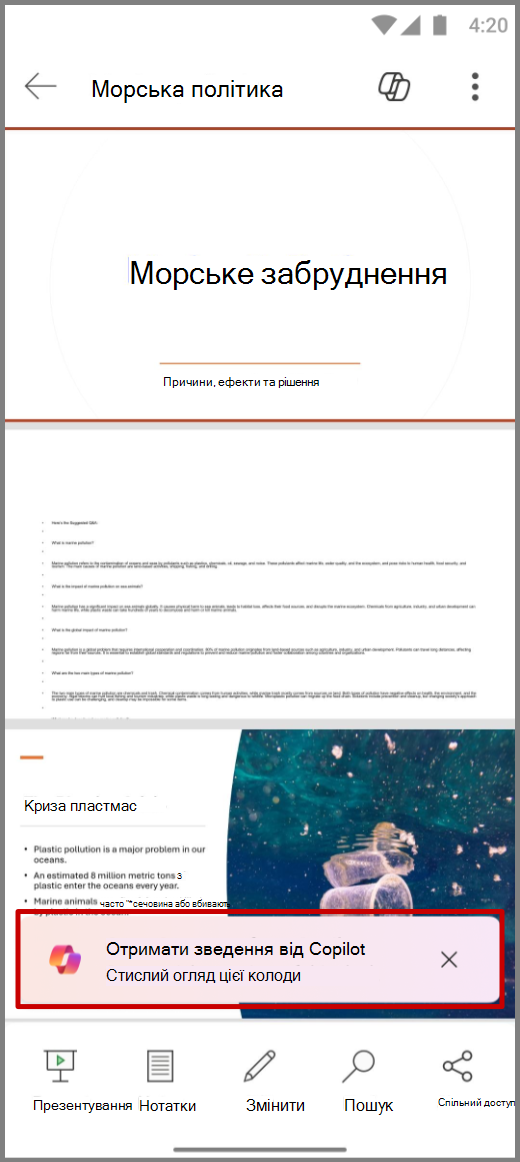
- Відкрийте програму PowerPoint і виберіть презентацію, до якої вам надано спільний доступ.
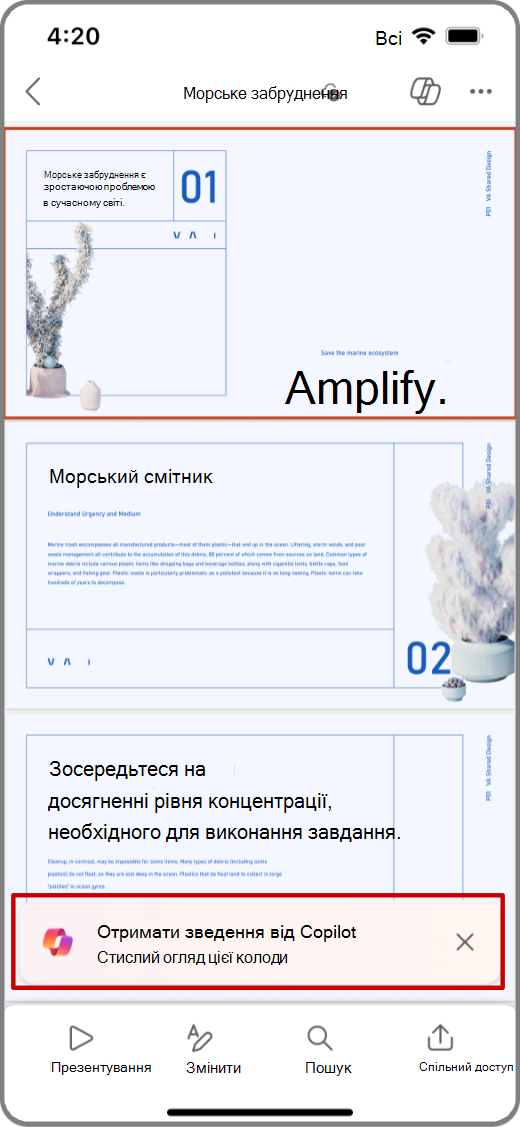
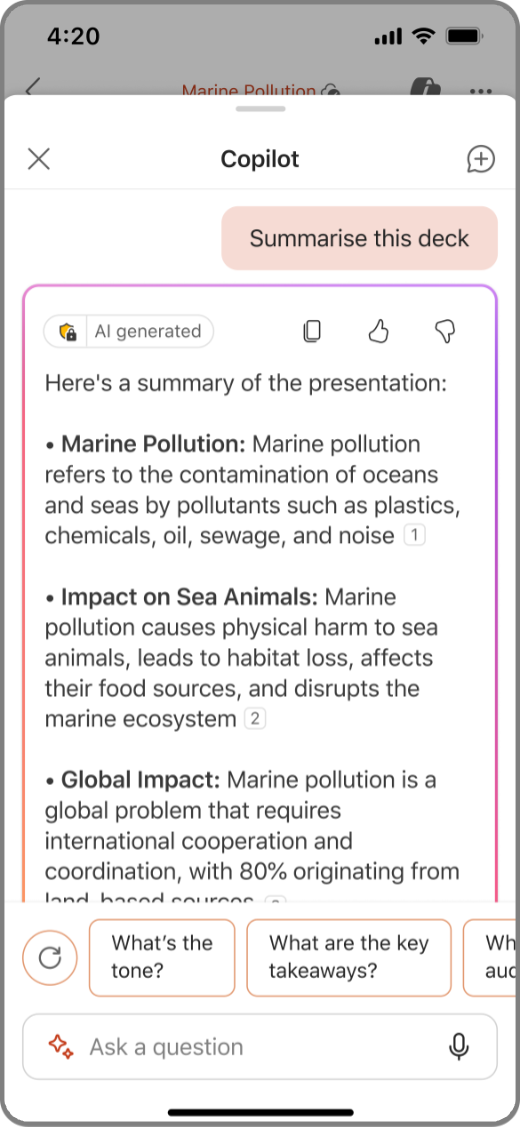
- Торкніться елемента Отримати підсумок від Copilot, щоб створити підсумок презентації.
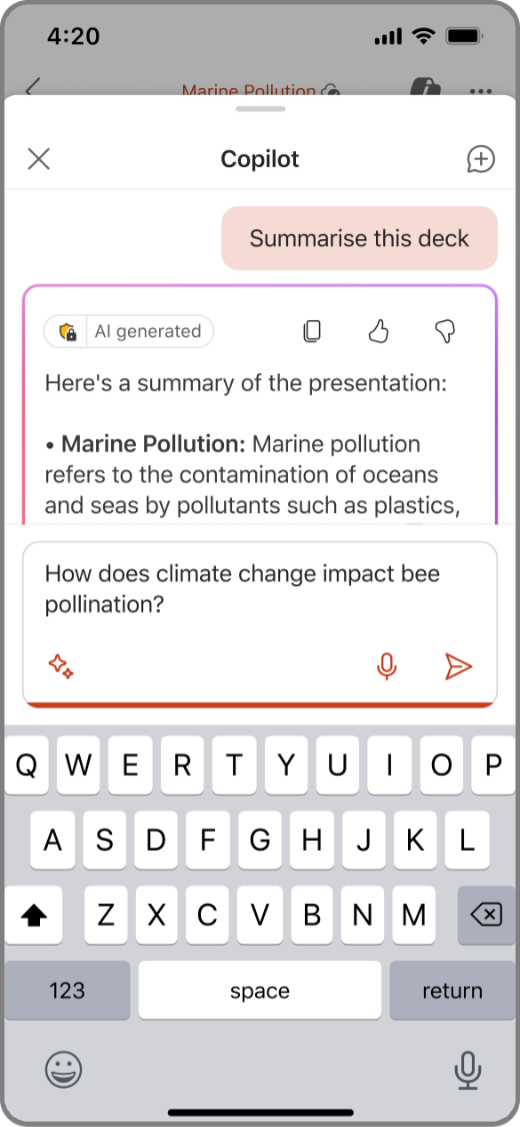
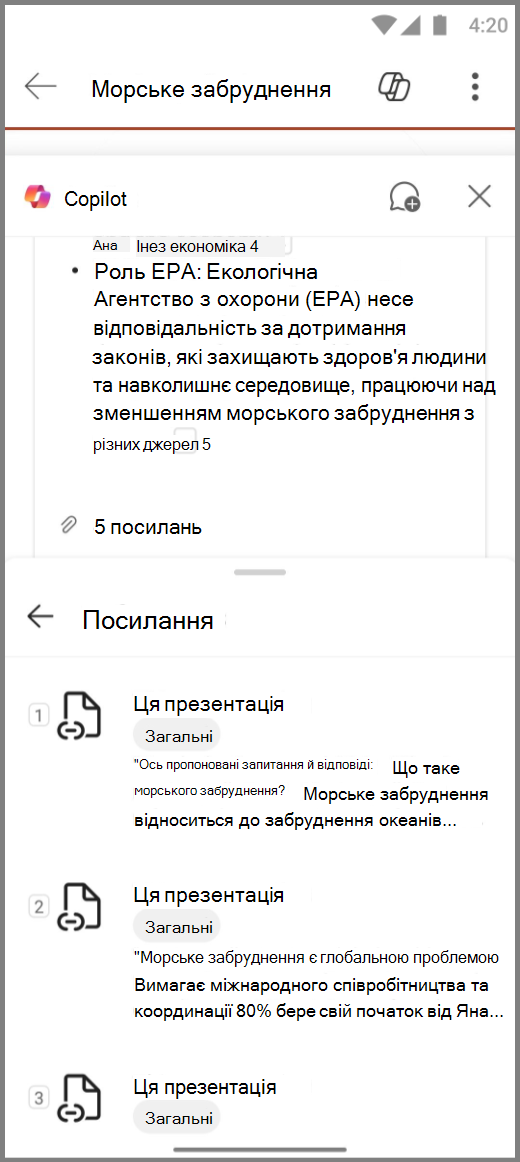
- Поставте запитання про підсумок у полі створення в нижній частині області Copilot. Ви також можете скористатися пропозиціями запитань Copilot під підсумком.
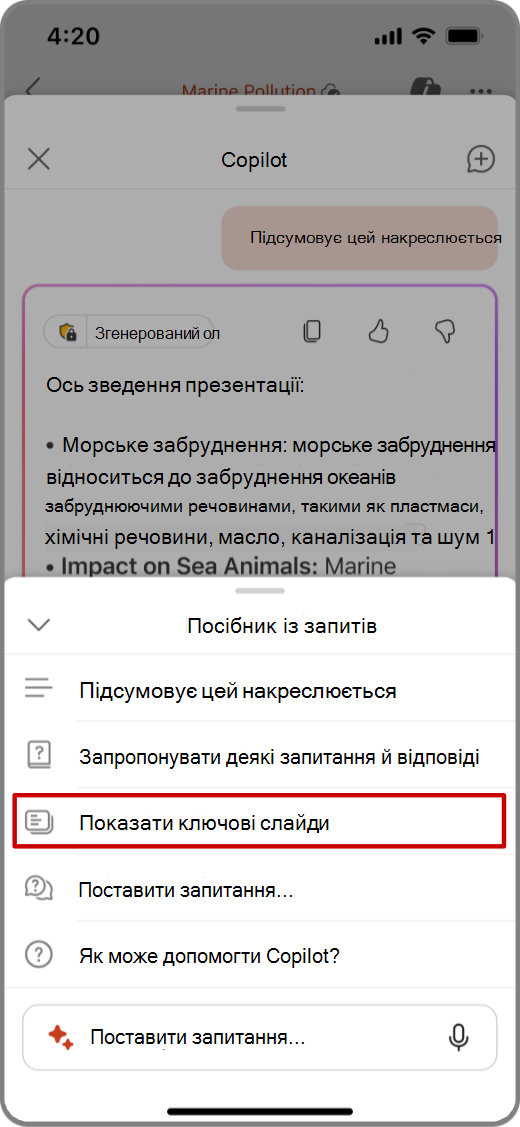
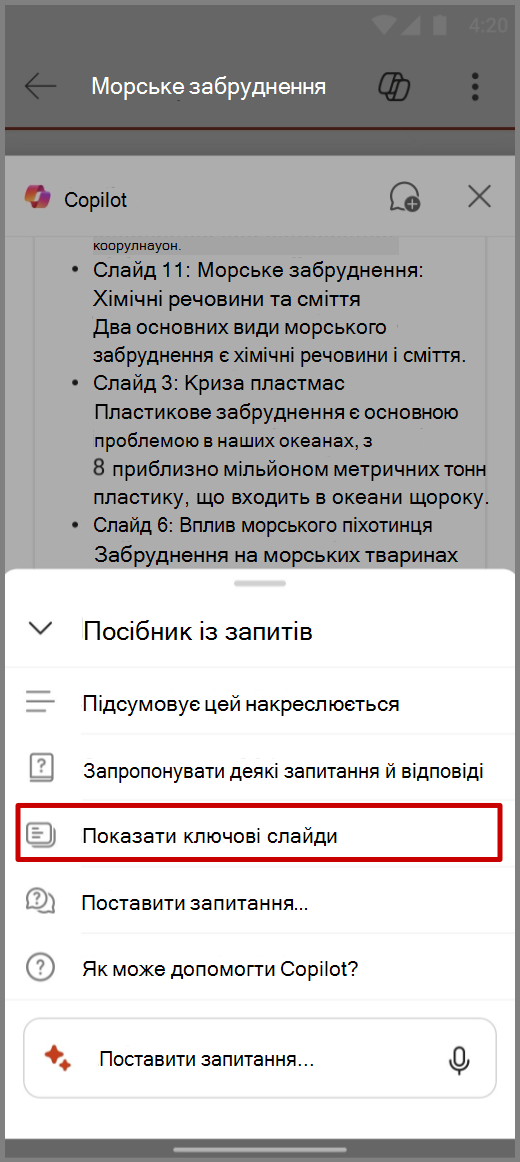
- Щоб переглянути список додаткових підказок, торкніться піктограми іскри.
Перегляд ключових слайдів
- Відкрийте програму PowerPoint і виберіть презентацію, до якої вам надано спільний доступ.
- Виберіть
 Copilot у верхній частині вікна програми.
 - У полі створення Copilot торкніться піктограми іскорки , щоб відкрити посібник із підказок, і виберіть Покажи ключові слайди.
- Copilot створює зведення ключових слайдів в області Copilot.
Запитання для Copilot
Відкрийте програму PowerPoint і виберіть презентацію, до якої вам надано спільний доступ.
Виберіть
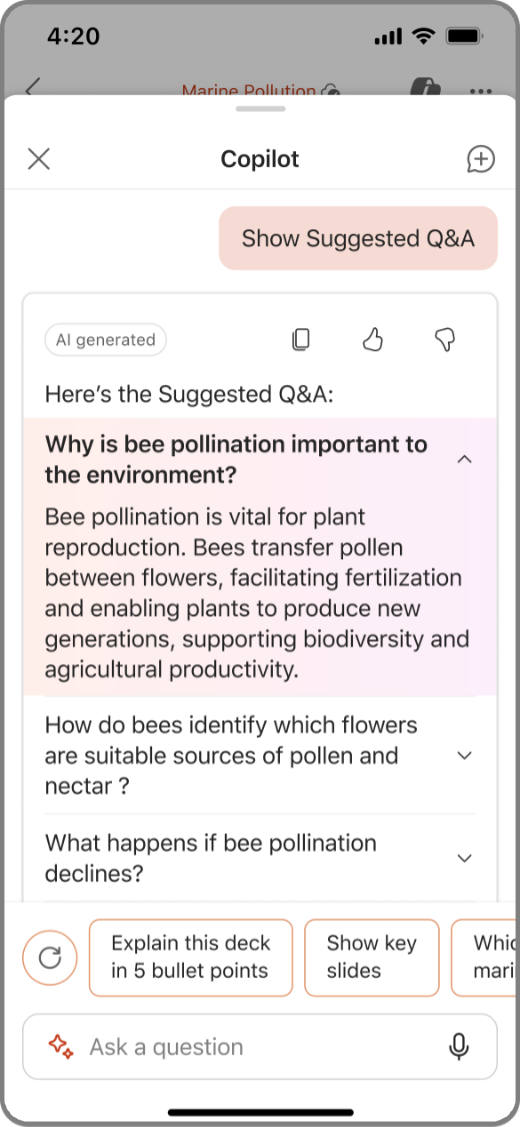
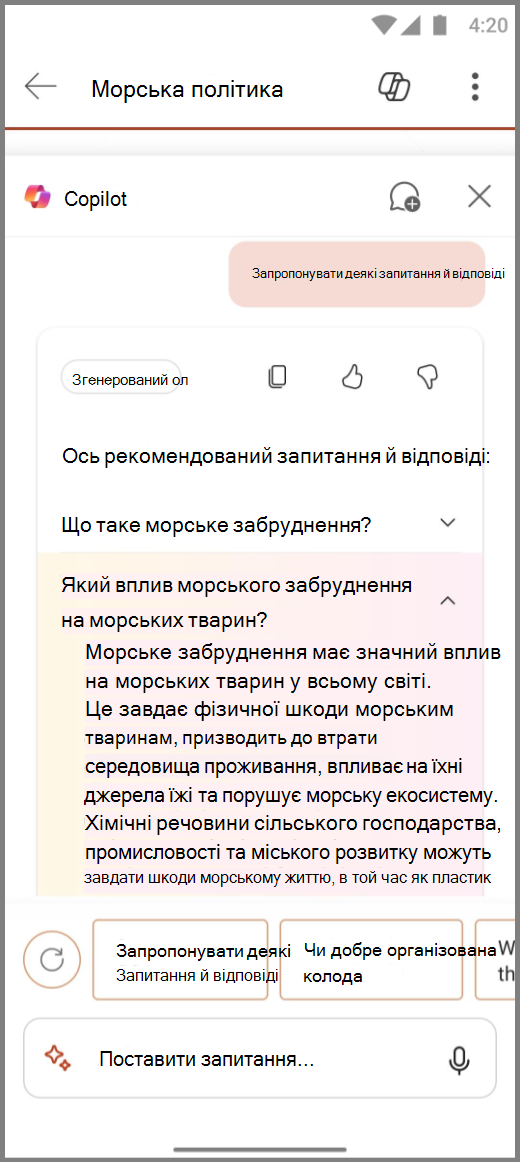
Copilot у верхній частині вікна програми.В області Copilot торкніться елемента Покажи пропозиції запитань і відповідей, щоб переглянути їх.
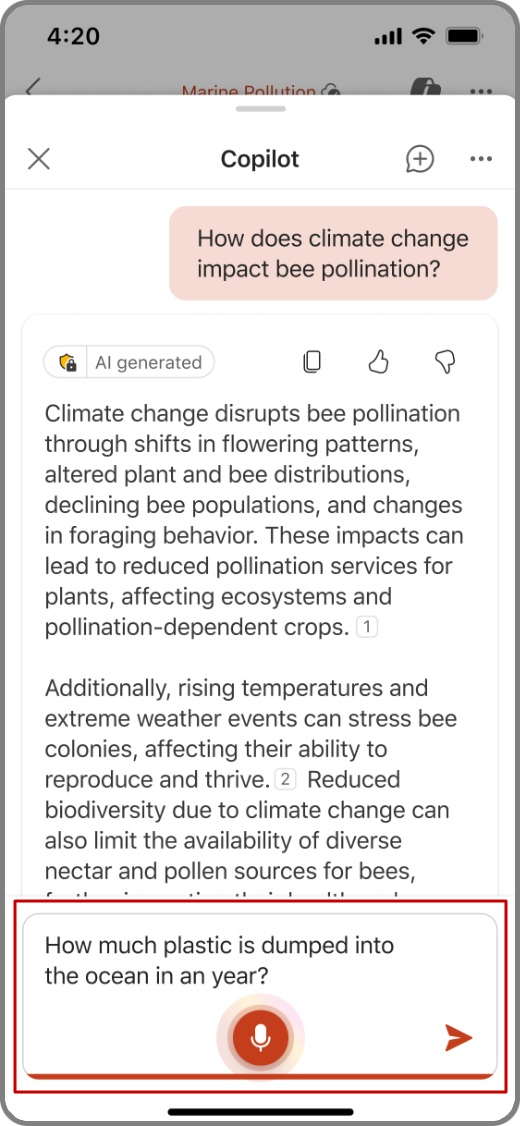
Ви також можете ввести власні запитання в полі створення Copilot, щоб отримати відповідь Copilot.
Або торкніться мікрофона в полі створення, щоб поставити запитання Copilot за допомогою голосу.
Торкніться стрілки вниз, щоб переглянути відповіді Copilot.
Щоб переглянути список додаткових підказок, торкніться піктограми іскри.
Докладніше
Ласкаво просимо до Copilot у PowerPoint
Запитання й відповіді про Copilot у PowerPoint