
Якщо співробітник бере відпустку, яку потрібно врахувати під час планування, її можна додати в календар ресурсу.
Порада.
Не перестарайтеся! Якщо враховувати всі неробочі дні, планування може невиправдано ускладнитися. Радимо враховувати лише відпустки, які значно впливають на графік проекту. Якщо співробітник просто бере один або два вихідних дні, не враховуйте їх.
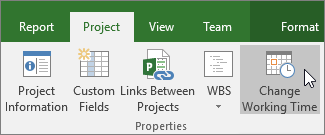
Виберіть пунктВластивості>проекту>Змінити робочий час.
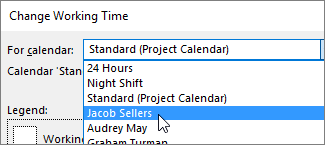
Виберіть співробітника в списку Для календаря.
Порада.
Потрібно повністю змінити графік для співробітника? Скористайтеся діалоговим вікном Змінення робочого часу, щоб налаштувати робочий і вільний час співробітника.
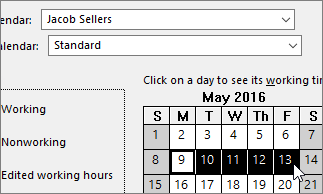
Виберіть дні відпустки в календарі.
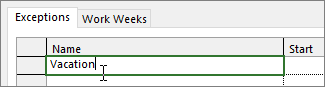
На вкладці Винятки введіть назву відпустки, а потім натисніть клавішу Enter.
Дати початку та завершення заповнюються з урахуванням даних, які ви вибрали в календарі, а дні відпустки позначаються як неробочі.Натисніть кнопку OK.
Будь-які завдання, які призначено співробітнику, буде сплановано так, щоб вони не припадали на відпустку. Зазвичай це призводить до збільшення кількості днів, потрібних для виконання завдання.
Налаштування повторюваних днів відпустки
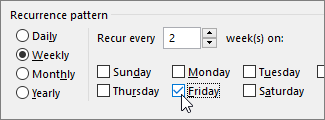
Відпустка деяких співробітників може регулярно повторюватися протягом проекту. Наприклад, співробітник може брати відгул кожну другу п’ятницю.
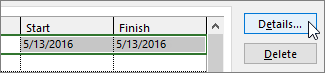
У діалоговому вікні Змінення робочого часу виберіть відповідний день відпустки, який потрібно зробити повторюваним, і натисніть кнопку Докладно.
У розділі Шаблон повторення виберіть частоту повторення дня відпустки.
Порада.
Також можна вказати діапазон повторення, якщо відпустка повторюється кілька разів, а потім припиняється. Наприклад, співробітник може влітку брати відгул кожну другу п’ятницю, але восени працюватиме за звичайним графіком.
Натисніть кнопку OK, щоб повернутися в діалогове вікно Змінення робочого часу, а потім знову натисніть кнопку OK.
Додаткові дії з календарями
Програма Project дає змогу точно настроїти планування, використовуючи кілька календарів. Варто зрозуміти, як вони взаємодіють, і знати, як це впливатиме на дати проекту. Ось ще кілька статей, які допоможуть отримати точніше уявлення про робочі та неробочі дні у вашій організації.
ПРОЕКТИ
Установлення робочих днів і годин для проекту
Створення нового основного календаря
Додавання свят у календар проекту
ЗАВДАННЯ
Створення календаря для завдання
РЕСУРСИ
Налаштування унікального розкладу для певного ресурсу
Змінення доступності ресурсу без використання календаря
Якщо календар вам більше не потрібен, видаліть його.