
У завдань можуть бути власні календарі. За замовчуванням завдання плануються на основі календаря проекту. Щоб визначити унікальні або специфічні винятки, наприклад для техніки, що працює в неробочий час, або переїзд офісу, який може відбуватися лише на вихідні, можна створити календар завдань для окремих завдань. Календар завдання, пов'язаний із завданням, заміняє календар проекту.
Примітка.
Завдання не заплановано належним чином або воно не відображається належним чином після застосування календаря завдання до завдання? Див. розділ "Виправлення неполадок " нижче.
На вкладці «Проект » у групі «Властивості » виберіть «Змінити робочий час».
Виберіть "Створити новий" (Create New TCalendarCalendar).
У діалоговому вікні "Створення нової бази (Create New Base) CalendarCalendar" введіть ім'я нового календаря, а потім виберіть, чи потрібно створити новий основний календар або календар на основі копії наявного.
Натисніть кнопку "OK ", щоб повернутися до діалогового вікна " Змінення робочого часу ".
Щоб змінити робочий тиждень для календаря завдань, виберіть вкладку " Робочі тижні ".
Виберіть рядок у таблиці, у якому вказано розклад за замовчуванням для календаря завдання, а потім натисніть кнопку "Докладно".
У діалоговому вікні " Докладно для " виберіть дні тижня, які потрібно змінити під час планування завдання, а потім виберіть один із таких варіантів:
- Використовувати робочий час Project за замовчуванням для цих днів Виберіть дні, для яких має використовуватися робочий час за замовчуванням, тобто з 8:00 до 12:00 і з 13:00 до 17:00 з понеділка до п'ятниці та неробочий час у вихідні.
- Установлення днів для неробочого часу Виберіть дні, на які не плануються жодні роботи. Внесені зміни відобразяться в усіх місяцях календаря.
- Установіть дні для визначеного робочого часу Щоб установити робочий час для вибраних днів графіка, введіть потрібний час початку роботи в поля " Від " і час завершення роботи в полях " Кому ".
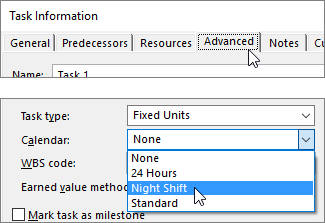
Клацніть завдання правою кнопкою миші, виберіть пункт "Відомості", перейдіть на вкладку "Додатково" та виберіть календар зі списку Calendar.
Виправлення неполадок
Якщо ви створюєте календар для завдання, а потім призначаєте йому ресурс, на це завдання може впливати неробочий час у календарі ресурсу. Project планує завдання на основі календаря проекту, а потім за календарем ресурсу (якщо ресурс призначено завданню).
Якщо застосовано календар завдання, програма Project ігнорує його. Натомість програма Project планує завдання на основі календаря завдання, а потім за календарем ресурсу (якщо ресурс призначено завданню). Плануючи завдання, ви можете ігнорувати календар ресурсу, але пам'ятайте, що це може дозволити призначати роботу на вільний час ресурсу.
Якщо потрібно, щоб календар завдання керував розкладом і ігнорував календарі для певних ресурсів, призначених для роботи над завданням, виберіть завдання, на вкладці "Завдання" натисніть кнопку "Відомості", потім – вкладку "Додатково", а потім установіть прапорець Ігнорувати календарі ресурсів під час планування.
Додаткові дії з календарями
Програма Project дає змогу точно настроїти планування, використовуючи кілька календарів. Варто зрозуміти, як вони взаємодіють, і знати, як це впливатиме на дати проекту. Ось ще кілька статей, які допоможуть отримати точніше уявлення про робочі та неробочі дні у вашій організації.
ПРОЕКТИ
Установлення робочих днів і годин для проекту
Створення нового основного календаря
Додавання свят у календар проекту
РЕСУРСИ
Налаштування унікального розкладу для певного ресурсу
Додавання часу відпустки для співробітника
Змінення доступності ресурсу без використання календаря
Порада.
Якщо календар вам більше не потрібен, видаліть його.