
Хоча організація може мати типовий робочий час, але деякі ресурси можуть працювати в інші години. Наприклад, один співробітник може працювати в нічну зміну, а інший – чотири дні по десять годин. Крім того, ви можете мати обладнання, яке працює безперервно. У програмі Project можна налаштувати унікальний розклад для певного ресурсу.
Порада.
Крім того, ви можете змінити доступність ресурсу без використання календаря
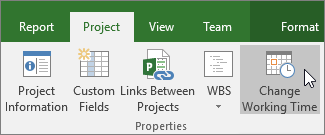
Виберіть пунктВластивості>проекту>Змінити робочий час.
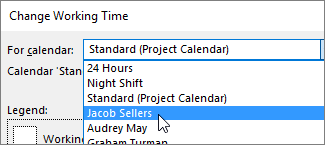
Виберіть співробітника в списку Для календаря.
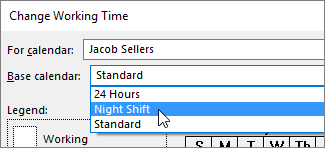
Виберіть основний календар ресурсу.
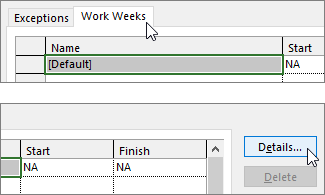
Якщо робочий час у календарі для нього не підходить, перейдіть на вкладку Робочі тижні та клацніть Докладно.
Примітка.
А як щодо відпустки? Щоб додати відпустку до розкладу ресурсу, перейдіть на вкладку Винятки. Докладніше.
Виберіть дні, для яких потрібно змінити робочий час, а потім укажіть, які це дні: робочі чи неробочі.
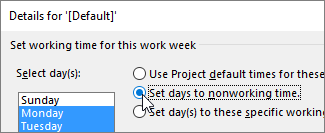
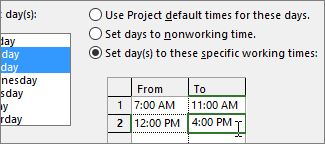
Якщо ви вибрали Указати дні для визначеного робочого часу, у стовпцях З і По встановіть робочий час для вибраних днів.
Натисніть кнопку OK, щоб повернутися в діалогове вікно Змінення робочого часу, а потім знову натисніть кнопку OK.
Додаткові дії з календарями
Програма Project дає змогу точно настроїти планування, використовуючи кілька календарів. Варто зрозуміти, як вони взаємодіють, і знати, як це впливатиме на дати проекту. Ось ще кілька статей, які допоможуть отримати точніше уявлення про робочі та неробочі дні у вашій організації.
ПРОЕКТИ
Установлення робочих днів і годин для проекту
Створення нового основного календаря
Додавання свят у календар проекту
ЗАВДАННЯ
Створення календаря для завдання
РЕСУРСИ
Додавання часу відпустки для співробітника
Змінення доступності ресурсу без використання календаря
Порада.
Якщо календар вам більше не потрібен, видаліть його.