
Програма Project містить кілька основних стандартних календарів:
- Стандартний: робочий день з 08:00 до 17:00 з обідньою перервою о 13:00 тривалістю в одну годину.
- 24 години: щодня з 00:00 по 00:00.
- Нічна зміна: з 23:00 до 08:00 із перервою о 03:00 тривалістю в одну годину.
Примітка.
- Якщо ці календарі вам не підходять, ви можете налаштувати їх для свого проекту або створити основний календар, який також зможуть використовувати інші користувачі.
- Якщо ви змінили настройки календаря, але графік ресурсу не змінився так, як очікувалося, див. розділ "Виправлення неполадок " нижче.
Важливо
Використовуєте Project із веб-застосунком Project Web App? У такому разі зверніться до адміністратора, щоб він вніс зміни в основні календарі.
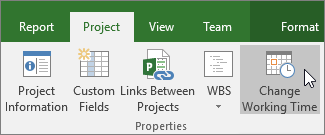
Виберіть пунктВластивості>проекту>Змінити робочий час.
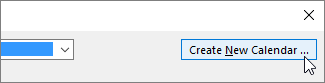
Натисніть кнопку Створити календар.
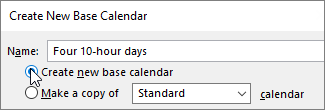
Призначте новому календарю ім’я, виберіть Створення основного календаря та натисніть кнопку OK.
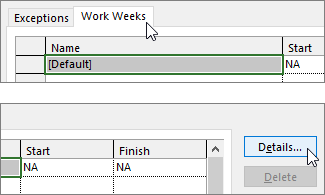
Перейдіть на вкладку Робочі тижні та клацніть Докладно.
Примітка.
А як щодо свят? Перейдіть на вкладку Винятки, щоб додати свята в розклад. Докладніше.
Виберіть дні, для яких потрібно змінити робочий час, а потім укажіть, які це дні: робочі чи неробочі.
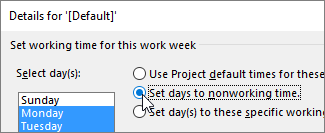
Якщо ви вибрали Указати дні для визначеного робочого часу, у стовпцях З і По встановіть робочий час для вибраних днів.
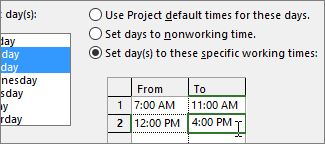
Натисніть кнопку OK, щоб повернутися в діалогове вікно Змінення робочого часу, а потім знову натисніть кнопку OK.
Щоб новий основний календар можна було використовувати в інших проектах,збережіть проект як шаблон. Графік робіт стане доступним для всіх нових проектів, створених за допомогою цього шаблону. Якщо ви використовуєте Project із веб-застосунком Project Web App, зверніться до адміністратора, щоб він вніс зміни в основні календарі для всієї організації.
Виправлення неполадок
Програма Project автоматично створює календар ресурсу (на основі календаря проекту, зазначеного в діалоговому вікні "Відомості про проект ") для кожного ресурсу. Якщо створити для ресурсу новий основний календар і змінити робочий час у ньому, але не використовувати в ньому новий основний календар, це виглядатиме так, ніби введені настройки календаря проігноровано. За замовчуванням у програмі Project календар ресурсу створюється на основі календаря проекту, якщо не вказано інше.
Примітка.
Щоб внести зміни в календар корпоративного ресурсу, потрібно спочатку взяти ресурс на редагування.
Спосіб усунення проблеми
- Щоб замінити створений календар ресурсу на календар ресурсу за замовчуванням (Standard календар), виберіть "Подання>аркуша ресурсів". Виділіть ім'я ресурсу, а в полі Base CalendarCalendar виберіть StandardStandard. Тепер планування ресурсу виконується за допомогою календаря Standard, а не календаря, який ви для нього створили. На вкладці "Ресурси" натисніть кнопку "Відомості", на вкладці "Загальні" виберіть команду "Змінити робочий час", а потім введіть знову неробочі дні та час, введені для іншого календаря.
- Щоб синхронізувати кілька календарів із основним календарем ресурсу (створеним у діалоговому вікні " Змінення робочого часу "), не замінюючи календарі, натисніть кнопку "Переглянути>аркуш ресурсів". Виберіть ім'я ресурсу, на вкладці "Ресурси" натисніть кнопку "Відомості", а потім на вкладці "Загальні" виберіть команду "Змінити робочий час". У полі "Основний календар" виберіть ім'я календаря ресурсу, який ви створили та змінили. Параметри цього календаря ресурсу задаються для календаря ресурсу за замовчуванням, коли ви використовуєте його як основний календар.
Якщо потрібно додатково змінити робочий або вільний час ресурсу, це можна зробити в будь-якому календарі, оскільки основний календар оновлює календар ресурсу. Якщо потрібно використати основний календар для іншого ресурсу, введіть оновлені відомості в основний календар. Подальші зміни, внесені до стандартного календаря ресурсу, не відображатимуться в основному календарі.
Додаткові дії з календарями
Програма Project дає змогу точно настроїти планування, використовуючи кілька календарів. Варто зрозуміти, як вони взаємодіють, і знати, як це впливатиме на дати проекту. Ось ще кілька статей, які допоможуть отримати точніше уявлення про робочі та неробочі дні у вашій організації.
ПРОЕКТИ
Установлення робочих днів і годин для проекту
Додавання свят у календар проекту
ЗАВДАННЯ
Створення календаря для завдання
РЕСУРСИ
Налаштування унікального розкладу для певного ресурсу
Додавання часу відпустки для співробітника
Змінення доступності ресурсу без використання календаря
Порада.
Якщо календар вам більше не потрібен, видаліть його.