

Бібліотека — це розташування на сайті, у якому можна передавати файли, створювати й оновлювати їх разом з учасниками групи. У кожній бібліотеці відображається список файлів і основні відомості про них, наприклад список користувачів, які внесли зміни до файлу останнім. Більшість сайтів, які ви створюєте, включають бібліотеку. Наприклад, на сайті групи є бібліотека документів, де можна впорядковувати документи й надавати до них спільний доступ.
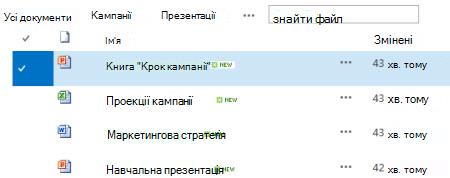
Якщо вам потрібно більше бібліотек, можна вибрати одну з кількох готових програм для бібліотек і додати їх до свого сайту. Також існує кілька способів настроювання бібліотек. Наприклад, можна керувати переглядом документів, керуванням і створенням документів. або відстежувати версії файлів, зокрема кількість і тип файлів. Можна навіть створювати настроювані подання, форми та робочі цикли, які допоможуть керувати проектами та бізнес-процесами.
Посилання на інструкції
Якщо потрібно лише створювати бібліотеки або працювати з ними, і потрібні покрокові інструкції, ось поширені й корисні завдання, які можна виконати.
- Створення, додавання, перегляд і перейменування бібліотек документів
- Відео. Налаштування зберігання та спільного використання документів у Microsoft 365
- Відкриття файлів SharePoint у Файловий провідник
- Створення папки в бібліотеці документів
- Видалення файлу, папки або посилання з бібліотеки документів SharePoint
- Передавання, створення або видалення файлів у бібліотеці
- Створення стовпця в списку або бібліотеці
- Створення, змінення та видалення подання списку або бібліотеки
- Активація та настроювання функції керування версіями для списку або бібліотеки
- Установлення шаблону файлу для бібліотеки документів або форм
- Синхронізація файлів за допомогою OneDrive у Windows
- Використання робочих циклів із бібліотекою
- Установлення дозволів і додаткових настройок у бібліотеці Докладні відомості про рівні дозволів у SharePoint
- Робота з фотографіями в бібліотеці рисунків
- Настроювання бібліотеки активів для зберігання зображень, аудіо- та відеофайлів
- Керування списками та бібліотеками з багатьма елементами
- Керування бібліотеками великих документів і записів за допомогою метаданих (див. Загальні відомості про керовані метадані)
Як типова команда використовує бібліотеку?
Маркетингова група Contoso створює сайт групи, де планує керувати проектами та документами. Вони вибирають власника сайту, який буде керувати сайтом. Власник сайту отримує рівень дозволів "Повний доступ", якщо його додають до групи "Власники" сайту. Вона надає спільний доступ до сайту й надає дозвіл на його створення всім користувачам. Команда вирішує використовувати бібліотеку "Документи", щоб керувати прес-релізами, файлами бюджету, контрактами, пропозиціями та іншими документами групи.
Власник сайту передає важливі документи, щоб команда, яка почала використовувати бібліотеку як центральне розташування. Потім вона вмикає керування версіями, щоб команда мала історію розвитку файлів і за потреби могла відновити попередню версію. Власник сайту також додає до бібліотеки стандартні шаблони для маркетингових звітів, договорів збуту, планів кампанії та аркушів бюджету. Кожен шаблон містить емблему компанії та формат, який погодилися використовувати всі. Коли учасники створюють новий файл із бібліотеки документів, вони можуть легко вибрати потрібний шаблон.
Коли учасники групи додають файли та спільно працюють над документами, вони впорядковують бібліотеку, додаючи стовпці та створюючи подання, які допомагають швидко знаходити документи. Наприклад, власник сайту додає стовпець "Назва проекту", щоб учасники могли фільтрувати та сортувати дані за цим стовпцем. Інші учасники команди додають публічні подання, групують дані за фінансовими кварталами та відфільтровують контракти, термін дії яких завершується в межах шести місяців. Крім того, кожен учасник створює особисті подання, щоб швидко знаходити інформацію та виконувати роботу.
Після довгих обговорень на зборах персоналу команда вирішує встановити оповіщення на рівні бібліотеки, щоб звітувати про оновлення раз на тиждень. Кожен учасник може вирішити, як налаштувати додаткові оповіщення або RSS-канали для певних файлів.
Команда також бере на себе зобов'язання щодо важливої «найкращої практики» в цьому новому світі співпраці. Коли члени Церкви хочуть надати спільний доступ до документа, вони не піддаються спокусі вкласти його в повідомлення електронної пошти, а натомість надіслати посилання на документ електронною поштою. Надіслати посилання електронною поштою в бібліотеці дуже просто. Воно вказує користувачам на найновішу версію на сайті групи.
Критично важливим обов'язком цієї команди є пропонування маркетингових кампаній для стимулювання продажів і доходів. Коли члени команди розробляють план кампанії, вони стають співавторами документів і відстежують проміжні версії файлів. Спільне редагування дає змогу кільком користувачам редагувати документ одночасно, не турбуючись про узгодження змін. Припустившись помилки в одній версії документа, вони можуть відновити попередню. Завершивши роботу з планом кампанії, вони можуть створити основну версію та надіслати її на затвердження юридичному відділу та керівнику. Коли файл буде затверджено, його зможуть переглянути інші працівники компанії.
Власник сайту вивчає онлайнову документацію та навчальні курси, а також дізнається, як настроїти робочий цикл, пов'язати його з бібліотекою та автоматизувати процес збору відгуків, підписів і публікації остаточного документа.
Після трьох місяців використання бібліотека документів і сайт стали критично важливими для маркетингової групи та допомогли підвищити їхню продуктивність і видимість у всьому підприємстві. Вони не уявляють собі можливості роботи без неї та вивчають інші способи використання технологій SharePoint для кращої співпраці.
Способи роботи з бібліотеками
Ось кілька способів роботи з бібліотеками та покращення їх зручності для групи (від базової до більш розширеної):
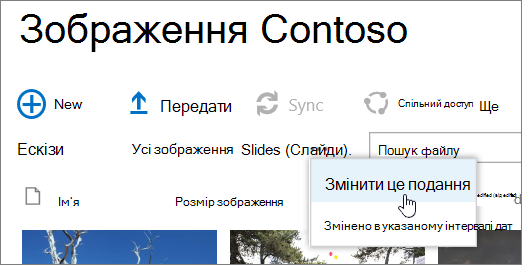
Використання та створення подань У поданні можна переглянути в бібліотеці найважливіші файли або файли, які найкраще відповідають певній меті. Вміст бібліотеки не змінюється, але в кожному поданні файли впорядковуються або фільтруються, щоб полегшити їх пошук і змістовний перегляд. Докладні відомості про подання див. в статті "Створення, змінення та видалення подання списку або бібліотеки".
Відстеження версій Якщо потрібно зберегти попередні версії файлів, бібліотеки можуть допомогти відстежувати, зберігати та відновлювати файли. Ви можете вибрати відстеження всіх версій однаково. Крім того, можна призначити деякі версії як основні, наприклад додати новий розділ до посібника, а деякі – як другорядні, наприклад виправлення орфографічної помилки. Щоб керувати простором зберігання, можна за потреби вибрати номер кожного типу версії, яку потрібно зберігати.
Порада.
Якщо робоча група планує працювати у співавторстві, радимо активувати принаймні керування основними версіями в бібліотеці на випадок, якщо хтось із користувачів зробить помилку та завантажить документ із таким самим ім'ям у бібліотеку, де всі працюють у співавторстві. Таким чином, якщо ви втратите зміни, можна буде відновити попередню версію документа.
Докладні відомості про керування версіями див. в статті "Активація та налаштування функції керування версіями для списку або бібліотеки".
Співавторство та взяття файлів на редагування Якщо ви редагуєте документ Microsoft Word або PowerPoint у бібліотеці, не беручи його на редагування, інші користувачі можуть редагувати його одночасно (у режимі співавторства). Коли ви берете файл на редагування, лише одна особа може редагувати його, доки його не буде повернуто з редагування. Ви можете вимагати взяття документів на редагування в бібліотеках, які містять конфіденційні документи, або за потреби ретельно відстежувати змінення змін. Але пам'ятайте, що вимога взяття файлів на редагування унеможливлює співавторство над документами. Під час взяття на редагування користувачам буде запропоновано залишити коментар про внесені ними зміни в документ, але взяття на редагування також сповільнить процеси редагування та рецензування. Докладні відомості див. в статтях "Спільна робота над документами та співавторство" або "Взяття на редагування, повернення з редагування або вилучення змін до файлів бібліотеки".
Редагування файлів із програм для настільних комп'ютерів Якщо документи зберігаються на сайті SharePoint, можна створювати, редагувати та спільно редагувати документи безпосередньо із сумісних класичних програм, як-от Microsoft Word або PowerPoint, навіть не переходячи на сайт. Наприклад, презентацію PowerPoint можна редагувати одночасно з іншими користувачами (це також називається співавторством). Також можна керувати взяттям на редагування та взяттям на редагування безпосередньо із програми PowerPoint. Крім того, за допомогою "OneDrive для роботи чи навчання" або програми Outlook можна перенести вміст бібліотеки в автономний режим, працювати з ним у віддаленому розташуванні, а потім легко синхронізувати зміни після повернення в мережу.
Будьте в курсі змін Щоб бути в курсі всіх змін у документах бібліотеки, настройте оповіщення, підпишіться на RSS-канали або стежте за документами. Основна відмінність між оповіщеннями, RSS-каналами та стеженням полягає в тому, де ви отримуєте сповіщення. Оповіщення та RSS-канали інформують про оновлення. Вони дають змогу настроїти обсяг інформації, яку ви отримуєте. Щоб дізнаватися про зміни в бібліотеці, можна настроїти оповіщення або RSS-канали. Якщо вас цікавить лише певний документ, настройте оповіщення або стежте за документом. Оповіщення можуть надходити як електронні листи або текстові повідомлення. RSS-сповіщення надходять в об'єднаному каналі, який можна читати в програмі Outlook або іншому засобі читання каналів. Якщо ви стежите за документом, ви отримаєте сповіщення в каналі новин (якщо ваша організація використовує канал новин). Докладні відомості про сповіщення див. в статті "Створення оповіщення або підписка на RSS-канал".
Вимога затвердження документів Можна вимагати затвердження документів, за якими всі користувачі зможуть їх побачити. Документи залишатимуться в стані очікування, доки користувач, який має на це дозвіл, не затвердить або не відхилить їх. Ви можете призначити групи користувачів, які зможуть переглядати документ до затвердження. Ця функція може допомогти, якщо бібліотека містить важливі рекомендації або процедури, які потрібно остаточно завершити, перш ніж їх побачать інші користувачі.
Установлення дозволів Групи та рівні дозволів SharePoint допомагають ефективно керувати доступом до вмісту. За замовчуванням дозволи для бібліотек, папок у бібліотеках і документів успадковуються від сайту. Призначивши унікальні дозволи певній бібліотеці або документу, можна захистити конфіденційний вміст, наприклад договори або відомості про бюджет, не обмежуючи доступ до решти сайту. Докладні відомості про дозволи див. в статті "Рівні дозволів у SharePoint".
Створення робочих циклів У бібліотеці документів або типі вмісту можуть використовуватися робочі цикли, визначені організацією для бізнес-процесів, наприклад керування затвердженням або рецензуванням документів. Група може застосовувати до своїх документів бізнес-процеси, так звані робочі цикли, що визначають дії, які необхідно виконати в певній послідовності, наприклад затвердження документів. Робочий цикл SharePoint – це автоматичний спосіб переміщення документів або елементів під час послідовності дій або завдань. За замовчуванням у бібліотеках доступні три робочі цикли: затвердження, який спрямовує документ групі користувачів на затвердження; Функція збирання відгуків, яка спрямовує документ до групи користувачів для отримання відгуку та повертає документ особі, яка ініціювала робочий цикл як компіляцію; а також збирання підписів, яка спрямовує документ до групи користувачів, щоб отримати їхні цифрові підписи.
Примітка.
У SharePoint Foundation доступний лише робочий цикл із трьома етапами.
Докладні відомості про робочі цикли в SharePoint
Визначення типів вмісту Якщо ваша група працює з файлами кількох типів, такими як аркуші, презентації та документи, ви можете розширити функціональність бібліотеки, увімкнувши та визначивши кілька типів вмісту. Типи вмісту надають гнучкості й узгодженості між бібліотеками. Кожен тип вмісту може визначити шаблон і навіть процеси робочого циклу. Шаблони виступають відправною точкою для форматування та стандартного тексту, а також для властивостей, які застосовуються до документів певного типу, наприклад назви відділу або номера угоди.
Відстеження аудиту Якщо у вас є група конфіденційних файлів і було б корисно знати, як використовувалися документи, можна визначити політику, яка дає змогу активувати відстеження подій, як-от змінення файлів, копій або видалення.
Встановлення політик Настройки політики дають змогу змінювати термін дії документів, автоматично видаляти їх або періодично переглядати (за допомогою робочого циклу) документи, які досягли певного віку. З розвитком бібліотек використання цих параметрів розподілу може заощадити час і зусилля, не витрачаючи час і зусилля на очищення заповненого простору на жорсткому диску вручну або не перевищуючи граничний обсяг квоти.
Примітка.
У SharePoint Foundation параметри політики недоступні.
Використання сайту центру документів За допомогою сайту центру документів можна створювати й зберігати велику кількість документів, а також керувати ними. Центр документів слугує централізованим сховищем для керування багатьма документами. Такі функції, як навігація за метаданими та переходи в поданні дерева, типи вмісту та веб-частини, допомагають упорядковувати та отримувати документи. "Розпорядники вмісту" можуть швидко налаштувати навігацію за метаданими для ефективної роботи більшості бібліотек, не створюючи індекси явно. Або розпорядники вмісту можуть створити індекси, щоб охопити ширший діапазон фільтрів і подань. Сайт центру документів можна використовувати як середовище для авторської роботи (де користувачі беруть файли на редагування та повертають їх, а також створюють структури папок для цих файлів) або архів вмісту (де користувачі лише переглядають і завантажують документи).
Примітка.
Центр документів недоступний у SharePoint Foundation.
Упорядкування бібліотек на сайті
Спосіб упорядкування файлів у бібліотеці залежить від потреб групи й методів, які використовуються найчастіше, щоб зберігати й шукати відомості. Присвятивши деякий час плануванню, можна налаштувати структуру, яка найкраще підходить для групи. У бібліотеках передбачено функції, які дають змогу працювати з кількома файлами в одній бібліотеці. Однак, можливо, групі доцільніше підійде кілька бібліотек.
Зберігання документів в одній бібліотеці
Одна бібліотека може використовуватися для різних потреб. Наприклад, в одній групі може бути кілька проектів, або кілька груп можуть працювати над одним проектом. Радимо використовувати одну бібліотеку в таких випадках:
- Групі потрібно переглядати зведені дані про один набір файлів або різні подання таких файлів. Наприклад, керівнику може знадобитися переглянути всі файли, згруповані за відділом або терміном виконання.
- Потрібно виконувати пошук файлів в одному розташуванні на сайті.
- Потрібно застосувати однакові настройки для файлів, наприклад відстеження версій файлів або обов’язкове затвердження.
- Групи, які працюють із бібліотекою, мають однакові характеристики, зокрема однакові рівні дозволів.
- Потрібно проаналізувати інформацію про файли в електронній таблиці або отримати об'єднані відомості про оновлення файлів.
Щоб ефективно працювати з документами в одній бібліотеці, можна впорядкувати файли в ній, додавши стовпці, визначивши подання або створивши папки.
Зберігання документів у кількох бібліотеках
За наявності певних розбіжностей між наборами файлів, які потрібно зберегти та якими потрібно керувати, або між групами користувачів, які працюють із файлами, є суттєві відмінності. Використовуйте кілька бібліотек у таких ситуаціях:
- Типи файлів, які зберігаються та якими потрібно керувати, відрізняються, а користувачам не знадобиться часто переглядати зведені відомості про файли або здійснювати пошук в усіх файлах.
- Групи користувачів, які працюють із файлами, точно визначені й мають різні рівні дозволів.
- До різних наборів файлів потрібно застосовувати різні настройки, наприклад керування версіями або затвердження.
- Вам не потрібно аналізувати всі файли разом або отримувати об'єднані відомості про оновлення файлів.
- Потрібно надати інші набори параметрів для створення нових файлів або змінити порядок відображення параметрів у меню "Створити" бібліотеки.
Нижче наведено кілька способів ефективної роботи з багатьма бібліотеками.
Налаштування шаблонів і стовпців сайту Якщо вашій організації потрібно використовувати однакові параметри для бібліотек, ви можете налаштувати шаблони та стовпці сайтів. Ви можете поширити параметри на кілька бібліотек, щоб щоразу не налаштовувати одні й ті ж параметри.
Надсилання файлів до іншого розташування Щоб файл був доступний у кількох бібліотеках, ви можете зберегти його в одній бібліотеці та надіслати копію до інших. Ви можете налаштувати отримання нагадування про необхідність оновлення всіх копій документа, коли вноситимете зміни до оригіналу.
Створення шаблонів бібліотек Щоб установити однакові параметри для бібліотек або повторно використовувати характеристики в кількох бібліотеках, ви можете зберегти бібліотеку як шаблон. Шаблони бібліотек доступні на сторінці "Додавання програми" вашого сайту.
Упорядкування файлів у бібліотеці
Існує кілька способів упорядкування файлів у бібліотеці. Можна додавати стовпці, визначати подання та створювати папки. Кожен підхід має свої переваги, і ви можете комбінувати їх разом, щоб задовольнити унікальні потреби вашої бібліотеки та вашої команди.
Додавання стовпців
За замовчуванням бібліотеки відстежують ім’я файлу, а також відомості про стан файлу, як-от чи повернуто його з редагування. Але ви можете налаштувати додаткові стовпці, які допоможуть вашій групі класифікувати та відстежувати файли, наприклад, назву кампанії, номер проекту або інші відомості, важливі для вашої команди. Можна створювати стовпці різних типів, зокрема однорядковий текст, розкривний список варіантів, обчислюване з інших стовпців число, або навіть ім’я та фотографія особи на сайті тощо.
Стовпці – це заголовки стовпців, за допомогою яких можна легко сортувати й фільтрувати документи. Коли файли відображаються в бібліотеці, їх можна тимчасово посортувати або відфільтрувати, навівши вказівник на ім'я стовпця та клацнувши стрілку вниз поруч. Це дуже зручно, якщо потрібно переглянути файли певним чином, але доведеться щоразу повторювати ці кроки.
Докладні відомості про додавання стовпців див. в статті "Створення, змінення та видалення стовпця в списку або бібліотеці".
Визначення подань
Чи часто користувачі хотіли б бачити: всі документи, пов'язані з певним проектом, всі документи, які належать певному відділу, або групувати документи за місяцем терміну їх виконання? Якщо ви плануєте часто переглядати файли певним чином, можна визначити подання. Ним можна скористатися в будь-який час, коли працюєте з бібліотекою. Створене подання додається до розкривного списку "Поточні подання", розташованого на стрічці бібліотеки.
Подання бібліотеки – це вибір стовпців на сторінці, у яких відображаються елементи бібліотеки та часто визначається певний порядок сортування, фільтр, групування та настроюваний макет. У бібліотеках доступні особисті й загальнодоступні подання. Будь-який користувач, призначений до групи "Учасники" на сайті (з рівнем дозволів "Участь"), може створити особисте подання, щоб переглядати файли певним чином або відфільтрувати лише потрібні файли. Якщо у вас є дозвіл розробника бібліотеки, ви можете створити загальнодоступне подання, яким зможе скористатися будь-який користувач, який переглядає бібліотеку. Також ви можете зробити будь-яке загальнодоступне подання стандартним, щоб воно автоматично відображалося в бібліотеці.
Якщо учасники групи переглядають бібліотеки на мобільному пристрої, можна навіть створити подання, призначені для перегляду на мобільному пристрої, які мають обмеження, наприклад, щодо кількості елементів у поданні, оптимальної для пропускної здатності й обмежень пристроїв.
Докладні відомості про подання див. в статті "Створення, змінення та видалення подання списку або бібліотеки".
Створення та використання папок
Папки – це контейнери, які можна використовувати для групування вмісту бібліотеки або списку та керування ним. Якщо в бібліотеці ввімкнуто папки, їх можна додавати до більшості типів бібліотек. Якщо бібліотека містить велику кількість елементів, папки спрощують доступ до них. Створюючи папку, ви, самі того не знаючи, створюєте внутрішній індекс. Такий індекс також створюється для кореневої папки або верхнього рівня бібліотеки чи списку. Працюючи з елементами в папці, ви використовуєте внутрішній індекс, щоб отримати доступ до даних.
Якщо в бібліотеці міститься багато елементів, які можна згрупувати певним способом, ви можете скористатися папками, щоб упорядкувати вміст у межах бібліотеки. До прикладів таких груп належать проекти, робочі групи, відділи, категорії продуктів, вікові діапазони, алфавітні переліки й алфавітні підгрупи (А – В, Г – Е тощо). За допомогою папок користувачі можуть продивлятися великий обсяг файлів і керувати ними звичним способом.
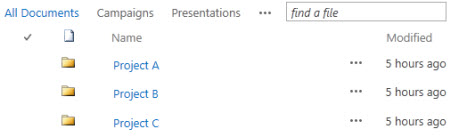
За промовчанням у бібліотеці з підтримкою використання папок вони відображаються в поданні бібліотеки за промовчанням без будь-яких фільтрів. Це зручно, оскільки користувачі можуть вибрати потрібну папку під час вставлення нових документів. Відображення всіх папок також знижує ймовірність того, що користувачі неправильно вставлять елементи за межами папок у бібліотеці. Ви можете легко перевпорядкувати документи в інші папки бібліотеки за допомогою команди " Відкрити у провіднику ", доступної на стрічці бібліотеки.
Примітка.
У поданні бібліотеки можна встановити сортування лише за вказаними умовами, і в цьому разі папки не відображатимуться першими перед якимись елементами в поданні. Можливо, цей параметр сортування не потрібно використовувати, якщо потрібно, щоб користувачі легко знаходили потрібну папку.
Хоча папки бібліотеки не відображаються в області переходів сайту, власник сайту або користувач із дозволом розробника сайту може ввімкнути подання дерева, у якому в режимі навігації сайту відображається розділ " Вміст сайту", що дає змогу розгортати, згортати папки бібліотек і легко переходити між ними.
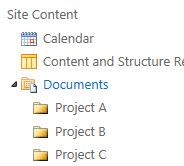
Докладні відомості про папки див. в статтях "Створення папки в бібліотеці документів " і " Видалення папки в бібліотеці".
Спільне використання стовпців, подань і папок
Усі три підходи можуть працювати разом. За тими ж стовпцями, які використовуються для відстеження документів у поданні бібліотеки за промовчанням, можна створити подання з кількома умовами фільтра. People можете динамічно сортувати й фільтрувати подання, клацаючи заголовки стовпців, щоб швидко знаходити потрібний вміст. Якщо в бібліотеці визначено структуру папок, ви можете "вирівняти" подання бібліотеки, під час його створення або змінення настроївши в розділі "Папки" параметр "Відображати всі елементи без папок". Кожен підхід може доповнювати інший, щоб отримати потрібний вміст у потрібний час і в потрібний для вас спосіб.
Типи бібліотек
Деякі бібліотеки створюються під час створення нового сайту, наприклад бібліотека документів на сайті групи. Ці бібліотеки можна настроїти відповідно до своїх потреб або створити додаткові бібліотеки. Кожен тип бібліотеки має певне призначення, а деякі – власний набір поведінки й функцій.
Важливо
Бібліотек може бути менше або більше доступних бібліотек залежно від версії SharePoint, на основі якої базується цей сайт, плану Microsoft 365, на який передплачує організація, або від того, чи активовано на сайті певні функції.
Бібліотека активів Бібліотека активів використовується, щоб надавати спільний доступ до цифрових медіаактивів, таких як зображення, аудіо-та відеофайли, і керувати ними. Бібліотека активів полегшує користувачам знаходження та повторне використання цифрових медіафайлів, таких як емблеми та корпоративні зображення. Бібліотека активів також надає типи вмісту з властивостями та поданнями для керування медіаресурсами, як-от ескізами та ключовими метаданими, і керування ними. Наприклад, можна керувати фірмовими зображеннями та фрагментами вмісту для повторного використання з програм і зберігати їх, щоб вони були доступними на підприємстві та постійно використовувалися.
Бібліотека приладних дощок Містить сторінки веб-частин, сторінки веб-частин зі списками стану та розгорнуті приладні дошки PerformancePoint.
Бібліотека зв'язків даних Щоб спростити обслуговування зв'язків даних і керувати ними, використовуйте бібліотеку зв'язків даних. Бібліотека зв'язків даних – це централізоване місце для зберігання файлів зв'язку даних Office (ODC). Кожен із цих файлів (ODC) містить відомості про те, як знайти зовнішнє джерело даних, увійти в систему, запитати його та отримати доступ до нього. Централізація файлів ODC у бібліотеці зв'язків даних також дає змогу надавати спільний доступ до файлів зв'язків із даними на сайті SharePoint, керувати ними та шукати їх. Це допомагає гарантувати, що бізнес-дані та звіти, особливо електронні таблиці, зберігають узгоджений набір значень і результатів формул як "єдину вірогідну версію".
Примітка.
Щоб спростити обслуговування файлів зв'язків із даними для PerformancePoint і керувати ними, використовуйте бібліотеку зв'язків даних для PerformancePoint. У цій бібліотеці можна зберігати файли ODC та універсальних зв'язків даних (UDC).
Бібліотека документів Бібліотеки документів призначено для файлів багатьох типів, зокрема документів і електронних таблиць. У бібліотеці документів можна зберігати й файли інших типів, хоча деякі з них заблоковано з міркувань безпеки. Працюючи з програмами, які не заблоковано, можна створювати такі файли з бібліотеки. Наприклад, маркетингова група може мати власну бібліотеку документів для матеріалів із планування, випусків новин і публікацій.
Бібліотека форм Бібліотека форм використовується, щоб керувати групою бізнес-форм на основі XML. Наприклад, організація може використовувати бібліотеки форм для звітів про витрати. Щоб налаштувати бібліотеку форм, потрібний редактор XML або програма для створення форм XML, наприклад Microsoft InfoPath. Користувачі заповнюють форму .xml з введеними в неї даними, наприклад датою витрат і сумою. Усе інше, з чого складається звіт про витрати, надає шаблон форми. Після заповнення форм їх можна об'єднати або експортувати їх для аналізу.
Бібліотека рисунків Бібліотека зображень використовується, щоб надавати спільний доступ до колекції цифрових зображень або графіки. Хоча зображення можна зберігати в бібліотеках SharePoint інших типів, бібліотеки зображень мають кілька переваг. Наприклад, в бібліотеці зображень можна переглядати зображення як показ слайдів, завантажувати їх на комп'ютер і редагувати, використовуючи сумісні графічні програми, як-от Microsoft Paint. Бібліотеку зображень доцільно створити, якщо потрібно зберігати зображення для подій робочої групи або запуску нових продуктів. Крім того, у бібліотеці можна створювати посилання на зображення з будь-якого місця на сайті, наприклад із вікі-сайтів або блоґів.
Бібліотека записів Бібліотека записів, де зберігається централізоване сховище для зберігання записів організації або важливих ділових документів, а також дає змогу керувати ними. Наприклад, організації може знадобитися дотримуватися правил відповідності вимогам, для яких потрібен організований процес керування відповідними документами. Сайт центру записів може містити кілька бібліотек записів для зберігання різних типів записів. Для кожної бібліотеки можна встановити політики, що визначають, які записи зберігати, як спрямовувати документи та керувати ними, а також як довго ці записи потрібно зберігати.
Бібліотека звітів Щоб спростити створення, керування та доставку веб-сторінок, документів і ключових показників ефективності (KPI) за метриками й цілями, використовуйте бібліотеку звітів. Бібліотека звітів – це централізоване місце, у якому можна створювати та зберігати звіти, зокрема книги Excel і сторінки приладних дощок. Книга Excel, опублікована в бібліотеці звітів, відкривається в поданні браузера одним клацанням, завдяки чому книгу зручно переглядати, не додаючи її на сторінку веб-частин.
Бібліотека діаграм процесу (метричні та американські одиниці вимірювання) Бібліотека схеми використовується, щоб зберігати та спільно використовувати документи схем процесів, наприклад документи схем, створені в Microsoft Visio. Бібліотеки метричних показників і американських одиниць вимірювання пристосовано до відповідних одиниць вимірювання.
Бібліотека вікі-сторінок Бібліотека вікі-сторінок використовується, щоб створити колекцію пов'язаних вікі-сторінок. Вікі-сторінки дають змогу багатьом користувачам збирати інформацію у форматі, у якому їх зручно створювати та змінювати. Крім того, до бібліотеки можна додавати вікі-сторінки із зображеннями, таблицями, гіперпосиланнями та внутрішніми посиланнями. Наприклад, якщо учасники робочої групи створюють вікі-сайт для проекту, на такому сайті можна зберігати поради на кількох пов’язаних між собою сторінках.
Примітка.
Залежно від вашого сайту та конфігурації автоматично створюються додаткові системні бібліотеки, зокрема бібліотеки стилів, бібліотеки активів сайту та бібліотеки сторінок сайту. Проте ці бібліотеки не можна створювати через інтерфейс користувача.