
Додаючи сторінку до сайту, ви додаєте й налаштовуєте веб-частини, які є складовими елементами вашої сторінки. У цій статті описано веб-частину "Новини".
Ви можете тримати всіх у курсі подій і зацікавити аудиторію, розповідаючи важливі або цікаві історії за допомогою веб-частини "Новини" на сторінці або сайті. Ви можете швидко створювати привабливі дописи, як-от оголошення, новини для користувачів, оновлення стану тощо, використовуючи графічні елементи та широкі можливості форматування.
Дізнайтеся більше про те, як використовуються та поширюються новини, з інфографіки: Робота зі службою новин SharePoint про способи роботи зі службою SharePoint.
Примітка.
- Деякі функції поступово надаються організаціям, які приєдналися до програми "Цільовий випуск". Це означає, що ця функція може ще не відображатися або мати інший вигляд порівняно з описом у довідкових статях.
- Деякі з описаних нижче функцій можуть бути недоступні в SharePoint Server 2019.
- З 10 вересня 2022 року у вебчастині "Новини" не будуть доступні параметри фільтрування, якщо для джерела новин установлено значення "Рекомендоване для поточного користувача".
- Додавання веб-частини "Новини" до сторінки
- Джерела новин
- Підвищення новин SharePoint на сайтах новин організації
- Новини організації
- Макети News
- Організація
- Фільтр
- Вибір цільової аудиторії
- Створення дописів новин
- Додавання допису до новин за допомогою посилання
- Надсилання допису з новинами електронною поштою
- Пошук дописів новин
- Видалення дописів новин
- Видалення веб-частини "Новини"
- Виправлення неполадок
Додавання веб-частини "Новини" до сторінки
- Якщо сторінку ще не в режимі редагування, натисніть " Редагувати " у верхньому правому куті сторінки.
Знайдіть панель інструментів (
 ) праворуч.
 - Виберіть пункт "Переглянути всі веб-частини", а потім виберіть або перетягніть " Новини " зі списку веб-частин.
- Виберіть "Редагувати властивості " (
 ) у верхньому лівому куті веб-частини, щоб відкрити область властивостей і налаштувати такі параметри, як джерело новин, макет, упорядкування та фільтрування. Нижче наведено докладні відомості про кожен із цих параметрів.
Джерела новин
Працюючи з веб-частиною новин, можна вказати джерело для своїх дописів новин. Дописи новин можуть надходити із сайту, який ви перебуваєте під час використання веб-частини ("Цей сайт"), сайту-концентратора , частиною якого є поточний сайт ("Усі сайти в центрі") або одного чи кількох окремих сайтів ("Виберіть сайти"). Ще один варіант – вибрати «Рекомендовано для поточного користувача», який відображатиме пости для поточного користувача від людей, з якими працює користувач; менеджери в ланцюжку людей, з якими працює користувач, зіставлені з власним ланцюжком управління та зв'язків користувача; топ-20 відстежуваних сайтів користувача; і сайти, які користувач часто відвідує.
Якщо ви ще не в режимі редагування, натисніть " Редагувати " у верхньому правому куті сторінки.
Виберіть веб-частину "Новини", а потім у верхньому лівому куті веб-частини "Новини" виберіть " Редагування властивостей " (
).Виберіть "Цей сайт", "Виберіть сайти" або "Рекомендоване для поточного користувача". Якщо ваш сайт підключено до сайту-концентратора, ви побачите додатковий параметр для всіх сайтів у концентраторі.
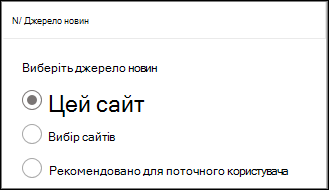
Вибравши пункт "Вибрати сайти", можна знайти сайт, який потрібно додати, або вибрати один чи кілька сайтів із сайтів, пов'язаних із цим центром, популярних абонещодавніх сайтів.Примітка.
Якщо вибрано джерело "Цей сайт", загальна кількість стовпців підстановки в бібліотеці сторінок сайту не має перевищувати 12. За замовчуванням бібліотека сторінок сайту містить 6 прихованих стовпців підстановки ("АвторByline", "Автор", "Редактор", "Користувач_редагування", "AppAuthor" і "Редактор програми"). У результаті клієнт отримує можливість настроїти 6 додаткових стовпців підстановки. Зверніть увагу, що додавання таких функцій до бібліотеки сторінок сайту, як вибір цільової аудиторії, може призвести до створення додаткових стовпців підстановки і, як наслідок, збільшити загальну кількість стовпців підстановки. У цих випадках виберіть елемент "Вибрати сайти" та налаштуйте поточний сайт.
Новини організації
Новини можуть надходити з багатьох різних сайтів, але може існувати один або кілька "офіційних" чи "авторитетних" сайтів для новин організації. Новини з цих сайтів виділяються кольоровим блоком у заголовку як візуальною підказкою та чергуються в усіх дописах новин, що відображаються для користувачів на головній сторінці SharePoint у Microsoft 365. На наведеному нижче зображенні показано новини на головній сторінці SharePoint, де News@Contoso – це сайт новин організації.
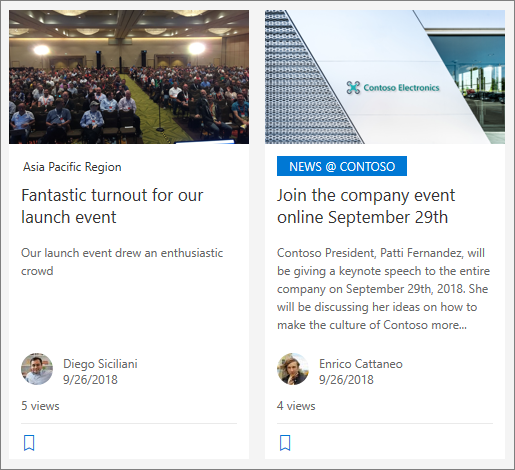 Щоб активувати цю функцію та вказати сайти для новин організації, адміністратор SharePoint повинен використовувати наведені нижче команди SharePoint Online Powershell.
Адміністратори SharePoint можуть указати будь-яку кількість сайтів новин організації. Для клієнтів з кількома географічними клієнтами сайти новин організації повинні бути налаштовані для кожної географічної локації. Кожне географічне розташування може використовувати той самий центральний сайт новин організації та/або мати власний унікальний сайт, який показує новини організації для цього регіону.
Докладні відомості про призначення сайтів новинної організації див. в статті "Створення сайту новин організації".
Макети News
Для розділу "Новини" можна вибрати різні макети. Стандартний макет залежить від того, чи це сайт групи, сайт для спілкування або частина сайту-концентратора.
На сайті групи макет новин за замовчуванням називається " Основна стаття". Він включає в себе великий іміджевий простір і три додаткові історії.
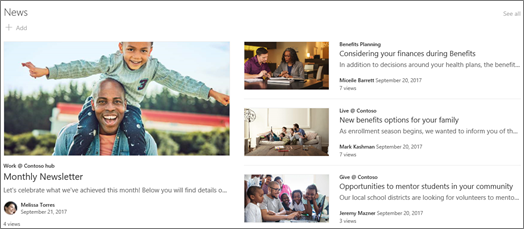
Макет «Список» показує дописи новин в одному стовпці.
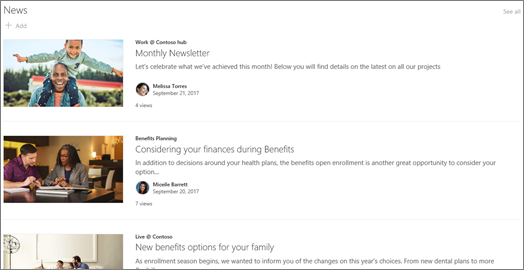
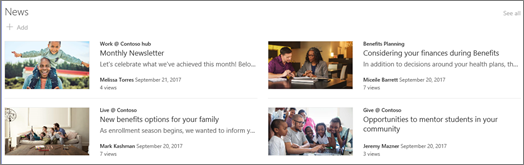
На сайті для спілкування стандартний макет називається " Поруч" і являє собою список статей із двома стовпцями.
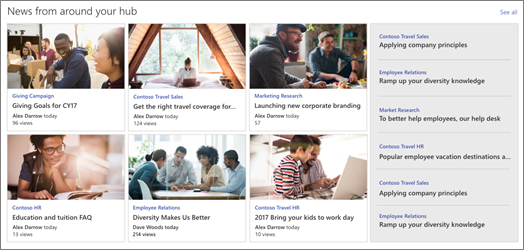
 На сайті-концентраторі стандартний макет новин називається " Новини-центр". Він включає стовпці статей з ескізами та відомостями, а також бічну панель із заголовками додаткових статей.
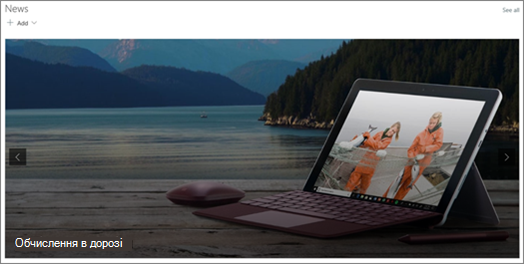
 " Додатковим макетом є карусель, яка показує великий візуальний ефект і дозволяє користувачам переміщатися історіями за допомогою кнопок «Назад» і «Далі», або піктограм поділу на сторінки. Також можна вибрати автоматичне циклічний перехід між дописами новин у каруселі.
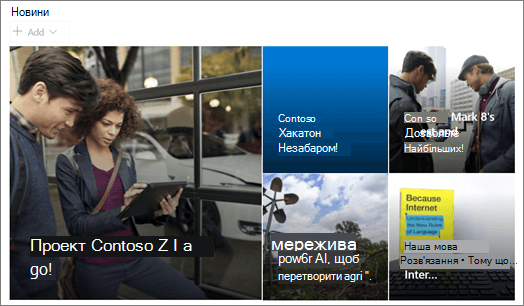
 Також є макет "Плитки ", який містить до п'яти новин з ескізами та заголовками.
У макеті «Кінострічка » відображається карусель карток, але, на відміну від макета «Карусель », розмір карток динамічно змінюватиметься під час анімації доступних елементів новин. Великий візуальний об'єкт миттєво створює фокус високої довіри, який розрізає шум інтрамережі, допомагаючи співробітникам миттєво розпізнати найважливіше, не читаючи безлад.

Щоб змінити макет:
- Якщо ви ще не в режимі редагування, натисніть " Редагувати " у верхньому правому куті сторінки.
- Виберіть "Редагування властивостей " ( ) у верхній лівій частині веб-частини "Новини".
- Якщо потрібно приховати заголовок і команду "Переглянути все" у верхній частині веб-частини, у розділі "Показувати заголовок і команди" встановіть перемикач у положення "Вимкнуто".
- Виберіть потрібний макет.
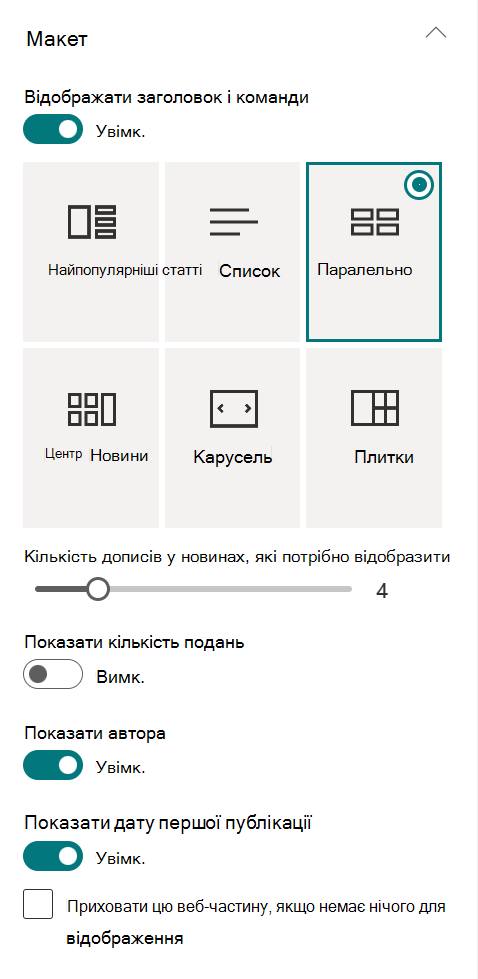
- Щоб приховати вміст новин, виберіть пункт "Приховати цю веб-частину", якщо немає елементів для відображення.
- Для макетів "Список", "Карусель" і "Плитки" можна скористатися повзунком, щоб вибрати кількість елементів новин для відображення. Для макета "Карусель" ви можете вибрати автоматичний циклічний перехід новинами в каруселі.
- Можна відобразити або приховати компактне подання (подання без зображень, яке займає менше місця) для макета "Список", або компактне подання у вузьких макетах (наприклад, у вузькому вікні або мобільному поданні), установивши перемикач " Компактне подання " або " Компактне подання у вузькій ширині " в положення " Увімкнуто " чи "Вимкнуто".
Упорядкування дописів
Дописи можна впорядковувати в тому порядку, у якому вони мають відображатися на сторінці. Подібно до використання дошки оголошень, це можна розглядати як "закріплення" дописів новин у потрібному розташуванні, щоб усі могли їх побачити.
Примітка.
Використовуйте закріплення лише для дописів, які не призначені лише для невеликої групи користувачів. Заголовок, опис і ескіз кожного закріпленого допису новин бачать усі користувачі сайту, незалежно від дозволів користувачів, вибору цільової аудиторії та умов фільтрування веб-частини новин. Якщо користувач, який не має дозволів на читання допису новини, вибере допис для читання, йому буде запропоновано надіслати запит на доступ.
- У розділі "Упорядкування" виберіть "Вибрати новини, які потрібно впорядкувати".
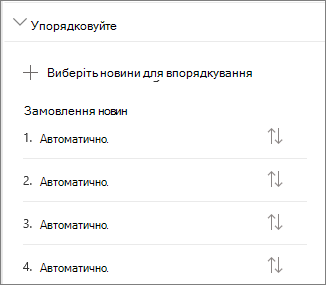
- У великій області, що з'явиться, перетягніть останні новини зліва в потрібне нумероване розташування праворуч. Якщо ви не бачите потрібні новини, скористайтеся полем пошуку, щоб знайти їх.
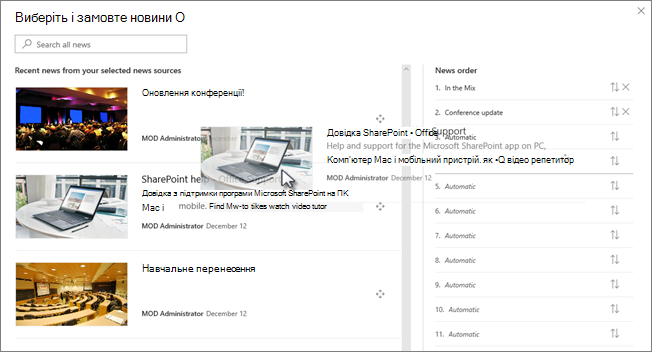
Будь-які пронумеровані позиції, у які не перетягуються статті, залишаться в параметрі "Автоматично", тобто у веб-частині "Новини" статті відображатимуться в цих розташуваннях за датою публікації.
Якщо ви хочете перевпорядкувати текст після перетягування, виберіть елемент і скористайтеся клавішами Ctrl + стрілка вгору або Ctrl + стрілка вниз. - Завершивши, клацніть піктограму "X" у верхньому правому куті, щоб закрити область.
Фільтр
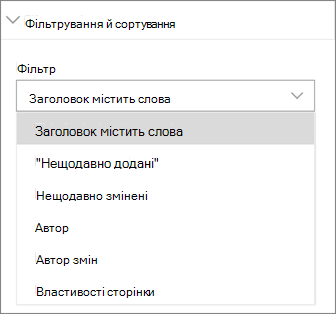
Дописи, які потрібно відобразити, можна фільтрувати за назвою, нещодавно доданими або зміненими, авторами або авторами змін і властивостями сторінки.
Примітка.
З 10 вересня 2022 року у веб-частині "Новини" не будуть доступні параметри фільтрування, якщо для джерела новин установлено значення "Рекомендовано для поточного користувача".
Вибір цільової аудиторії
За допомогою вибору цільової аудиторії ви можете показувати вміст новин певним групам людей. Це зручно, якщо потрібно представити інформацію, яка стосується лише певної групи людей. Наприклад, можна націлити новини про певний проект лише на учасників групи та зацікавлені сторони.
Щоб використовувати вибір цільової аудиторії, необхідно спочатку ввімкнути вибір аудиторії для бібліотеки сторінок, яка містить новини, вибрати аудиторію, а потім увімкнути вибір цільової аудиторії у веб-частині "Новини".
Примітка.
Якщо ви вибрали групу аудиторії, яку нещодавно створили або змінили, може знадобитися деякий час, щоб побачити, як до неї застосовується націлювання для цієї групи.
- На головній сторінці сайту виберіть пункт "Вміст сайту".
- Потім виберіть три крапки (...) і виберіть пункт "Налаштування".
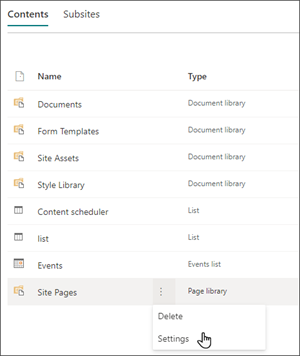
- У списку параметрів виберіть "Параметри цільової аудиторії ".
- Установіть прапорець, щоб увімкнути вибір цільової аудиторії, а потім натисніть кнопку "OK".
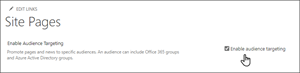
- Перейдіть до списку "Сторінки сайту", вибравши елемент "Сторінки" в меню в лівій частині сторінки.
- Для кожного допису новин, на який потрібно націлити певну аудиторію, виберіть три крапки (...).
- В області властивостей виберіть "Редагувати все".
- Введіть до 50 аудиторій у розділі "Аудиторія ". Потім натисніть кнопку Зберегти.
Аудиторії відобразяться в списку сторінок сайту.
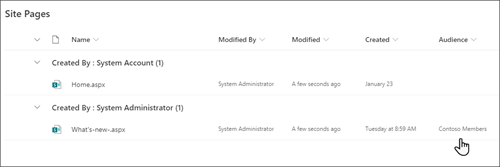
Увімкнення вибору цільової аудиторії у веб-частині
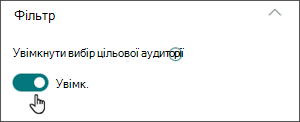
- Якщо сторінку ще не в режимі редагування, натисніть " Редагувати " у верхньому правому куті сторінки та виберіть веб-частину "Новини".
- Виберіть піктограму "Змінити властивості " ( ).
- У розділі "Фільтр " увімкніть параметр "Увімкнути націлювання на аудиторію".
Створення дописів новин
Дописи новин можна створювати з домашньої сторінки SharePoint або з веб-частини "Новини" на будь-якій опублікованій сторінці.
На домашній сторінці SharePoint у верхній частині сторінки виберіть "+Створити допис із новинами ". Потім виберіть сайт, на якому потрібно опублікувати допис новин.
Примітка.
Недоступно у SharePoint Server 2019.
Або
На опублікованій сторінці з веб-частиною новин виберіть + Додати у веб-частині "Новини", щоб почати створювати свій допис.
Спочатку додайте ім'я, яке слугуватиме вашим заголовком. Додати або змінити зображення можна на панелі інструментів ліворуч.
Знайдіть панель інструментів (
) праворуч, щоб додати веб-частини, як-от текст, зображення, відео тощо.
Дізнайтеся про використання веб-частин на сторінках SharePoint Online.Створивши сторінку, виберіть «Опублікувати » у верхньому правому куті, і ви побачите статтю в розділі «Новини» як найновішу.
Примітка.
Останні історії відображаються в хронологічному порядку від найновіших до найстаріших відповідно до дати їх початкової публікації (якщо відредагувати історію, її відносне розташування не зміниться). Відомості про те, як змінити порядок записів, див. в розділі "Упорядкування записів". Щоб переглянути список усіх своїх дописів у новинах, виберіть "Переглянути всі".
Додавання допису до новин за допомогою посилання
Можна додати посилання на вміст свого сайту або з іншого веб-сайту з посиланням на новини. Пов'язаний вміст відображатиметься як допис із новинами.
Примітка.
Недоступно у SharePoint Server 2019.
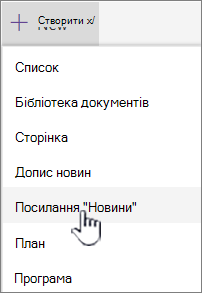
Перейдіть на сайт з новинами, куди потрібно додати допис. На домашній сторінці виберіть "+ Створити ", а потім виберіть посилання "Новини".
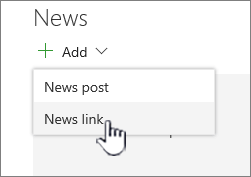
Якщо відкриється інша сторінка, але посилання "Новини " не відображається в меню, спочатку додайте на сторінку веб-частину "Новини ", а потім у розділі "Новини" виберіть + Додати .
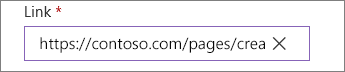
У полі "Посилання " вставте веб-адресу наявного елемента новин. Відобразиться ще кілька полів.
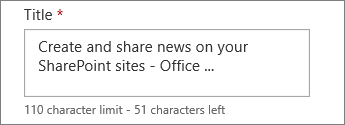
У поле "Назва " введіть заголовок, який відображатиметься для новин на домашній сторінці. Це обов’язкове поле.
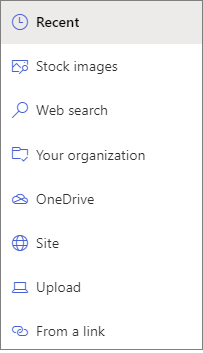
Виберіть "Додати ескіз" або "Змінити ", щоб додати або змінити додаткове зображення. Ви можете вибрати одне з таких джерел зображення:
Свіжі Функція "Зображення" повертає зображення, які ви нещодавно використовували або додали на сайт SharePoint.
Професійні зображення Стокові зображення надає корпорація Майкрософт. Вони якісні та мають чудовий розмір, щоб чудово виглядати на вашій сторінці.
Ваша організація Якщо організація вказала набір затверджених зображень, ви зможете вибрати їх у розділі "Ваша організація".
Завдяки функції пошуку в Інтернеті Bing можна шукати зображення в Інтернеті за певними категоріями. Ви можете встановити фільтри за розміром (малий, середній, великий, x-великий або все), макетом (квадратний, широкий, високий або все) або за ліцензією Creative Commons чи всіма зображеннями.
У OneDrive відображатиметься папка OneDrive, пов'язана із сайтом, де можна переходити й вибирати зображення.
На сайті SharePoint є бібліотеки документів, де можна вибирати потрібні зображення.
Завантаження відкриває вікно, де можна вибрати зображення з локального комп'ютера.
З посилання дає файл, який потрібно вставити, посилання на зображення в OneDrive для бізнесу або на сайті SharePoint. Не можна створювати посилання на зображення з інших сайтів або Інтернету.
Примітка.
- Для пошуку в Інтернеті використовуються зображення Bing, для яких використовується ліцензія Creative Common. Ви несете відповідальність за перевірку ліцензування зображення, перш ніж вставити його на сторінку.
- Якщо ви Admin SharePoint і хочете дізнатися, як створити бібліотеку активів для організації, див. статтю Створення бібліотеки активів організації.
- Якщо ви адміністратор SharePoint, ми рекомендуємо ввімкнути мережу доставки вмісту (CDN), щоб підвищити продуктивність завантаження зображень. Дізнайтеся більше про мережі доставки вмісту.
Натисніть кнопку "Відкрити", щоб використовувати вибране зображення.
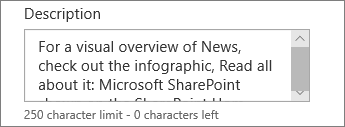
Додайте опис у полі "Опис " або змініть його. Це не обов’язково.
Натисніть кнопку "Опублікувати ", щоб додати посилання на домашню сторінку.
Надсилання допису з новинами електронною поштою
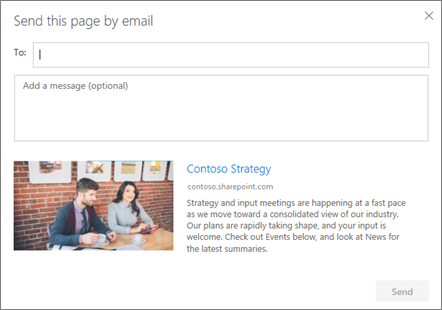
Ця функція дає змогу надіслати повідомлення електронної пошти, яке містить посилання, ескіз для попереднього перегляду, опис і необов'язкове повідомлення одному або кільком користувачам.
Примітка.
Щоб мати змогу переглянути сторінку, користувачу, якому ви надали посилання, знадобляться відповідні дозволи.
- Угорі сторінки допису новин виберіть команду "Надіслати електронною поштою".
- У поле "Кому: " введіть імена користувачів, яким потрібно надіслати повідомлення, і за потреби додайте повідомлення.
- Натисніть кнопку Надіслати.
Пошук дописів новин
Дописи новин зберігаються в бібліотеці "Сторінки " сайту.
Видалення дописів новин
Виберіть "Переглянути всі", а потім – "Керування дописами". Якщо елемент "Переглянути все" не відображається, можна відразу перейти до бібліотеки "Сторінки", вибравши елемент "Сторінки" ліворуч або вгорі сайту.
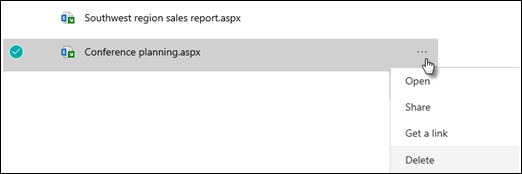
У бібліотеці "Сторінки" знайдіть сторінку, яку потрібно вилучити.
Виберіть три крапки (...) у правій частині сторінки та виберіть команду "Видалити".
Порада.
Якщо потрібно зберегти вміст своїх дописів новин, ви можете створити з нього сторінку, перш ніж видаляти допис. Дізнайтеся, як перетворити сучасну сторінку SharePoint на допис новин або створити сучасну сторінку на основі допису новин.
Для SharePoint Server 2019 можна видалити сторінки новин, які ви додали.
- На панелі швидкого запуску виберіть пункт "Сторінки", а потім – елемент новини, який потрібно видалити.
- Виберіть три крапки (...), а потім виберіть команду "Видалити".
- У діалоговому вікні підтвердження натисніть кнопку " Видалити ".
Видалення веб-частини "Новини"
- Перейдіть на сторінку з розділом новин, який потрібно видалити.
- Виберіть "Редагувати " у верхній частині сторінки.
- Виберіть веб-частину "Новини", а потім натисніть кнопку "Видалити"
 ліворуч.
Виправлення неполадок
Якщо з'являється повідомлення про помилку "На жаль, сталася помилка" при виборі "Цей сайт":
- Спробуйте натомість натиснути кнопку "Вибрати сайти" та вибрати лише один сайт, оскільки може виникнути відома проблема, коли в стовпці "Автор" перевищено граничне значення подання списку.
Якщо ваш допис новин не відображається там, де відображаються новини:
- Переконайтеся, що створений допис новин є дописом, а не сторінкою. Ви дізнаєтеся, чи бачите кнопку "Опублікувати " або " Повторити " у верхньому правому куті. Натомість на сторінках з'явиться кнопка "Опублікувати " або " Повторно опублікувати ".
- Переконайтеся, що джерело новин (яке можна знайти в області властивостей веб-частини "Новини") правильне та має до нього доступ.
- Переконайтеся, що публікація все ще не перебуває в чернетці; Тобто переконайтеся, що ви натиснули кнопку "Опублікувати " після створення допису.