
У цій статті наведено кілька порад із налаштування сайтів SharePoint.
- Налаштування емблеми
- Налаштування переходів
- Змінення теми
- Налаштування макета сторінки
- Настроювання за допомогою веб-частин
Налаштування емблеми
Увійдіть на свій сайт.
Виберіть елемент "Настройки
 " у верхньому правому куті вікна сайту SharePoint. Потім виберіть "Змінити вигляд".
Відкриється панель "Змінення вигляду". Виділення верхнього колонтитула.
Щоб змінити ескіз емблеми сайту, виберіть "Змінити" в розділі "Емблема сайту". Щоб змінити емблему сайту, виберіть "Змінити " під емблемою сайту .
Рекомендовані розміри:
- Ескіз емблеми: 64 x 64 пікселі.
- Для емблеми: 192 x 64 пікселі
Докладні відомості про рекомендації щодо зображень заголовків сайту див. тут.
Перегляньте оновлену емблему.
Налаштування переходів
Увійдіть на свій сайт.
Виберіть команду "Редагувати " в кінці наявних посилань навігації сайту. Залежно від макета сайту панель переходів може бути у верхній або лівій частині сайту.
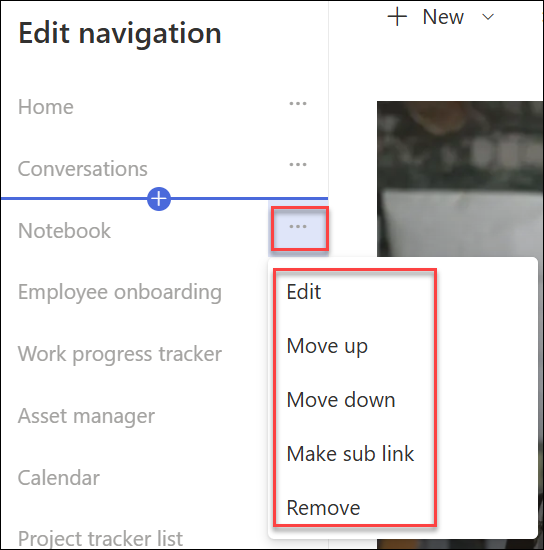
Щоб змінити наявні посилання, натисніть три крапки (...) поруч із посиланням. Потім виберіть один із наведених нижче параметрів у контекстному меню
- Змінити – змінює адресу та/або коротке ім'я
- Перемістити вгору – переміщує посилання вгору
- Перемістити вниз – переміщує посилання вниз
- Зробити вкладене посилання. Перетворює посилання на вкладене посилання на посилання вище
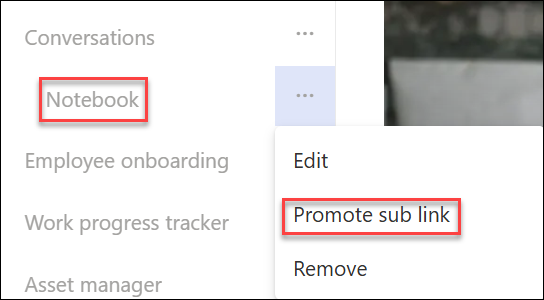
- Підвищити рівень вкладеного посилання – перетворює вкладене посилання на посилання верхнього рівня.
- Видалити елемент меню
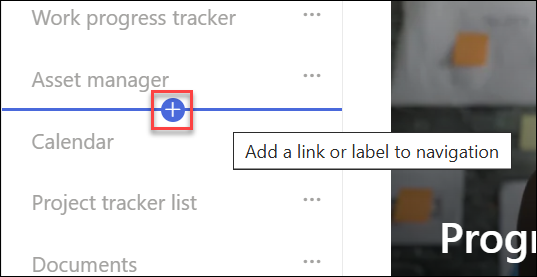
Щоб додати нове посилання або надпис до області переходів, наведіть вказівник миші на посилання, а потім клацніть знак "плюс". У діалоговому вікні, що з'явиться, виберіть URL-адресу, щоб додати настроюване посилання, або один зі стандартних елементів, пов'язаних із сайтом. Потім натисніть кнопкуOK.
Змінення теми
- Увійдіть на свій сайт.
- Виберіть елемент "Настройки " у верхньому правому куті вікна сайту SharePoint. Потім виберіть "Змінити вигляд".
- Відкриється панель "Змінення вигляду". Виберіть тему.
- Виберіть потрібну тему й натисніть кнопку "Зберегти". Якщо ви вибрали готову тему, ви також можете налаштувати основні та контрастні кольори.
Налаштування макета сторінки
Ви можете налаштувати макет сторінки SharePoint, додавши розділи з різними макетами або відредагувавши макети наявних розділів.
Якщо цього ще не зроблено, перейдіть до сторінки, макет якої потрібно змінити.
Ви можете змінити макет сторінки, виконавши такі дії:
- Додавання нового розділу зі стовпцями
- Застосування шаблону розділу для змінення його макета із зображеннями
- Зміненнямакета наявного розділу
- Створення розділу як розбірного
Настроювання за допомогою веб-частин
Розробляючи сторінку, ви можете додавати різні веб-частини , щоб створити унікальний і ефектний веб-вміст. Щоб додати веб-частини, виберіть піктограму "+ ", яка відображається, якщо навести вказівник миші на сторінку або в розділі на сторінці.
Ось деякі найуживаніші веб-частини
- Текст: додавання тексту й таблиць до сторінки
- Зображення. Додавання зображення з бібліотеки, завантаження нового або пошук його в Інтернеті
- Посилання. За допомогою веб-частини "Посилання" можна додати посилання з попереднім переглядом внутрішнього або зовнішнього вмісту
- Вбудовування: збагачення сторінки за допомогою відображення вмісту з інших веб-сайтів
- Виділений вміст. Динамічне відображення вмісту на основі його типу, фільтрів чи рядка пошуку
- Файли та медіафайли: вставляйте на сторінку файли різноманітних типів
Доступно набагато більше веб-частин.
З повним списком можна ознайомитись тут.