
Якщо в організації проживає багато людей, можливо, варто зробити вміст на сайтах інтрамережі доступним кількома мовами. Елементи інтерфейсу користувача, наприклад навігація по сайту, заголовок сайту та опис сайту, можуть відображатися основною мовою. Крім того, на сайтах SharePoint можна перекладати сторінки й дописи новин бажаною мовою.
На цій сторінці докладно описано рекомендований корпорацією Майкрософт підхід, який дає змогу представити вміст сайту та сторінки кількома мовами. Додавання вмісту кількома мовами на одній сторінці SharePoint не підтримується, тому не рекомендується це рішення як вирішення.
Перегляньте це відео та кроки нижче, щоб дізнатися, як використовувати функції багатомовності.
Спочатку переконайтеся, що для сайту SharePoint використовується потрібна мова за замовчуванням. Мову сайту за замовчуванням змінити не вдасться. Докладні відомості про створення сайтів SharePoint див. в статті "Створення сайту в SharePoint".
Переконавшись, що сайт створено мовою за замовчуванням, активуйте на ньому багатомовні функції та виберіть мови, які потрібно зробити. Щоб дізнатися, які мови доступні на вибір, див. статтю "Мови, які підтримує служба SharePoint".
Для створення сторінок на сайтах різними мовами можна використовувати функцію перекладу, щоб робити копії сторінок, створених вашою мовою за замовчуванням. Після цього копії можна перекласти вручну. Опубліковані сторінки перекладу автоматично відображаються на сайті відповідною мовою, зокрема у веб-частинах " Новини " та " Виділений вміст" для кожної мови.
Примітка.
- Сторінки не перекладаються автоматично. Кожна сторінка, створена вашою мовою за замовчуванням, може мати відповідну сторінку вибраною цільовою мовою, яку ви або інший користувач, якому ви призначили, перекладете вручну. Після того, як ви перекладете таку сторінку та опублікуєте її, вона автоматично відображатиметься для користувачів, які віддають перевагу цій мові.
- Зміни в оригіналі, вихідній сторінці або на інших сторінках перекладу не синхронізуються автоматично з усіма сторінками перекладу. Кожну сторінку перекладу необхідно оновлювати вручну.
- Мова, яку відображатиме користувач, залежатиме від його особистих мовних параметрів і регіональних параметрів.
- Для багатомовних сайтів радимо скористатися вказівками, описаними в цій статті. Однак якщо ви використовуєте версії SharePoint Server, раніші за 2019, див. статтю Використання функції варіацій для багатомовних сайтів.
- Функції багатомовності, описані в цій статті, недоступні на підсайтах.
- Функції багатомовності будуть доступні лише на сайтах, на яких вимкнуто параметри інфраструктури публікування.
У цій статті
Увімкнення багатомовних функцій і вибір мов
Створення сторінок потрібними мовами
Перегляд сторінки перекладу на її мовному сайті
Оновлення сторінки зі стандартною мовою
Сторінки перекладу у веб-частинах "Новини" та "Виділений вміст"
Настроювання імені, навігації та нижнього колонтитула сайту кількома мовами
Увімкніть функцію багатомовності та виберіть мови
Перейдіть на сайт SharePoint, на якому потрібно ввімкнути функції для роботи кількома мовами.
Примітка.
Користувачі приватного попереднього перегляду можуть застосувати переклад сторінок до сайтів груп, дотримуючись інструкцій у цій статті. Переклад сторінок для сайтів груп стане загальнодоступним для всіх клієнтів у серпні 2022 року.
У верхньому правому куті виберіть пункт "Настройки ", а потім виберіть пункт "Відомості про сайт".
Унизу області відомостей про сайт виберіть " Переглянути всі параметри сайту".
У розділі " Адміністрування сайту" виберіть "Мовні параметри".
У розділі "Увімкнути переклад на кілька мов" установіть перемикач у положення "Увімкнуто".
У розділі Додавання або видалення мов сайту почніть вводити назву мови в полі Виберіть або введіть мову, або виберіть мову з розкривного списку. Щоб додати кілька мов, цей крок можна повторити.
Ви можете будь-коли додати або видалити мову із сайту, повернувшись на цю сторінку.
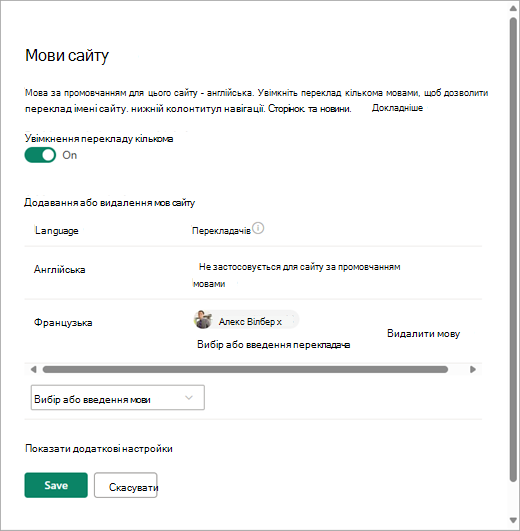
Щоб перекладати сторінки, за потреби призначте принаймні одному перекладачеві для кожної мови (крім стандартної мови сайту). У стовпці "Перекладачі " почніть вводити ім'я особи, яку потрібно зробити перекладачем, а потім виберіть це ім'я зі списку.
Примітка.
Будь-хто в Active Directory вашої організації може бути призначений перекладачем. PeoplePeople Людям, призначеним перекладачами, не будуть автоматично надаватися відповідні дозволи. Коли користувач без дозволів на редагування сайту спробує отримати доступ до нього, його буде переспрямовано на веб-сторінку, де він може надіслати запит на доступ.
Виберіть команду Зберегти.
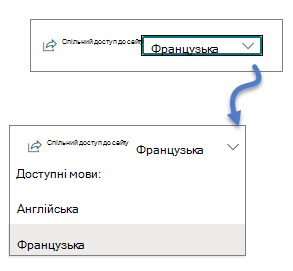
Після додавання мов на сайті відобразиться розкривний список, у якому можна переходити до вибраних вами сайтів різними мовами.
Примітка.
Мовою за замовчуванням сайту встановлюється мова, вибрана під час його створення. Однак, якщо англійська мова входить до числа підтримуваних мов, англійська вважається основною мовою, якщо потрібна мова користувача не підтримується на сайті. Це відома проблема.
Створення сторінок потрібними мовами
Після ввімкнення на сайті багатомовних функцій і вибору мов, які потрібно зробити, можна створювати сторінки перекладу, які вам потрібні. Ось як це зробити:
Перейдіть на сторінку стандартної мови, яку потрібно зробити доступною іншою мовою.
На верхньому рядку виберіть "Переклад".

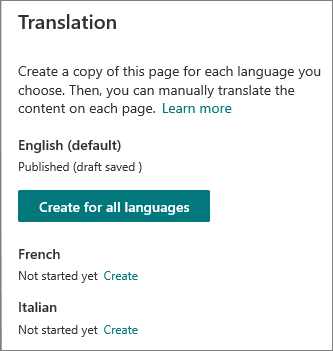
Щоб створити сторінку для перекладу всіма доступними для сайту мовами, виберіть команду Створити для всіх мов. В іншому разі виберіть "Створити лише для потрібних мов".
Важливо
Якщо ви створюєте сторінки перекладу, коли стандартна мова сторінки має неопубліковані зміни, необхідно повторно опублікувати стандартну мовну сторінку, щоб забезпечити такі вимоги:
- Сторінки перекладу відображаються на сайті відповідною мовою.
- Сторінки перекладу відображаються належним чином у веб-частинах "Новини" та "Виділений вміст".
- Розкривний список "Мови" у верхній частині сайту містить усі мови, які ви ввімкнули.
Після створення сторінок їх стан (чернетка збережена, опублікована тощо) відображається в області перекладу поруч із кожною мовою. Крім того, призначені вами перекладачі отримають сповіщення електронною поштою про запит на переклад.
Перегляд сторінки перекладу на сайті
Щоб переконатися, що сторінки перекладу відображаються правильною мовою, перейдіть до сторінки сайту за замовчуванням і виберіть розкривний список угорі сторінки. Виберіть мову для сторінки перекладу, яку потрібно переглянути.
Примітка.
Якщо змінити мову в розкривному списку, вона застосовуватиметься до всіх сторінок цього сайту протягом сеансу браузера. Це не впливає на ваші мовні параметри користувача (які визначають мову, яку відображатимуть такі елементи, як ім'я сайту, заголовок і навігація).
Перевірка стану сторінок
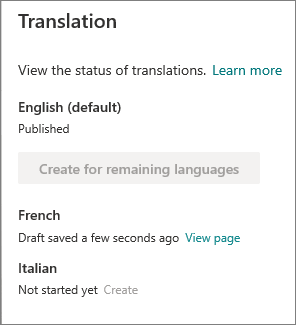
Стан кожної сторінки (чернетка збережено, опублікувано тощо) відображається в області перекладу поруч із кожною мовою. Щоб переглянути стан:
- Перейдіть на сторінку стандартної мови.
- Виберіть "Переклад" угорі сторінки.
В області перекладу праворуч відображається стан кожної мовної сторінки, а також посилання для її перегляду.
Що робить перекладач?
Перекладачі вручну перекладають копії стандартної мови вказаною мовою. Після створення копій сторінок перекладачі отримують електронною поштою сповіщення про те, що запит на переклад. Повідомлення електронної пошти міститиме посилання на сторінку стандартної мови та щойно створену сторінку перекладу. Докладні відомості див. в розділі "Сповіщення електронною поштою " нижче. Перекладач:
Натисніть кнопку "Почати переклад" у вікні електронного листа.
Виберіть "Редагувати " у верхньому правому куті сторінки та перекладіть вміст.
Зміни буде автоматично збережено як чернетку (якщо ви не готові зробити її видимою для читачів) або, якщо сторінка готова до перегляду всім, хто використовує цю мову на сайті, виберіть елемент Публікація або Публікація новин.
Якщо ввімкнуто затвердження або планування, на кнопках може відображатися текст "Надіслати на затвердження" або "Опублікувати пізніше/опублікувати пізніше".
Користувач, який надіслав запит на переклад, отримає сповіщення електронною поштою.
Сповіщення електронною поштою
- Після створення сторінки перекладу призначеним перекладачам надсилається повідомлення електронної пошти із запитом на переклад. Повідомлення електронної пошти міститиме кнопку "Почати переклад".
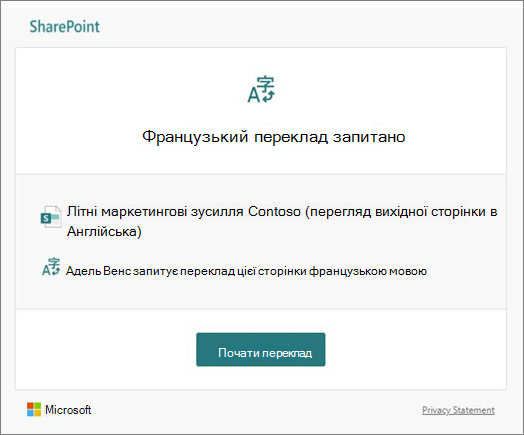
- Коли перекладач публікує сторінку перекладу, особа, яка надіслала запит на переклад, отримує повідомлення електронної пошти.
- Коли оновлюється стандартна мова сторінки та зберігається як чернетка, перекладачеві надсилається повідомлення електронної пошти з повідомленням про те, що, можливо, знадобиться оновити сторінку перекладу.
Сповіщення електронною поштою за потреби розгортаються порціями в 30 хвилин. Наприклад, коли надсилається перший електронний лист, пов'язаний зі сторінкою, і змінюється стандартна мова, наступне сповіщення або будь-які інші сповіщення, які потрібно надіслати, групуються та надсилаються через 30 хвилин.
Затвердження сторінок
Коли затвердження сторінок увімкнено, сторінку перекладу за замовчуванням і сторінки перекладу потрібно затвердити й опублікувати, перш ніж сторінки перекладу стануть доступними для всіх, хто має доступ до неї.
Оновлення сторінки зі стандартною мовою
Коли оновлюється стандартна мовна сторінка, її потрібно повторно опублікувати. Після цього перекладачі сторінок перекладу отримують сповіщення електронною поштою про те, що було внесено оновлення, щоб можна було внести зміни до окремих сторінок перекладу.
Сторінки перекладу у веб-частинах "Новини" та "Виділений вміст"
Домашні сторінки, дописи та сторінки сайту відображаються відповідно до мов сторінок. Це означає таке.
- Якщо домашню сторінку сайту не перекладено потрібною мовою, увесь вміст на ній (зокрема дописи новин і виділений вміст) відображатиметься мовою сайту за замовчуванням.
- Якщо окремий допис новин або сторінку перекладено не потрібною для користувача мовою, у веб-частині "Новини" або "Виділений вміст" для них використовуватиметься стандартна мова сайту.
- Окремі дописи новин, які не перекладено кількома мовами, буде добиратися у веб-частині новин, налаштованій на будь-якій сторінці незалежно від того, перекладено її чи ні.
Примітка.
Сторінки перекладу та дописи новин потрібно затвердити й опублікувати, перш ніж вони з'являться у веб-частинах "Новини" або "Виділений вміст".
Видалення сторінки перекладу
Видаляючи сторінку перекладу, ви маєте виконати кілька додаткових дій, щоб розірвати зв'язок між стандартною мовною сторінкою та видаленою сторінкою перекладу, зокрема відкрити сторінку стандартною мовою для редагування, відкрити панель перекладу та повторно опублікувати її.
- Перейдіть до бібліотеки сторінок сайту.
- Знайдіть сторінку, яку потрібно видалити, у папці мови, суміжній зі стандартною мовною сторінкою. Папку можна визначити за 2- або 4-буквним кодом мови. Наприклад, папка "Французька мова" визначатиметься як "фр".
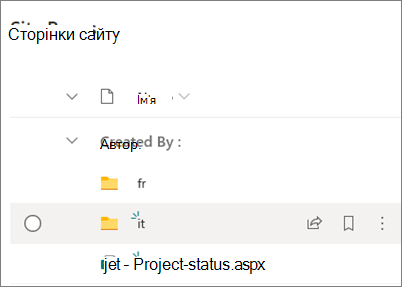
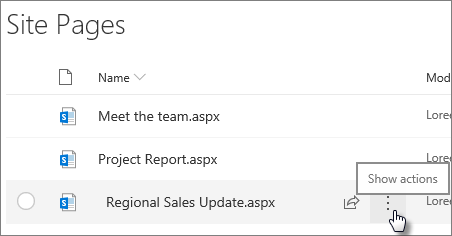
- Виберіть потрібну сторінку в папці, а потім клацніть три крапки (...) праворуч від виділеної сторінки.
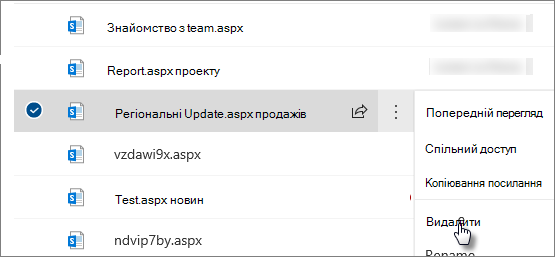
- Натисніть кнопку Видалити.
- Видаливши сторінку, перейдіть на сторінку зі стандартною мовою й виберіть "Редагувати " у верхньому правому куті. Якщо ви не в режимі редагування, решта дій не підійдуть.
- Виберіть "Переклад" угорі сторінки.
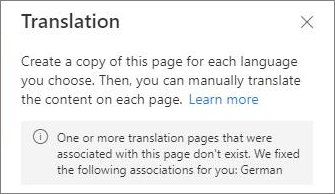
- На панелі перекладу ви побачите повідомлення про те, що зв'язок зі сторінкою вирішено.
- Повторна публікація сторінки стандартною мовою.
Пошук сторінок перекладу
Ви можете скористатися розкривним меню мови вгорі сторінки, на панелі перекладу або знайти сторінку в бібліотеці "Сторінки".
Щоб знайти його в бібліотеці "Сторінки", зробіть ось що:
- Перейдіть до бібліотеки сторінок сайту.
- Знайдіть потрібну сторінку в мовній папці, суміжній зі стандартною сторінкою. Папку можна визначити за 2- або 4-буквним кодом мови. Наприклад, папка "Французька мова" визначатиметься як "фр".
Настроювання імені, навігації та нижнього колонтитула сайту кількома мовами
Щоб відображати ім'я сайту, навігацію та нижній колонтитул різними доступними мовами, їх потрібно перекласти вручну. Редагуючи будь-який із цих елементів, ви можете додати або оновити переклад.
Наприклад, ви створили сайт з мовою за замовчуванням англійською та ввімкнули для нього французьку та італійську мови. Створюючи сайт, ви настроюєте його ім'я й опис мовою за замовчуванням (у цьому випадку англійською). Ви також можете оновити ім'я та опис сайту після його створення. Потім ви створюєте вузли навігації та вміст нижнього колонтитула англійською мовою й за цей час також можете додавати переклади.
Примітка.
- Користувачі, які перекладають вміст сайту, мають належати до групи "Власники" чи "Учасники " сайту або мати еквівалентні дозволи сайту.
- Якщо перекладу для певної мови не існує, основний користувач бачитиме стандартну мову. Наприклад, якщо мова за замовчуванням – англійська, а для короткого імені навігації не додано переклад на французьку, користувач із основною мовою – французькою, бачитиме його англійською.
- Також підтримується навігація в центрі. Відображення змін для всіх сайтів-концентраторів може зайняти до 2 годин.
- Ім'я та опис сайту не можна перекласти на сайтах, підключених до групи Microsoft 365.
- Якщо параметр "Дозволити переклад сторінок і новин кількома мовами " ввімкнуто, параметр "Перезаписати переклади сайтів " не впливає на перекладені назви, описи та навігації сайту. Це впливає на інші елементи, наприклад списки тощо. Докладні відомості див. в статті "Перезаписування перекладів сайтів".
Синхронізація імені, навігації та нижнього колонтитула за допомогою багатомовної мови сайту
У деяких випадках власники сайтів хочуть, щоб ім'я, панель переходів і нижній колонтитул завжди збігалися з мовою сторінки, щоб одночасно відображалася лише одна мова. Щоб реалізувати це, їм слід перейти до
- Налаштування -> Інформація про сайт - > Переглянути всі налаштування сайту -> Мовні налаштування -> Показати розширені налаштування ->Показати переклади заголовка сайту, навігації та нижнього колонтитула.
Якщо цей перемикач увімкнуто, доступні переклади на сайті, в області переходів і нижньому колонтитулі відкладатимуться в разі змінення мови сторінки. Вимкніть цей параметр, щоб відображати бажану мову користувачів у Microsoft 365.
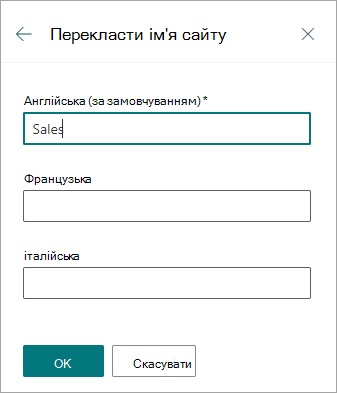
Додавання перекладу імені й опису сайту
- На домашній сторінці сайту виберіть пункт "Настройки " у верхній частині сторінки.
- Виберіть пункт Відомості про сайт.
- У розділі "Ім'я сайту" виберіть " Перекласти ім'я сайту ", або в розділі "Опис сайту" виберіть " Перекласти опис сайту".
- Додайте або оновіть перекладені імена сайтів.
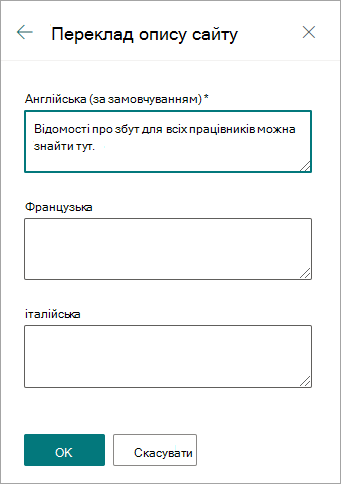
Повторіть попередні кроки, щоб додати або оновити переклад описів сайтів.
Додавання або оновлення перекладених коротких імен навігації
- Виберіть елемент "Редагувати " на верхній панелі переходів.
- На панелі переходів "Редагування" клацніть три крапки (...) поруч із потрібним іменем.
- Натисніть кнопку Змінити.
- У розділі "Коротке ім'я" виберіть "Переклади".
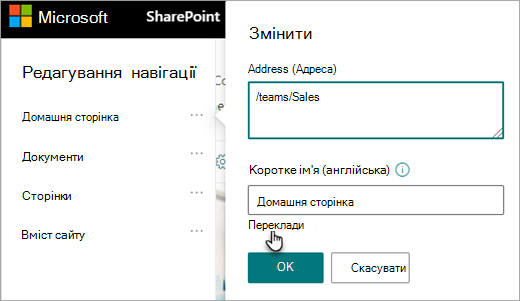
- Додайте або оновіть перекладені короткі імена.
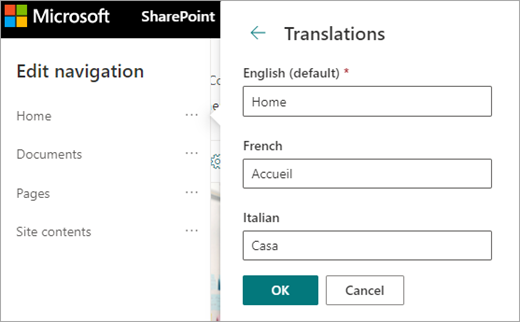
Додавання або оновлення коротких імен навігаційних колонтитулів із перекладом
- Виберіть "Редагувати " в нижньому колонтитулі сайту.

- На панелі "Редагування нижнього колонтитула" виберіть три крапки (...) поруч із потрібним коротким іменем нижнього колонтитула.
- Натисніть кнопку Змінити.
- У розділі "Коротке ім'я" виберіть "Переклади".
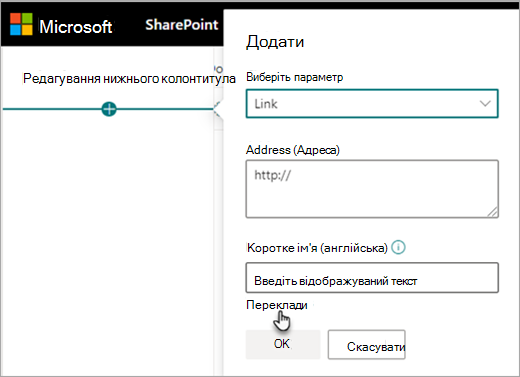
- Додайте або оновіть перекладені короткі імена.
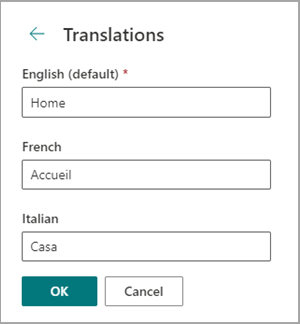
Порада.
Також можна додати або оновити короткі імена нижніх колонтитулів, вибравши " Параметри " вгорі, а потім – " Змінити зовнішній вигляд>" Нижній колонтитул (якщо макет сайту містить нижній колонтитул).
Докладніше про редагування вмісту, коли основна мова глядача відрізняється від мови за замовчуванням
Мова сайту за замовчуванням визначається під час його створення. Користувачі можуть вибрати основну мову (іноді її називають персональною) у параметрах Microsoft 365. Іноді мова сайту за замовчуванням відрізняється від основної мови користувача.
Якщо мовні настройки за замовчуванням і бажана мова відрізняються, SharePoint дає користувачам змогу редагувати вміст сайту потрібною мовою, не вмикаючи багатомовні функції. Додаткові відомості про мову надаються, коли редактори змінюють навігаційні підписи, описи сайту, колонтитули та ім'я сайту, щоб запобігти редагуванню вмісту сайту неправильною мовою.
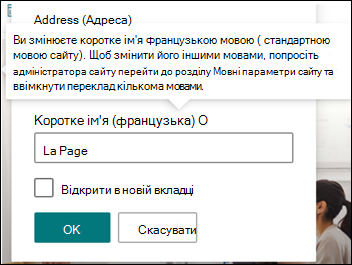
На зображенні вище мовою за замовчуванням для сайту є французька, а основною мовою користувача є англійська. Якщо користувач редагує цей вузол навігації, він має бути французькою мовою, щоб запобігти відображенню підпису англійською мовою, коли мовою сайту за замовчуванням є французька. Якщо користувач хоче змінити цей навігаційний вузол англійською мовою, він повинен увімкнути функцію багатомовності.
У попередніх версіях SharePoint, коли функцію багатомовності не було ввімкнуто, а користувачі з іншими основними мовами редагували вміст сайту, наприклад підписи вузлів навігації, у результаті вони перекладали текст, який не відповідав мові сайту за замовчуванням або іншим основним мовою глядачів. Тому для деяких глядачів деякі навігаційні мітки були написані іншою мовою, ніж решта вмісту сайту. Тепер додаткова інформація, яка надається під час редагування, призначена для підтвердження того, що мова сайту за замовчуванням і основна мова користувачів відрізняються. У цьому випадку слід увімкнути функцію багатомовності, щоб запобігти неправильному перекладу.
Вирішення поширених проблем
Виправлення заголовка сайту, який відображається мовою, відмінною від мови за замовчуванням:
- Перейдіть на сайт і виберіть елемент "Настройки">Відомості про> сайтПереглянути всі параметри> сайтуНалаштування мови.
- Увімкніть переклад на кілька мов (пізніше це можна буде вимкнути).
- Виберіть мову, яку потрібно оновити, а потім натисніть кнопку "Зберегти".
- Поверніться на домашню сторінку сайту, а потім виберіть елемент "Настройки>" Відомості про> сайтПереклад імені сайту.
- На панелі відомостей про сайт видаліть або відредагуйте вміст із неправильним перекладом. Якщо поле порожнє, користувачі цієї мови бачитимуть текст стандартною мовою. Ви також можете ввести текст із перекладом.
- Натисніть кнопку "OK>Зберегти".
Вирішення інших поширених проблем
- Сторінки перекладу не відображаються на сайті відповідною мовою
- Сторінки перекладу відображаються неправильно у веб-частинах "Новини" та "Виділений вміст"
- Розкривне меню "Мови" у верхній частині сайту містить не всі ввімкнені мови
Якщо ви зіткнулися з однією з цих проблем, це може бути пов'язано з розривом зв'язку сторінок. Ось як можна спробувати вирішити цю проблему.
- Перейдіть на сторінку стандартної мови.
- Ви повинні бути в режимі редагування, тому виберіть "Редагувати " у верхньому правому куті сторінки.
- Виберіть "Переклад" угорі сторінки.
- На панелі перекладу перевірте наявність повідомлення про те, що зв'язок зі сторінкою виправлено:
- Повторна публікація сторінки стандартною мовою.