
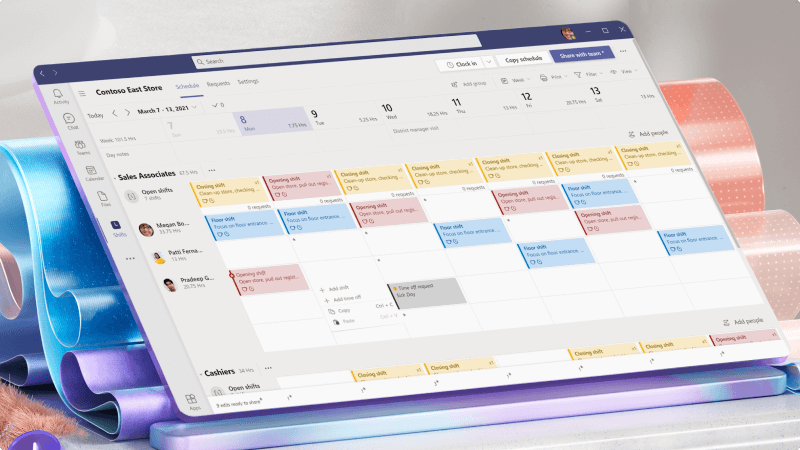
У Microsoft Teams є програма "Зміни", яка відповідає вашим потребам персоналу в плануванні.
Створюйте розклади своєї команди, керуйте ними й оновлюйте їх, використовуючи функцію "Зміни". За потреби додавайте учасників команди, призначайте зміни та додавайте вільні зміни, щоб заповнити прогалини в розкладі.
Після публікації розкладу учасники команди зможуть легко відстежувати власні зміни, переглядати зміни команди, надсилати запити на відгули, надсилати запити на вільні зміни, обмінюватися ними та пропонувати зміни.
Що я навчуся?
- Створення розкладу в Shifts
- Додавання змін до розкладу
- Публікація розкладу
Для цього потрібно
- Microsoft Teams
- 10 хвилин
1. Створення розкладу в Shifts
Створіть і налаштуйте розклад для своєї команди.
Створити графік може лише власник групи. У програмі "Зміни" кожна команда в Teams отримує один графік для роботи. Ви можете створити розклад і керувати ним для будь-якої команди, власником якої ви є.
У лівій частині робочого столу або інтернет-версії Teams виберіть Shifts , щоб відкрити її. Якщо ви не бачите там програми "Зміни", перейдіть до розділу "Переглянути інші програми",
 і знайдіть "Зміни" у списку програм.
Створіть розклад для своєї групи.
- У верхньому лівому куті вікна "Зміни" натисніть
 "Додатково", а потім виберіть пункт "Новий розклад".
 - Натисніть "Створити " поруч із назвою команди, для якої потрібно створити графік.
- Установіть часовий пояс для розташування вашої групи, виберіть найближче місто, а потім натисніть кнопку "Підтвердити".
- У верхньому лівому куті вікна "Зміни" натисніть
Додайте групи розкладів до розкладу. Групи організовують присутність працівників у розкладі на основі загальних характеристик команди, наприклад посади або підрозділу.
Щоб додати групу:Виберіть команду "Додати групу".
Виберіть елемент "Додаткові параметри"
> розкладівПерейменуйте групу, дайте їй ім'я, а потім натисніть кнопку "Зберегти".Порада.
Це ім'я можна використовувати в @mentions чатах і дописах каналів у Teams, тому виберіть ім'я, яке легко впізнати.
Додайте учасників команди до кожної групи.
- Поруч із потрібною групою виберіть елемент "Додати користувачів".
- Введіть ім'я або адресу електронної пошти користувача, виберіть його зі списку, а потім натисніть кнопку "Додати".
- За потреби продовжуйте додавати людей. Завершивши, натисніть кнопку "Закрити".
Перейдіть на вкладку "Параметри ". Тут визначте параметри розкладу й виберіть можливості функції "Зміни", які потрібно зробити доступними для вашої команди.
Докладні відомості про кожен із них див. в статті "Налаштування параметрів для розкладу команди в Shifts".
Потрібна допомога? Дізнайтеся більше про те, як створювати розклади в програмі "Зміни".
2. Додайте зміни до розкладу
Тепер, коли ви налаштували групи та параметри розкладу, можна заповнити свій розклад. Призначте зміни учасникам команди та за потреби додайте відкриті зміни в кожну групу.
Призначення змін учасникам команди
- Перейдіть до рядка особи, якій ви призначаєте зміну.
- Під потрібною датою виберіть елемент "Додаткові параметри"
 >Додайте зміну або двічі клацніть пусту зміну.
 - Введіть відомості про зміну, а потім натисніть кнопку "Зберегти".
Додавання відкритих змін до розкладу
Вільні зміни – це зміни, які нікому не призначені. У кожній групі розкладів є рядок "Відкриті зміни", куди можна додати відкриті зміни, щоб користувачі могли надіслати запит.
- Перейдіть до рядка "Відкриті зміни" в групі, до якої потрібно додати відкриту зміну.
- Під потрібною датою виберіть елемент "Додаткові параметри" >Додайте відкриту зміну або двічі клацніть пусту зміну.
- Введіть відомості про зміну, а потім натисніть кнопку "Зберегти".
Потрібна допомога? Дізнайтеся більше про те, як додавати зміни до розкладу в програмі "Зміни".
3. Опублікуйте розклад
Спільний доступ (публікація) розкладу робить його доступним для вашої групи.
Незалежно від того, створюєте ви новий розклад або оновлюєте наявний, необхідно надати спільний доступ до нього, щоб зміни відображалися для учасників групи. Надавши спільний доступ, учасники команди зможуть бачити свої зміни та зміни команди в розкладі.
У верхньому правому куті графіка виберіть "Поділитися з командою"*.
У діалоговому вікні " Спільний доступ групі " переконайтеся, що відображуваний інтервал часу відповідає потребам.
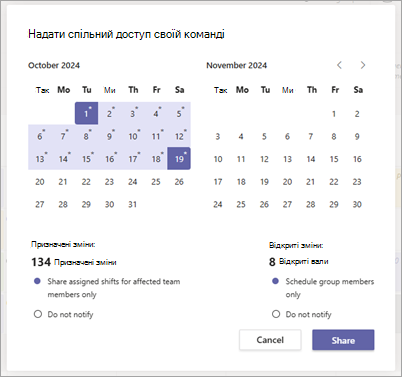
Вирішіть, чи потрібно сповіщати учасників команди, яких це стосується, (для призначених змін) і запланувати учасників групи (для відкритих змін).
- Якщо ви вирішите сповістити учасників команди та/або запланувати її учасників, ці учасники отримають сповіщення у своєму інформаційному каналі активності в Teams.
- Якщо вибрати пункт "Не сповіщати", ніхто не отримуватиме сповіщення.
Виберіть елемент Надати спільний доступ.
Ви можете внести зміни до розкладу в будь-який час після надання спільного доступу до нього. Не забудьте поділитися змінами, щоб тримати команду в курсі подій.
Потрібна допомога? Дізнайтеся більше про те, як опублікувати розклад у Shifts.
Пов’язані теми
Для керівників
Керування запитами на змінення та відгулами в програмі "Зміни"
Змінення або фільтрування подання розкладу в Shifts
Для учасників команди
Перегляд змін у програмі "Зміни"
Запит на відкриті зміни, обмін або пропозиція змін у програмі "Зміни"