
Використовуючи Teams у браузері, ви можете помітити, що програма не працює з камерою, мікрофоном, динаміком або розташуванням.
Поширене виправлення – надати програмі, яку ви використовуєте в Teams, і браузеру дозвіл на використання цих функцій пристрою.
Відомості в цій статті стосуються інтернет-версії Microsoft Teams (робочі або навчальні облікові записи).
Важливо
Перш ніж почати, збережіть усі зміни в програмі, які ви не хочете втратити.
Надайте програмі доступ до функцій пристрою
Виконайте одну з наведених нижче дій залежно від того, де в Teams ви використовуєте програму.
- Коли ви використовуєте програму в Teams: Виберіть "Додаткові параметри"
 і виберіть "Дозволи програми".
- Увімкніть доступ для пристроїв за допомогою перемикачів.
- Коли ви використовуєте програму в Teams: Виберіть "Додаткові параметри"
Якщо Teams запитує доступ до пристрою, виберіть Дозволити дозволи програм, щит
. У діалоговому вікні ввімкніть відповідні параметри функцій пристрою.
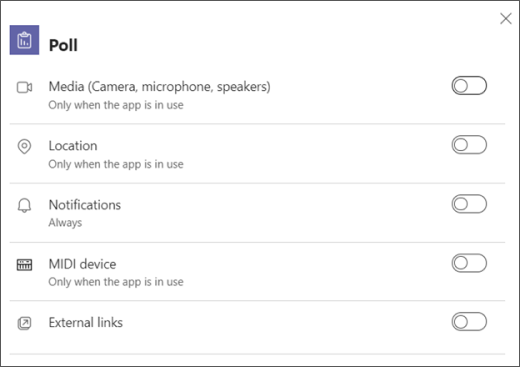
Закрийте діалогове вікно та оновіть програму, щоб застосувати зміни.
Надайте браузеру доступ до функцій пристрою
Надайте браузеру дозвіл на доступ до камери або інших відповідних функцій пристрою, які має використовувати програма.
Перевірте налаштування браузера: Можливо, потрібно буде "дозволити" камеру та/або мікрофон для роботи в Teams.
Зверніться до свого ІТ-адміністратора: Деякими параметрами може керувати ваш ІТ-адміністратор. Щоб отримати додаткові відомості, зверніться до банку.
Примітка.
Інтернет-версія Microsoft Teams зараз підтримується в Chrome, Safari, Microsoft Edge і Firefox.
Google Chrome
- Відкрийте Налаштування.
- Виберіть "Конфіденційність і безпека>", "Параметри> сайту", "Дозволи".
- Виберіть Камера.
- У верхній частині цього екрана переконайтеся, що в розкривному меню вибрано правильний пристрій.
- У розділі "Поведінка за замовчуванням" виберіть пункт "Сайти можуть просити використовувати камеру".
Safari
In Safari open Preferences.
Виберіть "Веб-сайти".
Загалом, виберіть Камера.
Поруч із пунктом "Під час відвідування інших веб-сайтів" виберіть "Запитати " або "Дозволити".
Microsoft Edge
- Виберіть Параметри та інше> "Додаткові параметри" Microsoft Teams,Кнопка
 .
. - Виберіть "Файли cookie та дозволи сайтів".
- Виберіть Камера.
- Увімкніть перемикач "Запитати перед отриманням доступу до (рекомендовано) ".
Примітка.
Якщо цей параметр вимкнено, доступ до камери в Edge буде заблоковано.
Mozilla Firefox
- У браузері Firefox відкрийте меню Налаштування.
- Виберіть "Конфіденційність & Безпека".
- У розділі "Дозволи" знайдіть камеру або мікрофон, а потім виберіть "Параметри".
- Переконайтеся, що доступ до сайту групи дозволено.
- Закрийте розділ "Параметри", потім оновіть програму Teams у браузері.