

Примітка.
- Підтримка Windows 10Windows 10 завершилася 14 жовтня 2025 р.
- Після 14 жовтня 2025 р. корпорація Майкрософт більше не надаватиме безкоштовні оновлення програмного забезпечення з Windows Update, технічну допомогу або виправлення системи безпеки для Windows 10. Ваш ПК працюватиме й надалі, але радимо перейти на Windows 11.
- Дізнатися більше
Зміна фону робочого стола – це простий, але ефективний спосіб персоналізувати пристрій Windows і зробити його по-справжньому схожим на власний. Незалежно від того, якому стилю ви віддаєте перевагу: спокійному пейзажу, улюбленій фотографії чи чистому однотонному кольору, Windows пропонує гнучкі можливості настроювання фону робочого стола відповідно до вашого стилю та створення робочої області, яку вам подобається.
Змінення фону
У налаштуваннях
 Windows виберіть "Персоналізація" або скористайтеся таким сполученням клавіш:
Порада.
Ви також можете клацнути правою кнопкою миші на робочому столі та вибрати Персоналізувати
 .
Вибір фону
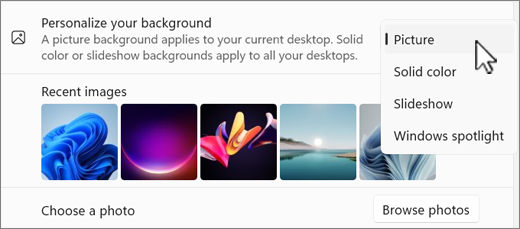
У розділі "Персоналізація фону" виберіть один із наведених нижче параметрів.
Зображення. Виберіть одне зображення як фон робочого стола. Ви можете вибрати одне зі стандартних зображень або натиснути кнопку "Огляд", щоб вибрати зображення з вашого пристрою.
Порада.
Ви можете встановити зображення як фон робочого стола. Для цього клацніть файл зображення правою кнопкою миші та виберіть команду "Установити як фон робочого стола". Крім того, якщо ви переглядаєте зображення в програмі "Фотографії", виберіть меню >
 з трьома крапками"Установити як>фон".
Суцільний колір: виберіть один колір для фону.
Показ слайдів: виберіть папку із зображеннями, які потрібно використовувати як фон робочого стола. Можна вказати інтервал, з яким часто змінюються зображення, а також указати, чи потрібно перемішувати зображення. Крім того, ви можете клацнути правою кнопкою миші на робочому столі та вибрати Наступний фон робочого стола , щоб перейти до наступної картинки.
Світлина Windows: цей параметр щодня відображає нове зображення з усього світу. Щоб дізнатися більше, див. розділ "Світлина Windows".
Вибір варіанта для зображень робочого стола
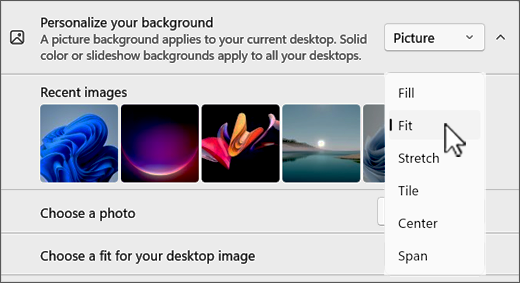
Коли ви вибираєте зображення або показ слайдів для фону робочого стола, вам доступно кілька типів припасування. Кожен тип припасування визначає, як зображення відображатимуться на екрані. Відомості наведено нижче.
- Заливка: цей параметр збільшує зображення на весь екран. Деякі частини зображення може бути обітнуто, щоб повністю перекрити весь екран.
- Припасувати: цей параметр припасовує зображення відповідно до розміру екрана, зберігаючи його пропорції. Якщо пропорції зображення не відповідають пропорціям екрана, збоку або зверху та внизу можуть відображатися смуги.
- Розтягування: цей параметр розтягує зображення, щоб охопити весь екран, що може призвести до спотворення зображення, якщо його пропорції відрізняються від пропорцій екрана.
- Плитка: цей параметр повторює зображення на всьому екрані. Це зручно для невеликих зображень, які потрібно відобразити кілька разів.
- По центру: цей параметр розміщує зображення в центрі екрана без змінення його розміру. Якщо зображення менше за розмір екрана, навколо нього з'явиться рамка.
- Span (Проміжок): цей параметр поширює зображення на кількох моніторах. Це ідеальний варіант для конфігурацій із кількома моніторами, коли потрібно, щоб одне зображення покривало всі екрани.
Фон робочого стола та кілька дисплеїв
Якщо у вас кілька дисплеїв, ось кілька порад:
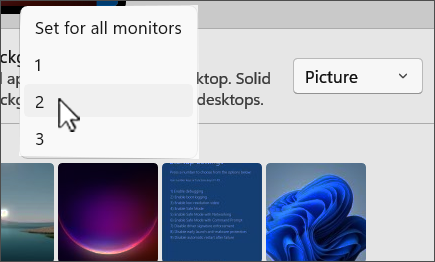
Якщо ви вибрали «Рисунок як фон», ви можете встановити одне й те саме зображення для всіх дисплеїв або окреме зображення для кожного дисплея. Клацніть зображення правою кнопкою миші та виберіть бажаний варіант.
Примітка.
Цей параметр недоступний у разі використання кількох робочих столів.
Якщо вибрати фон показу слайдів , на кожному екрані відображатиметься зображення з вибраної папки.
Фон робочого стола та кілька робочих столів
Якщо ви використовуєте кілька робочих столів, ось кілька порад і речей, які потрібно врахувати.
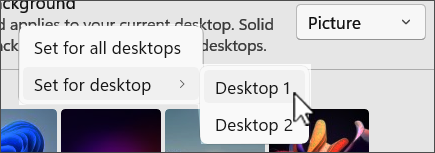
- Для кожного робочого стола можна вибрати різні фонові зображення. Для цього клацніть правою кнопкою миші попередній перегляд зображення в розділі "Останні зображення", а потім виберіть "Установити для всіх робочих столів " або виберіть певний робочий стіл, до якого потрібно застосувати фон.
- Настроювання фонового зображення для кожного монітора не підтримується.
- Показ слайдів як фон не підтримується.
Схожі пропозиції
Програма "Фонові рисунки Bing" – це ще один чудовий спосіб щодня надавати свіжого та надихаючого вигляду робочому столу Windows. Ця програма автоматично оновлює фон робочого стола за допомогою зображень дня від Bing, демонструючи приголомшливі фотографії з усього світу. Кожне зображення супроводжується коротким описом, що дозволяє дізнатися більше про місце або предмет, зображений на фотографії. Програма "Фонові рисунки Bing" проста в установці та використанні, вона забезпечує простий спосіб зробити робочий стіл візуально привабливим та інформативним.