
Зведення
Змінення колірного режиму та колірних кольорів на вашому пристрої може значно покращити взаємодію з користувачем завдяки більш персоналізованому та візуально привабливому інтерфейсу. Незалежно від того, чи віддаєте ви перевагу світлій чи темній темі чи хочете додати трохи барв в інтерфейс користувача, налаштувати ці параметри просто та можна виконати всього за кілька кроків.
Кольоровий режим
Windows підтримує два режими основних кольорів: світлий і темний. Світлий режим забезпечує яскраве та чисте зображення, що ідеально підходить для добре освітлених середовищ, тоді як темний режим забезпечує темніший інтерфейс, легший для очей в умовах слабкого освітлення. Перемикання між цими режимами допомагає зменшити навантаження на очі та покращити читання залежно від оточення.
Приклад світлого режиму: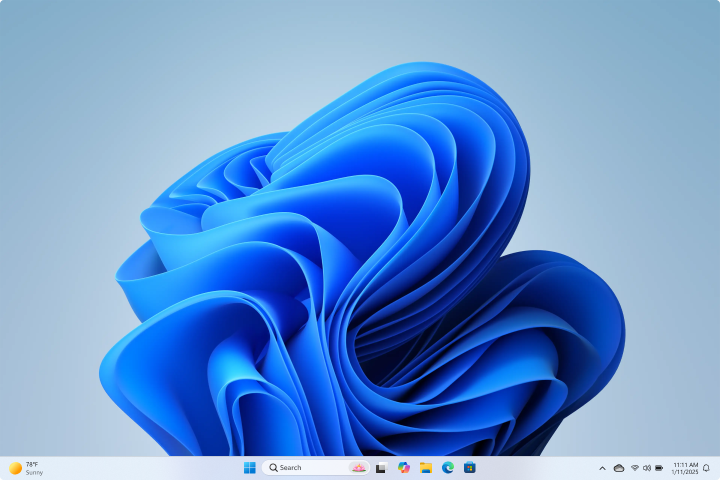
Приклад темного 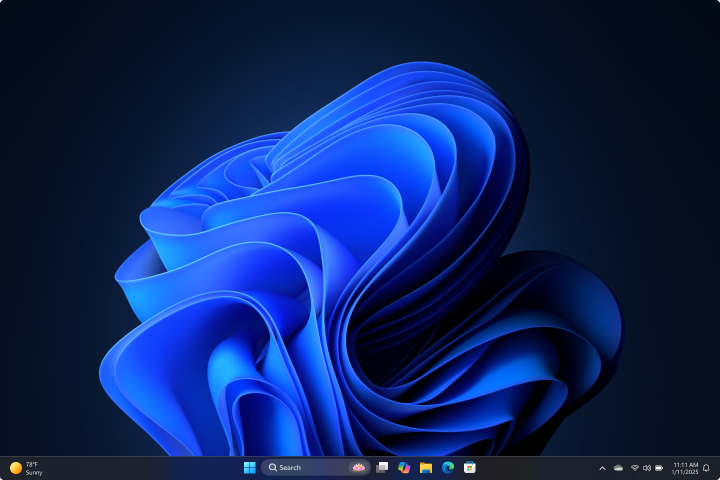 режиму.Знімок
Примітка.
Деякі програми дозволяють встановлювати темний або світлий режим окремо, окремо від колірного режиму Windows. Крім того, не всі програми підтримують темний режим.
Щоб змінити колірний режим, виконайте такі дії.
- У програмі
 "Параметри" на пристрої Windows
виберітькольориперсоналізації>.
- У розділі "Вибір режиму" можна вибрати світлий, темний або спеціальний режим.
Темний режим має кольори, призначені для гарної роботи в умовах слабкого освітлення. Цей параметр використовується для меню "Пуск", панелі завдань і центру підтримки.
Світловий режим розрахований на хорошу роботу у світлий час доби.
Примітка.
Світлий режим не персоналізує колір меню "Пуск", панелі завдань і центру підтримки (цей параметр доступний лише для темного та користувацького режимів).
У користувацькому режимі можна вибрати світло від темряви.
Колір акценту
Він використовується, щоб виділити важливі елементи інтерфейсу, наприклад кнопки, посилання та інші інтерактивні компоненти. Колір можна налаштувати відповідно до ваших особистих уподобань або так, щоб він доповнював загальну тему вашого пристрою. Вибравши колірну тему, ви можете додати нотку індивідуальності своєму інтерфейсу, зробивши його більш привабливим і візуально цілісним.
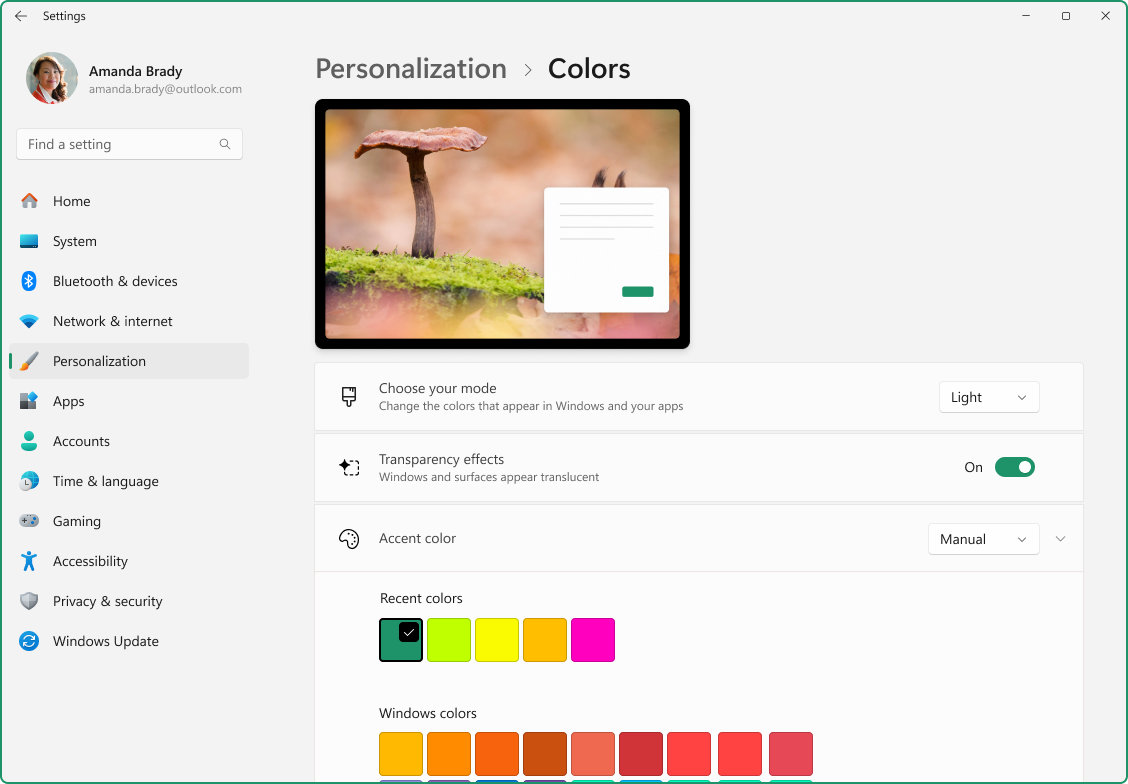
Щоб змінити колірну тему:
- У програмі "Параметри" на пристрої Windows
виберітькольориперсоналізації>.
Ви можете дозволити Windows автоматично вибирати колірну тему фону або вибрати власний колір.
- Щоб система Windows автоматично вибирала колірну тему, виберіть " Автоматично".
- Щоб вручну вибрати колірну тему, виберіть пункт "Вручну". Потім виберіть колір у розділі Нещодавні кольори або кольори Windows, або виберіть кольори подання , щоб отримати ще більше деталей.
Показувати колірну тему на початковому екрані та панелі завдань
Цей варіант дає змогу персоналізувати взаємодію з Windows, застосовуючи вибраний колір до меню "Пуск", панелі завдань і центру підтримки. Якщо цей параметр увімкнуто, вибраний вами колірна тема буде помітно відображатися на цих елементах, що надасть робочому столу цілісного та індивідуального вигляду. Цей параметр доступний, лише якщо ви вибрали колірний режим Windows темним або спеціальним .
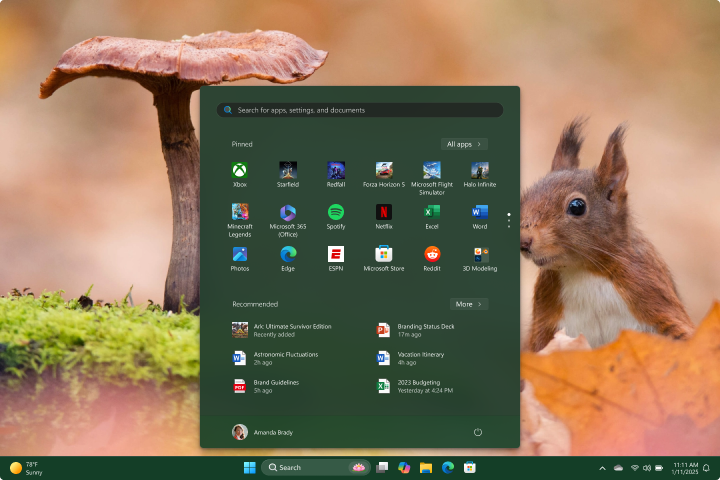
Відображати колірну тему в рядках заголовків і межах вікон
Цей параметр дає змогу застосувати вибраний акцентний колір до рядків заголовків і меж вікон. Якщо цей параметр увімкнуто, на горизонтальній смузі у верхній частині кожного вікна та по рамках навколо вікон буде відображено колірну тему, що забезпечує узгоджений і персоналізований вигляд робочого стола.
Ефекти прозорості
За своїми вподобаннями ефекти прозорості можна вмикати або вимикати. Ці ефекти роблять фон вікон і поверхні злегка прозорими з акриловим розмиттям. Це може підвищити зовнішню привабливість робочого столу, додаючи відчуття глибини та багатошаровості інтерфейсу.
Колірні фільтри та контрастні теми
Windows надає надійні можливості налаштування контрастних тем і колірних фільтрів, які полегшують роботу з пристроями для користувачів із вадами зору або особливими потребами.
- Контрастні теми покращують видимість тексту та елементів інтерфейсу завдяки різним комбінаціям кольорів, які можна налаштувати за індивідуальними вподобаннями.
- Фільтри кольору змінюють палітру кольорів на екрані, щоб користувачі могли розрізняти об'єкти, які відрізняються лише за кольором.
Докладні відомості див. в статтях "Змінення контрастності кольорів у Windows " і " Використання фільтрів кольору у Windows".