
- Windows 11
- Windows 10.
Фокус – це функція Windows, що допомагає вам не відволікатися від завдань та мінімізувати кількість відволікаючих чинників. Незалежно від того, працюєте ви над важливим проектом, готуєтеся до іспиту або просто потребуєте безперервного часу, функція зосередження допоможе вам зберегти концентрацію та продуктивність.
Принцип роботи сеансу концентрації
Фокус тимчасово блокує сповіщення, звуки та оповіщення від програм і контактів. За потреби можна налаштувати параметри так, щоб дозволити надходження певних сповіщень.
За замовчуванням під час сеансу концентрації відбувається таке:
- На екрані з'явиться період зосередженої роботи
- Вмикається режим "Не турбувати"
- Миготіння та емблеми програм на панелі завдань тимчасово вимкнено
Коли сеанс концентрації завершиться, ви отримаєте сповіщення. За потреби ви можете завершити сеанс концентрації раніше.
Примітка.
- Примітка.
- Фокус працює з періодами концентрації в програмі "Годинник". Якщо ви видалили програму "Годинник", вам знадобиться повторно інсталювати її, щоб використовувати Фокус. Завантажте її з Microsoft Store:
Як використовувати функцію "Фокус"
Почати сеанс концентрації можна різними способами. Розгорніть кожен розділ, щоб дізнатися більше:
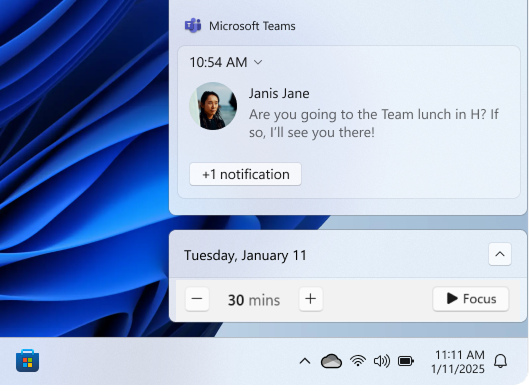
З календаря та області сповіщень
- Виберіть годинник чи піктограму сповіщення на панелі завдань або натисніть клавішу
 + Windows N
- Виберіть проміжок часу для сеансу концентрації
-
Натисніть кнопку "Фокус",
 щоб почати сеанс
У настройках
- У програмі
 "Параметри" на пристрої Windows
виберіть "Системний>фокус" або скористайтеся таким сполученням клавіш:
- У розділі "Фокус" виберіть "Почати сеанс зосередженої роботи ", щоб почати сеанс
З програми "Годинник"
У програмі "Годинник" на пристрої Windows виберіть "Сеанси концентрації " або скористайтеся таким сполученням клавіш:
Виберіть проміжок часу для сеансу концентрації та якщо потрібно влаштовувати перерви
Виберіть "Почати сеанс зосередженої роботи
", щоб почати сеанс
Коли ви починаєте сеанс концентрації, на екрані відображається таймер зосередження. Щоб скористатися додатковими інструментами фокусування в програмі "Годинник", розгорніть таймер фокусування, щоб побачити повний екран програми "Годинник".
Не турбувати під час фокусування
Коли ви починаєте сеанс зосередженої роботи, режим "Не турбувати " вмикається автоматично, щоб вимкнути сповіщення. Щоб переглянути сповіщення, отримані під час сеансу, відкрийте центр сповіщень.
Примітка.
Якщо режим "Не турбувати" було ввімкнуто до сеансу зосередженої роботи, він залишатиметься ввімкнутим навіть після завершення сеансу.
Докладні відомості див. в розділах "Сповіщення" та "Не турбувати" у Windows.
Як налаштувати Фокус
- У програмі "Параметри" на пристрої Windows
виберіть "Системний>фокус" або скористайтеся таким сполученням клавіш:
У розділі "Фокус" виберіть параметри, які потрібно застосувати до майбутніх сеансів концентрації:
- Тривалість сеансу
- Відображення таймера в програмі "Годинник"
- Приховання значків у програмах на панелі завдань
- Приховування миготливого миготіння в програмах на панелі завдань
- Увімкнути режим "Не турбувати"
Відтворювати аудіо зі Spotify під час сеансів концентрації
Підключіть свій обліковий запис Spotify до програми "Годинник" і знайдіть ідеальний звуковий супровід, який допоможе вам зосередитися. Нижче описано, як зв'язати обліковий запис Spotify.
У програмі "Годинник" на пристрої Windows виберіть "Сеанси концентрації " або скористайтеся таким сполученням клавіш:
Виберіть "Пов'язати свій обліковий запис Spotify" та ввійти у свій обліковий запис Spotify. Відображатимуться найпопулярніші списки відтворення та подкасти. Виберіть плейлист або подкаст, який хочете прослухати
Музика відтворюватиметься, коли ви почнете сеанс зосередженої роботи
Відстеження завдань за допомогою Microsoft To-Do
Якщо ви керуєте завданнями за допомогою Microsoft To Do, можете інтегрувати список завдань у програму "Годинник". Перш ніж почати сеанс зосередженої роботи, виберіть завдання, над якими потрібно працювати. Завантажте її з Microsoft Store: