
Зведення
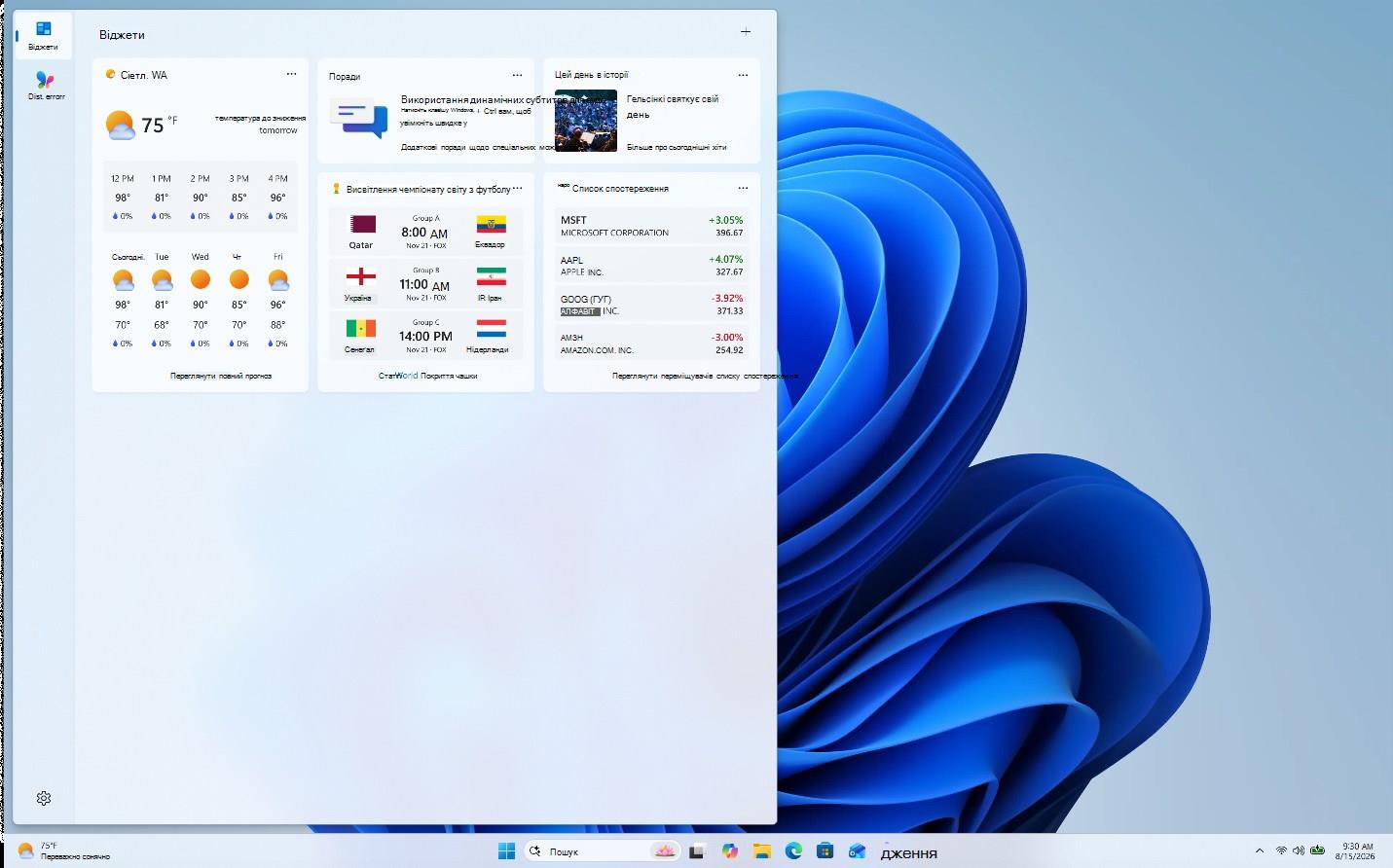
Віджети у Windows – це інтерактивні елементи, які відображають динамічний вміст і надають швидкий доступ до різних програм і служб. Ви можете переглядати поточні погодні умови для вашого розташування безпосередньо на панелі завдань і наводити курсор на піктограму, щоб переглянути стислу інформацію з таких тем, як спорт, акції, місцеві новини та екстрені заголовки. Віджети допомагають вам бути в курсі подій і впорядковувати їх за допомогою стислого огляду представлення персоналізованої інформації.
Віджети відображаються на приладній дошці віджетів, яка містить колекцію карток. Кожна картка представляє віджет з відповідною інформацією та діями, пов'язаними з програмою. На приладній дошці віджетів можна знаходити, додавати, видаляти, упорядковувати й налаштовувати віджети, а також змінювати їхній розмір, а також упорядковувати їх відповідно до своїх інтересів і вподобань.
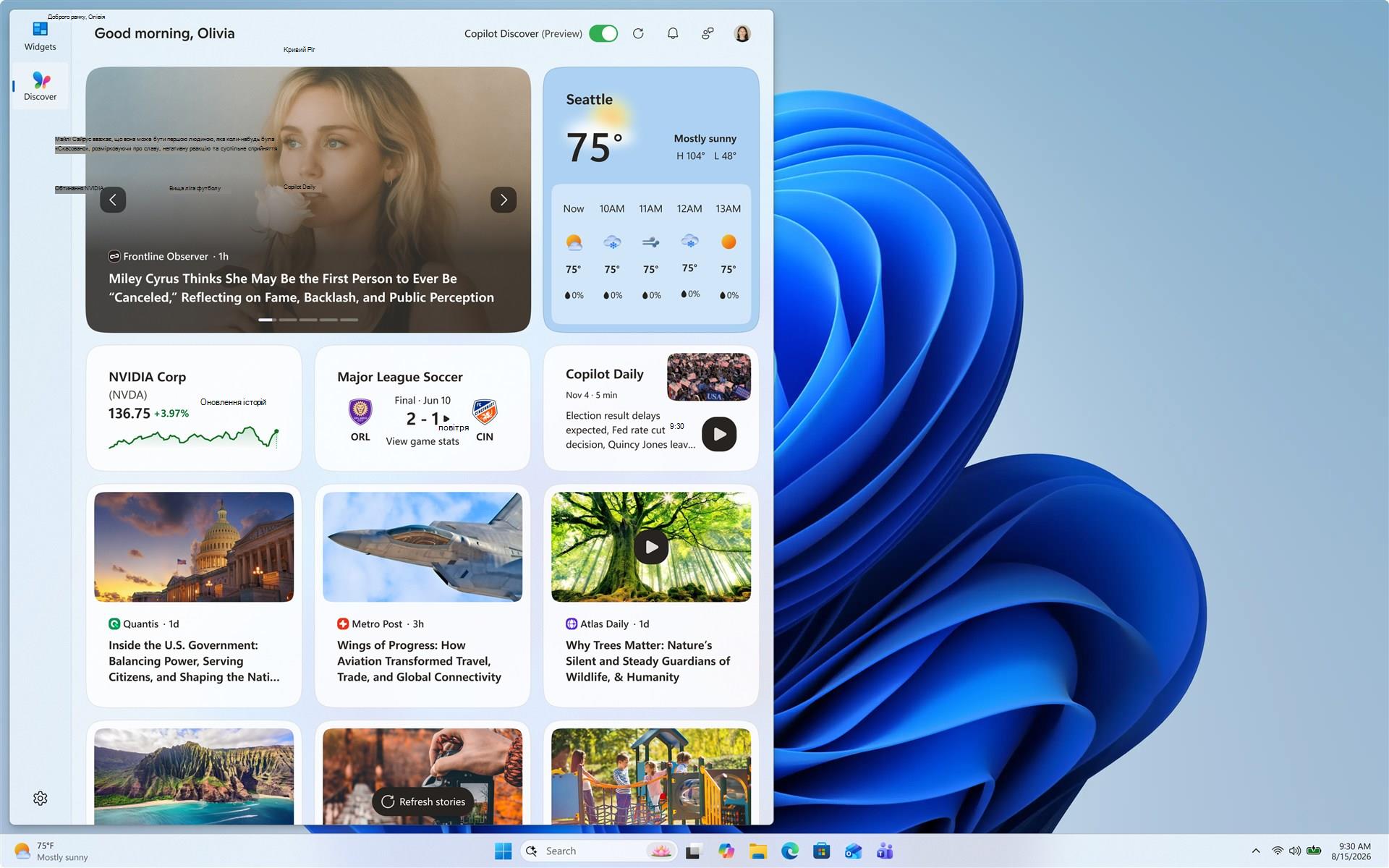
Доступні додаткові приладні дошки, на яких можна переглядати вміст від певного постачальника на спеціальній приладній дошці. Приладна дошка Discover представляє відібраний потік новин із різних джерел і відображається окремо від віджетів.
Віджети можуть відображати різноманітну інформацію від постачальників віджетів, зокрема:
- Погода: поточні умови та прогноз для вибраного місця
- Новини: останні заголовки з надійних джерел
- Акції: Оновлення про ваші улюблені акції та ринкові тенденції
- Фотографії: показ слайдів із нещодавніх фотографій
- І багато іншого
Примітка.
Віджети не заміняють повноцінні програми, а забезпечують зручний спосіб доступу до важливої інформації та виконання швидких дій без запуску пов'язаної програми або веб-сайту. Вони динамічно оновлюються протягом дня, щоб вміст залишався актуальним і відповідним.
Ви можете отримати доступ до дошки віджетів одним із наведених нижче способів.
- Вибір області віджетів на панелі завдань
- Використання клавіші WindowsСполучення клавіш W з
 +
- Проведення пальцем від екрана
Налаштування параметрів віджетів
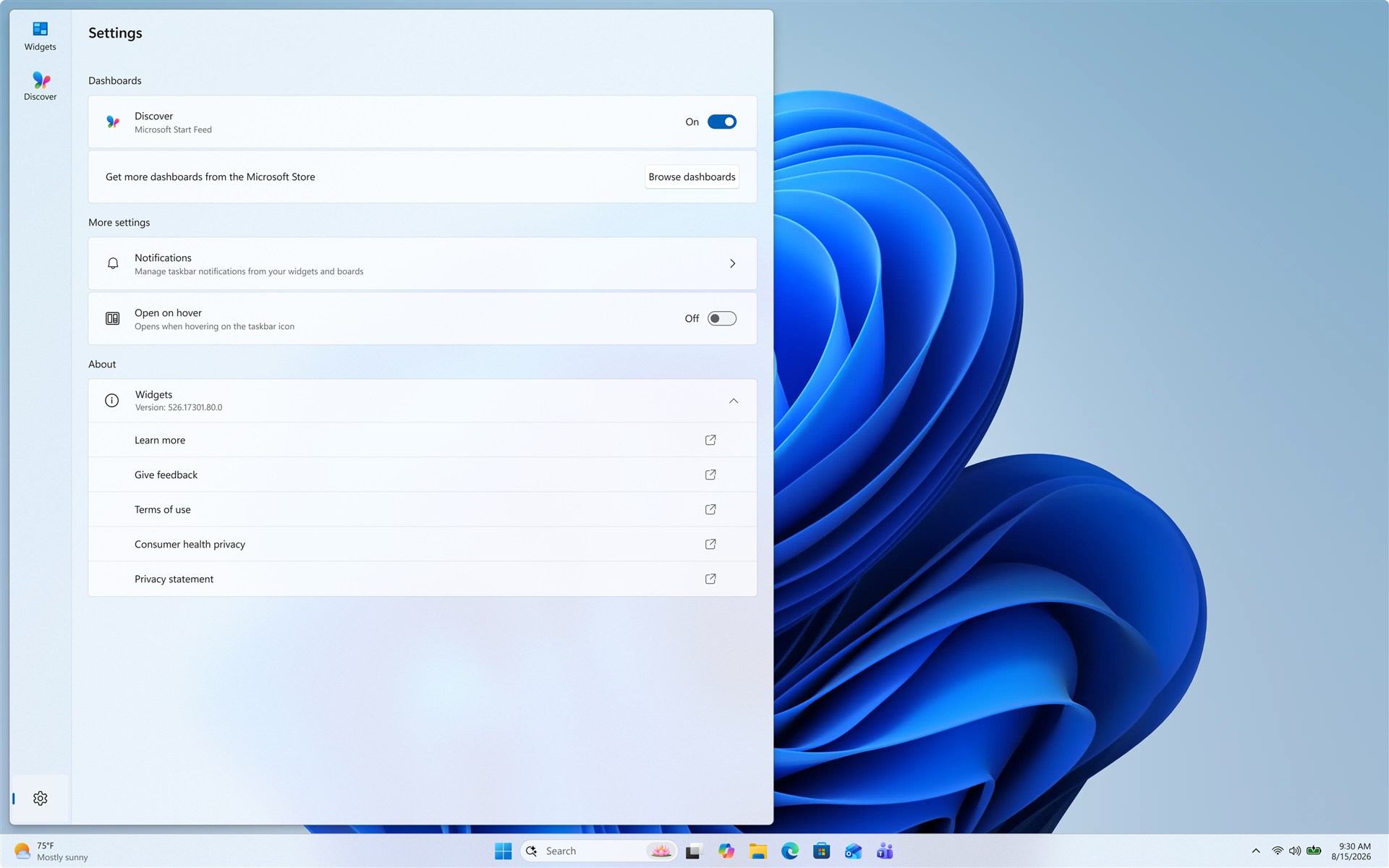
У наведених нижче розділах описано поширені операції з налаштування функціоналу віджетів. Розгорніть кожен розділ, щоб дізнатися більше:
Вхід і вихід
За замовчуванням приладну дошку "Виявлення" персоналізовано з використанням параметрів вашого облікового запису Microsoft. Ви можете вийти з приладної дошки "Виявлення" або ввійти за допомогою іншого облікового запису Microsoft.
Щоб вийти з приладної дошки "Виявлення", виконайте такі дії:
- Відкрийте приладну дошку "Виявлення".
- Select your user account
 .
- Виберіть "Керування обліковими записами".
- Виберіть Додаткові параметри профілю.
- Натисніть Вийти.
Щоб увійти на приладну дошку виявлення за допомогою іншого облікового запису, виберіть "Керування обліковими записами " під кнопкою "Обліковий запис користувача".
Налаштуйте мову та регіон
За замовчуванням мова та вміст, які відображаються на приладній дошці "Виявлення", визначаються мовою інтерфейсу Windows і параметрами країни або регіону. Щоб змінити мову та вміст, які використовуються на приладній дошці Discover:
- Відкрийте приладну дошку "Виявлення".
- Select your user account .
- У розкривному списку "Регіон і мова " виберіть потрібну мову.
Відображення або приховання приладних дощок
Приладна дошка Discover – це потік новин, який відображається на дошці віджетів. Щоб видалити приладну дошку "Виявлення" з панелі переходів, виконайте такі дії:
- Натисніть кнопку "Параметри"
 " на панелі переходів.
- У розділі "Приладні дошки" перемкніть параметр "Виявлення " в положення "Вимкнуто".
Відкрити в разі наведення вказівника
Щоб відкрити віджети під час наведення курсору на піктограму панелі завдань, виконайте такі дії:
- Відкрийте віджети.
- Натисніть кнопку "Параметри" " на панелі переходів.
- Увімкніть параметр "Відкрити дошку віджетів" під час наведення.
Настроювання сповіщень
Окрім отримання поточних оновлень на панелі завдань із віджета погоди, ви також можете отримувати оновлення з інших віджетів, наприклад спортивних, фінансових та екстрених новин.
Ротація оголошень
Віджети більшу частину часу відображають інформацію про погоду на панелі завдань. Коли станеться щось важливе, пов'язане з одним із ваших віджетів або приладної дошки, ви можете отримати оголошення.

Ці оголошення можна швидко та швидко з'ясовувати. Якщо ви не взаємодієте з ними, на панелі завдань знову відображатимуться відомості про погоду.
значки
На панелі завдань може з'явитися сповіщення з емблемою як важливе сповіщення, яке ви пропустили.

Відкривши віджети, ви можете переглянути більше інформації про те, що спричинило появу значка сповіщення, на панелі навігації або на приладній дошці, яка надіслала сповіщення.
Примітка.
Під час сеансу концентрації оголошення та значки віджетів не відображаються на панелі завдань.
Щоб настроїти значки сповіщень:
- Відкрийте віджети.
- Натисніть кнопку "Параметри" " на панелі переходів.
- У розділі "Додаткові параметри" виберіть пункт "Сповіщення".
- Увімкніть або вимкніть параметр "Показувати значки на панелі завдань".
- Установіть перемикач "Показувати значки на панелі переходів" уположення "Увімкнуто " або " Вимкнуто".
- У розділі "Сповіщення на приладній дошці" встановіть перемикач " Увімкнуто " або "Вимкнуто " для певних приладних дощок.
Щоб персоналізувати сповіщення на приладній дошці "Виявлення", виконайте наведені нижче дії.
- Відкрийте віджети.
- Натисніть кнопку "Виявлення " на панелі переходів.
- Select your user account .
- Виберіть вкладку "Сповіщення " та налаштуйте тип сповіщень, які ви хочете отримувати.
Видалення віджетів із панелі завдань
Щоб відобразити або приховати віджети на панелі завдань, виконайте наведені нижче дії.
Клацніть правою кнопкою миші на панелі завдань і виберіть Настройки панелі завдань
.У розділі "Елементи панелі завдань" перемістіть перемикач віджетів у положення "Увімкнуто " або "Вимкнуто".
Докладніше про параметри налаштування панелі завдань див. у статті "Налаштування панелі завдань у Windows".
Примітка.
Навіть якщо видалити віджети з панелі завдань, ви все одно можете отримати доступ до дошки віджетів, використовуючи сполучення клавіш Windows із логотипом
+ або проводячи пальцем від боку екрана.
Персоналізація приладної дошки Discover
Приладна дошка Discover (потік новин, що відображається на дошці віджетів), з часом стає більш персоналізованою. У розділах нижче описано поширені операції персоналізації каналу. Розгорніть кожен розділ, щоб дізнатися більше:
Налаштування інтересів і джерел, за якими ви стежите
- Відкрийте віджети.
- Виберіть приладну дошку Discover на панелі переходів.
- Select your user account .
- На вкладці "Пошук " знайдіть теми, які цікавлять, і видавців, а потім виберіть їх.
- На вкладці "Підписані " перегляньте та скасуйте підписку на відстежувані статті або видавців.
- Перегляньте та розблокуйте заблоковані теми або видавців на вкладці "Заблоковано ".
Налаштуйте вміст новин
Ви також можете налаштувати стрічку з окремої новини.
- Щоб видалити статтю зі стрічки, натисніть кнопку "Закрити
 " у верхньому кутку статті. Після цього ви можете надіслати відгук про те, що вас не зацікавить історія, вам не подобається джерело або що ви хочете повідомити про проблему
- Натисніть кнопку "Більше подобається" (великий палець угору) або "Менше так" (великий палець униз) у нижньому куті новини, щоб отримувати більше новин про те, що вас цікавить, або менше про те, що вам не потрібно. Також можна приховати статті від видавця статті
Перегляд оновленого вмісту в каналі
Оновлений вміст з'являється у вашому каналі, коли з'являється новий вміст, який відповідає налаштуванням персоналізації. Канал виявлення з часом дізнається про вас, тому зміни не завжди відразу помітні.
Увійдіть на приладну дошку виявлення за допомогою того самого облікового запису Microsoft, щоб забезпечити доступність персоналізованого каналу новин на всіх пристроях.
Налаштування дошки віджетів
У розділах нижче описано поширені операції з налаштування дошки віджетів. Розгорніть кожен розділ, щоб дізнатися більше:
Інсталяція та додавання віджета
Ви можете знайти та інсталювати нові віджети підтримуваних програм, відвідавши сторінку "Віджети" в Microsoft Store.
Додавання віджета зберігає файл у передбачуваному та легкодоступному розташуванні. Щоб додати віджети на приладну дошку віджетів, натисніть цю + кнопку, щоб відкрити вікно вибору віджетів, де можна переглянути віджети, інстальовані на пристрої, перш ніж додати їх.
Вилучення віджета
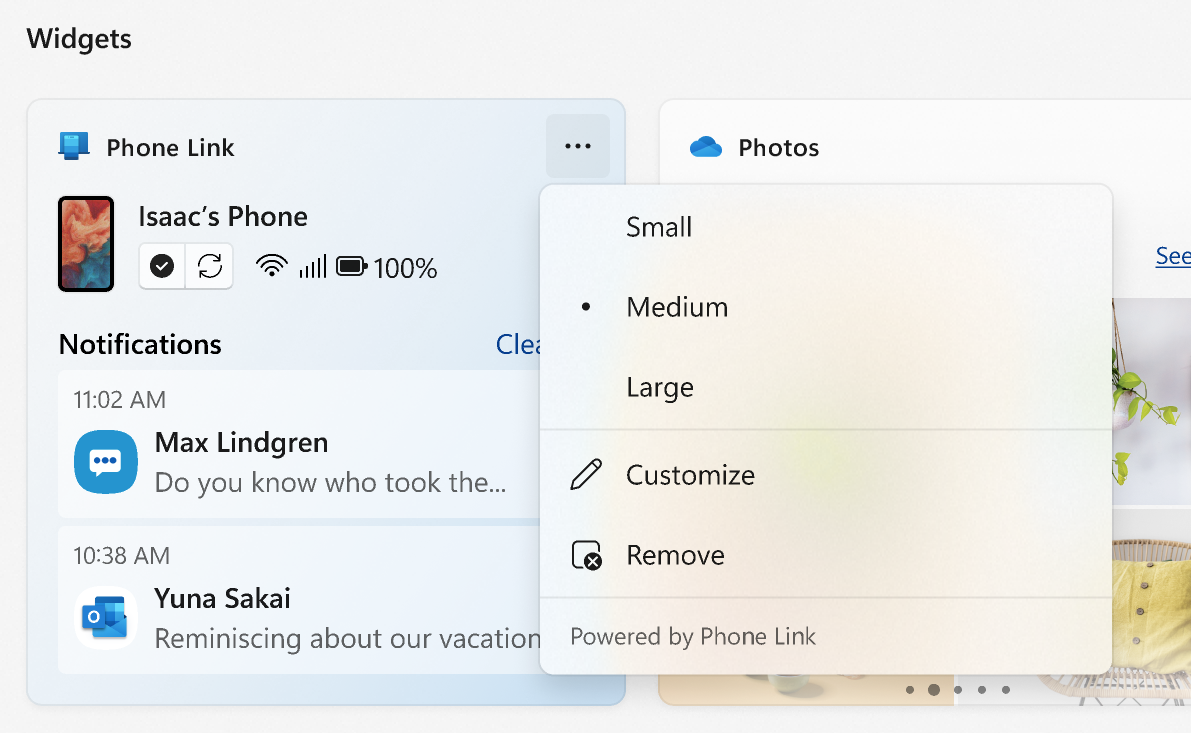
Щоб видалити віджет із приладної дошки віджетів, натисніть кнопку додаткових параметрів у верхньому куті віджета, а потім виберіть Вилучити віджет.
Переміщення віджета
Щоб перемістити віджет в інше місце на дошці віджетів, виберіть заголовок віджета та перетягніть його в нове розташування в закріпленому розділі.
Змінення розміру віджета
Щоб збільшити або зменшити віджет у розділі "Закріплені", натисніть кнопку "Додаткові параметри" " у верхньому куті віджета, а потім виберіть "Малий", "Середній" або "Великий".
Примітка.
Деякі віджети можуть мати лише один або два розміри.
Налаштування віджета
Щоб відредагувати віджет, натисніть кнопку додаткових параметрів у верхньому куті віджета, а потім виберіть Налаштувати віджет.
Редагування віджета дає вам доступ до параметрів налаштування, як-от змінення міста для віджета погоди або оновлення списку спостереження для віджета акцій.
Запитання й відповіді
Що робити, якщо віджети не працюють належним чином?
Щоб віджети й приладні дошки Discover працювали належним чином, потрібні останні оновлення для пакета веб-інтерфейсу Windows і програми "Початковий доступ".
Вони мають оновлюватись автоматично, але ви можете дізнатися більше про те, як забезпечити їх актуальність, тут:
Які дані збирає корпорація Майкрософт?
Щоб отримати доступ до даних, пов'язаних із вашим обліковим записом Microsoft і використовуваних для персоналізації дошки віджетів, і керувати ними, перейдіть на панель конфіденційності Microsoft.
Діагностичні дані Windows збираються з дошки віджетів і визначаються параметрами діагностичних даних, вибраними в програмі "Параметри Windows". Докладніше про діагностичні дані у Windows.
Оскільки кожен віджет або приладна дошка працює на платформі різних програм або служб, окремі віджети або приладні дошки також можуть збирати дані. Щоб переглянути, що надає віджету, натисніть кнопку "Додаткові " на віджеті та перевірте повідомлення Powered by . Кожен віджет є розширенням відповідної програми або служби, і керується параметрами цієї програми або служби. Щоб змінити параметри конфіденційності для віджета, змініть їх для програми або служби, яка його запускає.
Примітка.
Деякі програми або служби, які забезпечують роботу з віджетами, можуть адаптувати вміст на основі оцінок вашого розташування, щоб надати вам найбільш контекстно релевантний досвід. Оцінка розташування може надходити за допомогою служби розташування Windows, якщо її ввімкнуто, інакше вона може повторно використовувати IP-адресу підключення до Інтернету.