

Панель завдань Windows – це центральний елемент операційної системи Windows, який допомагає запускати програми, переключатися між відкритими вікнами та отримувати доступ до системних функцій, як-от сповіщення, пошук і меню "Пуск". У Windows 11Windows 11 та Windows 10Windows 10 панель завдань можна налаштувати відповідно до того, як ви працюєте, чи це означає центрування піктограм панелі завдань, закріплення програм, які використовуються найчастіше, або керування відображенням піктограм системного трею.
Налаштування панелі завдань дозволяє оптимізувати багатозадачність і тримати основні інструменти під рукою. Ви можете змінити вирівнювання піктограм, додати або видалити програми, а також відобразити або приховати системні піктограми, щоб заощадити безлад і покращити фокусування.
У цій статті наведено покрокові інструкції з налаштування панелі завдань Windows. Ви дізнаєтеся, як налаштувати вирівнювання панелі завдань, керувати закріпленими програмами та керувати видимістю системного трею, щоб персоналізувати панель завдань відповідно до робочого циклу та настройок
- Windows 11
- Windows 10.
Настроювання макета панелі завдань

Панель завдань Windows складається з різноманітних компонентів, кожен з яких виконує своє унікальне призначення:
| 1. Віджети | 2. Початок | 3. Пошук | 4. Перегляд завдань | 5. Додатки | 6. Системний трей |
|---|
Деякі компоненти можна налаштувати або видалити відповідно до своїх уподобань, а інші необхідні для належного функціонування Windows, і їх не можна видалити. Розгорніть кожен розділ, щоб дізнатися більше про кожен компонент або область панелі завдань і дізнатися, як можна персоналізувати панель завдань відповідно до ваших потреб.
Примітка.
За замовчуванням панель завдань розміщено по центру Windows 11. Якщо ви хочете вирівняти його за лівим краєм, див. розділ "Змінення вирівнювання панелі завдань".
Віджети
Віджети — це інтерактивні елементи, які відображають динамічний вміст і надають швидкий доступ до різних програм і функцій. Вони розроблені, щоб допомогти вам залишатися в курсі подій і впорядкованими справами, представляючи персоналізовану інформацію з першого погляду.
Щоб відкрити дошку віджетів, можна:
- Наведіть вказівник миші на кнопку "Віджети" на панелі завдань або натисніть її
- Натисніть клавішу Windows
 + W
- Проведіть пальцем від краю екрана, якщо панель завдань вирівняно по центру
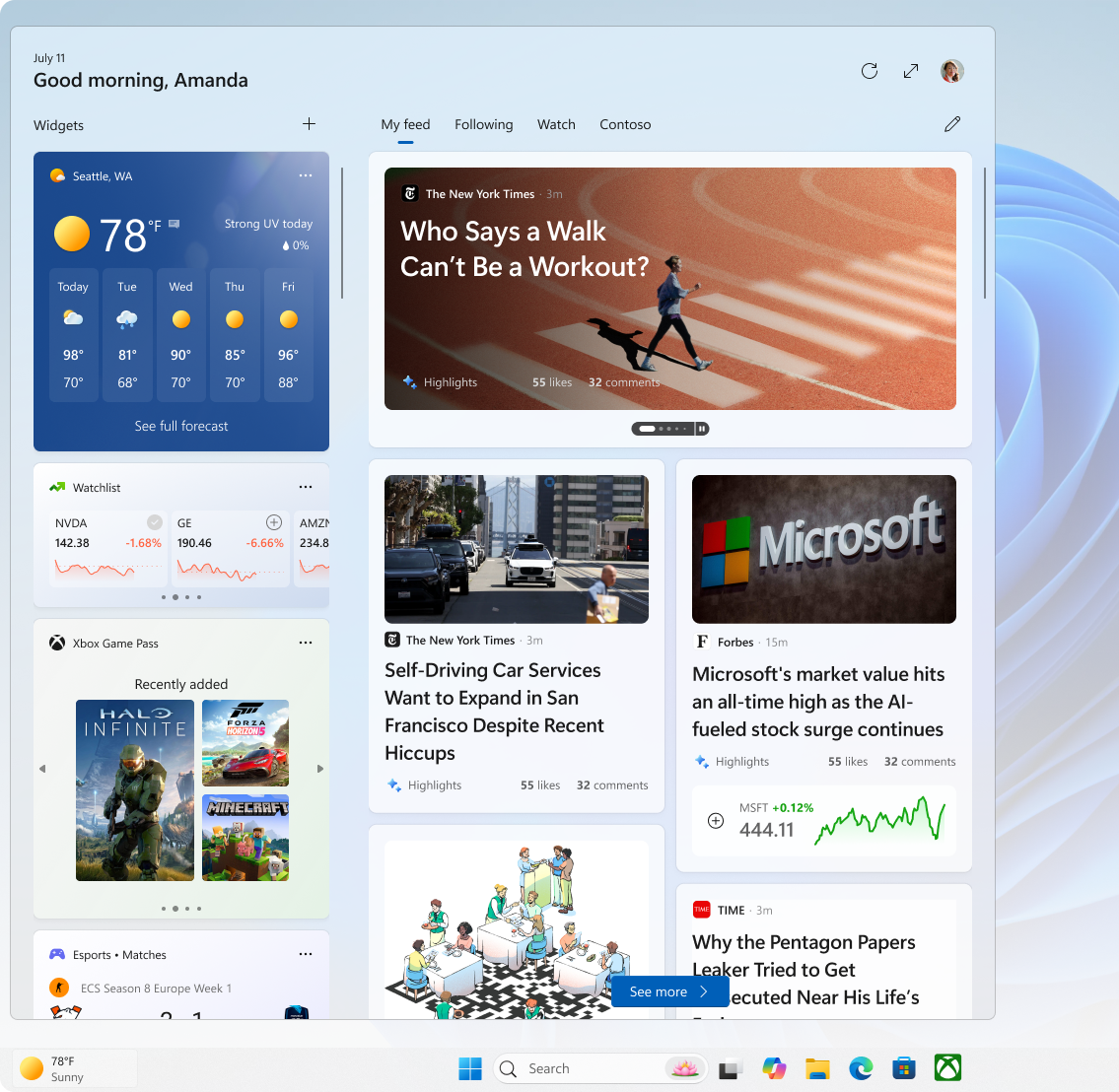
Щоб відобразити або приховати віджети на панелі завдань, виконайте наведені нижче дії.
Клацніть правою кнопкою миші на панелі завдань і виберіть "Настройки
 панелі завдань" , або скористайтеся таким сполученням клавіш:
У розділі "Елементи панелі завдань" перемістіть перемикач віджетів у положення "Увімкнуто" або "Вимкнуто"
Щоб дізнатися більше про віджети, див. статтю "Залишайтеся в курсі подій із віджетами у Windows".
Початок
Меню "Пуск" – це центральний центр, де можна швидко отримувати доступ до програм, настройок і файлів. Меню "Пуск" розділено на кілька розділів, у тому числі "Закріплені", " Усі" та "Рекомендовані ", що дозволяє легко знаходити та запускати програми, які використовуються найчастіше, а також останні файли. Його розроблено так, щоб інтуїтивно зрозуміло та можна було налаштовувати, щоб допомогти вам ефективно орієнтуватися в системі та персоналізувати взаємодію з Windows.
Крім того, меню "Пуск" містить параметри облікового запису користувача, за допомогою яких можна ввійти, вийти, заблокувати пристрій або переключитися між обліковими записами користувачів.
Щоб відкрити меню "Пуск", можна:
- Натисніть кнопку "Пуск" на панелі завдань
- Натисніть клавішу Windows на клавіатурі
- Проведення пальцем від нижнього краю екрана
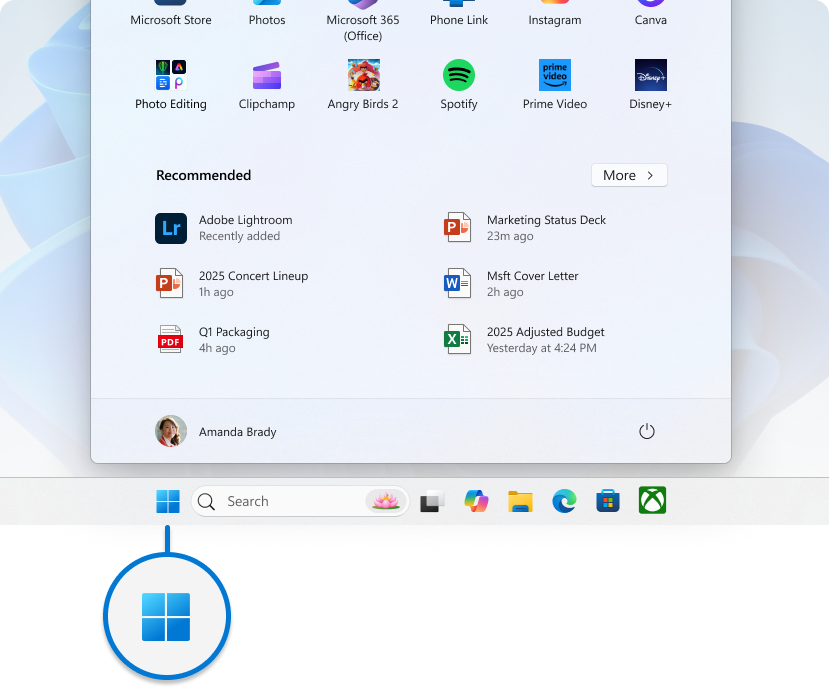
Хоча ви не можете видалити меню "Пуск" із панелі завдань, ви можете змінити його положення збоку, а не по центру. Докладні відомості див. в статті "Змінення вирівнювання панелі завдань".
Докладні відомості про меню "Пуск" див. в статті "Налаштування меню "Пуск" Windows.
Пошук
Windows Search – це потужна функція, яка дає змогу знаходити файли, програми, налаштування та навіть результати пошуку в Інтернеті безпосередньо з робочого стола. Поле пошуку, зручно розташоване на панелі завдань, забезпечує швидкий доступ до цієї функції. Крім того, Windows Search інтегрує можливості пошуку в Інтернеті з Microsoft Bing, що дає змогу отримувати результати пошуку, не відкриваючи браузер.
Щоб відкрити пошук, можна:
Щоб розпочати пошук за допомогою служби Windows Search, виконайте наведені нижче дії.
- Скористайтеся полем пошуку на панелі завдань: виберіть поле пошуку, розташоване на панелі завдань, і почніть вводити запит. Відкриється список відповідних результатів, включно з файлами, програмами, настройками та результатами з Інтернету на платформі Microsoft Bing
- Натисніть клавішу
+ Windows S, щоб відкрити поле пошуку
- Пошук у меню "Пуск": ви також можете почати пошук, відкривши меню "Пуск" і ввівши запит безпосередньо
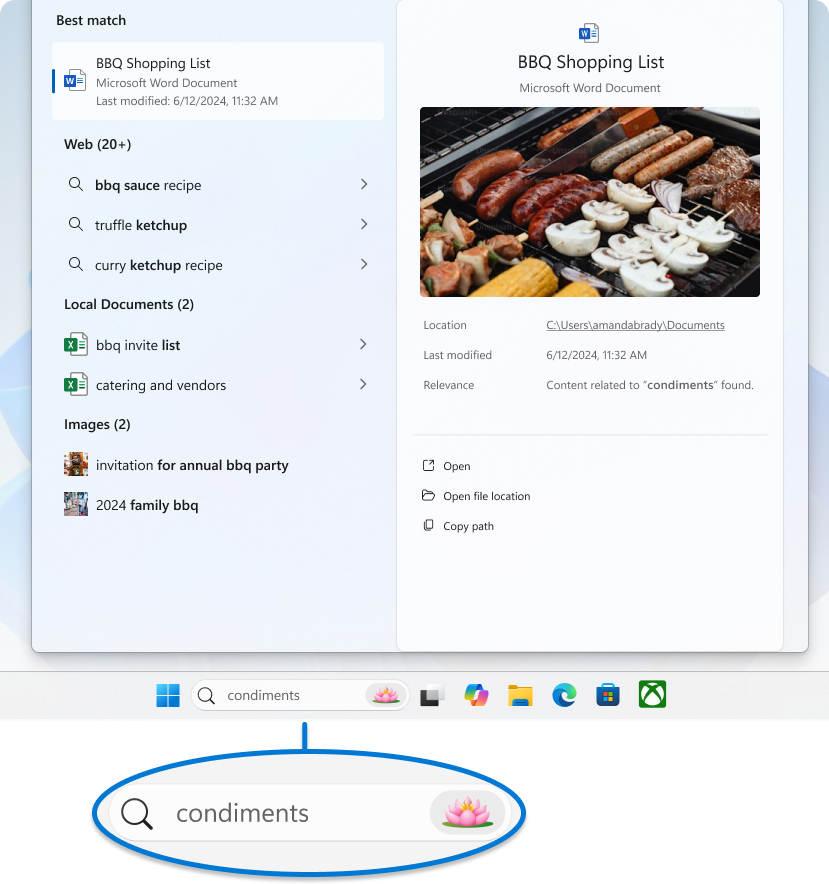
Щоб настроїти пошук на панелі завдань, виконайте такі дії:
Клацніть правою кнопкою миші на панелі завдань і виберіть "Настройки
панелі завдань" , або скористайтеся таким сполученням клавіш:У розділі "Елементи" панелі завдань виберіть розкривне меню, щоб налаштувати область пошуку. Доступні такі варіанти:
- Поле пошуку: повне текстове поле для введення пошукового запиту
- Піктограма й підпис пошуку: піктограма пошуку разом із написом "Пошук"
- Лише піктограма пошуку: відображається лише піктограма пошуку
- Приховування: видалення функції пошуку з панелі завдань
Докладні відомості див. в розділі "Пошук чого завгодно геть уди-небудь".
"Перегляд завдань"
Кнопка "Подання завдань " на панелі завдань покликана покращити багатозадачність у Windows. Це дає змогу швидко отримати доступ до всіх відкритих вікон і кількох робочих столів і керувати ними. Коли ви відкриваєте подання завдань, відображається подання ескізів усіх ваших активних програм, що дає змогу легко переключатися між завданнями або закривати непотрібні вікна. Крім того, подання завдань дає змогу створювати кілька робочих столів і керувати ними, забезпечуючи вільну робочу область від зайвих елементів, пристосовану до різних проектів або видів діяльності. Ця функція особливо корисна, коли потрібно ефективно організувати робочий цикл і зосередитися на певних завданнях.
Щоб відкрити подання завдань, можна:
- Натисніть кнопку
 "Перегляд завдань" на панелі завдань
- Натиснітьклавішу Tab
+
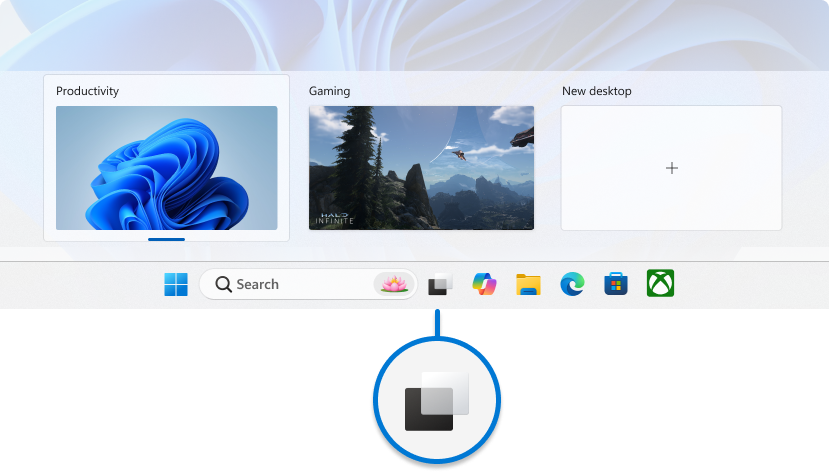
Щоб відобразити або приховати кнопку "Перегляд завдань" на панелі завдань, виконайте такі дії:
Клацніть правою кнопкою миші на панелі завдань і виберіть "Настройки
панелі завдань" , або скористайтеся таким сполученням клавіш:У розділі "Елементи" панелі завдань установіть перемикач подання завдань у положення "Увімкнуто" або "Вимкнуто"
Докладні відомості див. в статті "Багатозадачність в ОС Windows " і налаштування кількох робочих столів у Windows.
Програми
Область панелі завдань, яка використовується для програм у Windows, призначена для швидкого доступу до програм і керування ними. Ви можете закріпити улюблені програми на панелі завдань або відкріпити програми, які не використовуються. Крім того, ви можете змінити порядок піктограм, перетягнувши їх у потрібне місце.
Запущені програми відображаються на панелі завдань рядком під піктограмою, яка вказує на те, що вони відкриті. Активну програму буде виділено колірною темою Windows, що дає змогу легко визначити, яка саме програма зараз використовується. Таке налаштування забезпечує ефективну багатозадачність і швидку навігацію між програмами.

Закріплення програми на панелі завдань
Є різні способи закріплення програм на панелі завдань. Наприклад:
- У полі пошуку
 на панелі завдань введіть назву програми, яку потрібно закріпити на панелі завдань. Клацніть програму правою кнопкою миші, а потім виберіть пункт "Закріпити на панелі завдань"

- Якщо програму вже відкрито, клацніть правою кнопкою миші піктограму на панелі завдань, а потім виберіть пункт "Закріпити на панелі завдань"
Відкріплення програми від панелі завдань
Щоб відкріпити програму, клацніть правою кнопкою миші піктограму закріпленого на панелі завдань, а потім виберіть пункт "Відкріпити від панелі завдань" .
Перевпорядкування програм на панелі завдань
Щоразу, коли вам буде потрібно змінити порядок розташування кнопок програм на панелі завдань, перетягніть піктограму програми з поточного положення в інше.
Порада.
Кожна програма на панелі завдань має список швидкого доступу, за допомогою якого можна швидко виконувати певні завдання, наприклад відкривати останній файл або отримувати доступ до функцій, які часто використовуються. Щоб перейти до списку переходів, просто клацніть правою кнопкою миші піктограму програми. Якщо ви хочете керувати відображенням списків швидкого доступу, перейдіть до розділу"Персоналізація>настройок>" "Пуск" і встановіть перемикач "Показувати нещодавно відкриті елементи в списку швидкого доступу" на початковому екрані або на панелі завдань.
Системний трей
Область системного трею на панелі завдань включає в себе різні кнопки і елементи, що забезпечують швидкий доступ до системних функцій і сповіщень. Кожну частину системного трея можна настроїти відповідно до своїх уподобань.
Фонові програми та системні інструменти
У системному треї панелі завдань відображаються піктограми фонових програм, що полегшує моніторинг і взаємодію з ними. Ви можете налаштувати відображення програм і системних інструментів, як-от меню пера, сенсорної клавіатури та віртуальної сенсорної панелі, щоб упорядковувати панель завдань і зосередитися на найважливішому. Крім того, системний трей містить динамічні індикатори конфіденційності, які відображають інформацію в реальному часі про розташування, доступ до мікрофона та камери, забезпечуючи прозорість і контроль над параметрами конфіденційності.

Щоб настроїти область системного трею, виконайте такі дії.
Клацніть правою кнопкою миші на панелі завдань і виберіть "Настройки
панелі завдань" , або скористайтеся таким сполученням клавіш:У розділі « Піктограми системного трею» виберіть піктограми, які мають відображатися в системному треї. Доступні такі параметри: меню пера, сенсорна клавіатура та віртуальна сенсорна панель
У розділі «Інші системні піктограми» вкажіть, чи потрібно активувати меню прихованих піктограм (також відоме як область переповнення) і які піктограми можуть з'являтися в системному треї
Щоб перевпорядкувати піктограми в області системного трея, їх можна перетягувати. Ви можете переміщати іконки, які зараз видно в системному треї, а також ті, що знаходяться в області  переповнення . Щоб зробити піктограму видимою, перетягніть її із зони переповнення до системного трея. І навпаки, щоб приховати піктограму, перетягніть її з системного трея назад до області переповнення.
Швидкі настройки
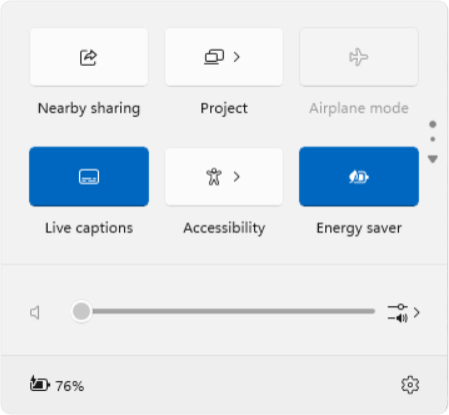
Швидкі настройки дають змогу зручно отримувати доступ до часто використовуваних параметрів і змінювати їх, не переходячи між меню. Наприклад, можна швидко налаштувати гучність, змінити яскравість екрана, переключитися Wi-Fi мережі або увімкнути засоби спеціальних можливостей.
До області "Експрес-параметри" входять такі елементи:
- Піктограма мережі: ця піктограма позначає підключення до Wi-Fi або Ethernet
- Піктограма гучності: ця піктограма представляє параметри звуку
- Піктограма акумулятора: ця піктограма відображає стан акумулятора на ноутбуках і планшетах
Щоб відкрити швидкі настройки, можна:
- Виберіть область швидких налаштувань на панелі завдань
- Натисніть клавішу
+ Windows A
- Проведіть від нижнього краю області швидких параметрів
Хоча ви не можете видалити швидкі налаштування з панелі завдань, ви можете налаштувати їх, перемістивши та розташувавши елементи відповідно до своїх уподобань.
Порада.
Клацнувши правою кнопкою миші одну з піктограм в області швидких настройок, можна швидко отримати доступ до параметрів або параметрів діагностики.
CalendarCalendar та область сповіщень
Завдяки календарю та області сповіщень можна зручно отримати доступ до календаря, де можна почати сеанс концентрації, а також до центру сповіщень. У центрі сповіщень відображаються оповіщення та сповіщення про вхідні електронні листи, оновлення та інші дії системи.
Щоб відкрити спливаюче меню календаря та центру сповіщень, можна:
- Виберіть піктограму годинника або сповіщень на панелі завдань
- Натисніть клавішу N
+
- Проведіть пальцем від краю екрана
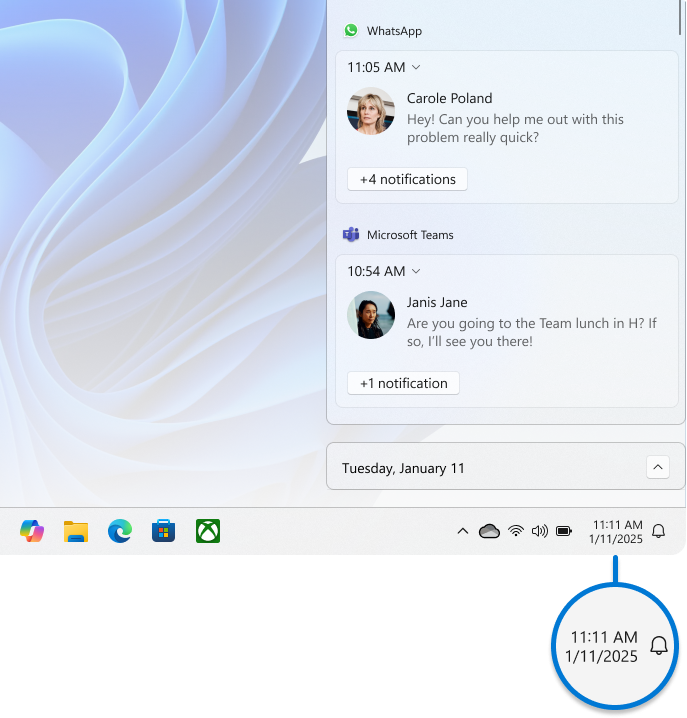
Щоб відобразити або приховати час і дату на панелі завдань, виконайте такі дії.
Клацніть правою кнопкою миші годинник на панелі завдань і виберіть Налаштувати дату та час або скористайтеся таким сполученням клавіш:
Установіть перемикач "Час і дата" в системному треї у положення "Увімкнуто" або "Вимкнуто"
- Якщо встановлено значення Увімкнуто, ви можете показувати секунди разом із годинами та хвилинами на годиннику системного трею, встановивши прапорець Відображати секунди в системному треї годинника (споживає більше електроенергії)
Докладні відомості див. в статті "Використання функції "Фокус" у Windowsі програмах "Сповіщення" та "Не турбувати" у Windows.
Змінення кольору панелі завдань
Ви можете змінити колір панелі завдань, змінивши колірний режим Windows або налаштувавши колірні теми.

Докладні відомості див. в статті "Персоналізація кольорів у Windows".
Настроювання поведінки панелі завдань
Окрім настроювання макета панелі завдань, можна змінювати різні моделі поведінки для покращення взаємодії з користувачем. Нижче наведено опис того, як панель завдань реагує на різні дії, наприклад автоматичне приховування, коли вона не використовується, відображення значків на кнопках панелі завдань і керування системними сповіщеннями. Змінюючи ці параметри, можна створити ефективніший і персоналізованіший робочий цикл відповідно до ваших конкретних потреб. Розгорніть кожен розділ, щоб дізнатися більше.
Змінення вирівнювання панелі завдань
Зазвичай піктограми панелі завдань розташовані по центру, але їх можна також вирівняти збоку від панелі завдань.
Клацніть правою кнопкою миші на панелі завдань і виберіть "Настройки
панелі завдань" , або скористайтеся таким сполученням клавіш:Розгорніть розділ "Поведінка панелі завдань" і виберіть потрібний параметр для вирівнювання панелі завдань
Примітка.
Настройки панелі завдань дозволяють вирівнювати піктограми панелі завдань по центру або ліворуч. Немає налаштувань для переміщення панелі завдань у верхню або бічну частину екрана. Панель завдань розташовано в нижній частині екрана.
Відображення значків у програмах на панелі завдань
Значок на кнопці панелі завдань – це оповіщення, яке повідомляє вас, що деякі дії відбуваються або мають відбутися за допомогою цієї програми.

Наприклад, значок у вигляді дзвінка в програмі "Годинник" сповіщає вас про активний будильник, який сповістить вас у встановлений час.
Щоб змінити поведінку панелі завдань, виконайте такі дії.
Клацніть правою кнопкою миші на панелі завдань і виберіть "Настройки
панелі завдань" , або скористайтеся таким сполученням клавіш:Розгорніть розділ "Дії на панелі завдань" і встановіть або зніміть прапорець "Показувати значки в програмах на панелі завдань"
Блимання на панелі завдань програм
Цей параметр керує тим, чи блимають піктограми програм на панелі завдань, щоб привернути вашу увагу, коли це потрібно. Зазвичай це відбувається, коли програма відкривається згорнутою або за іншим вікном і вимагає вашої взаємодії. За замовчуванням піктограма програми блимає кілька разів і залишається виділеною, доки ви не виберете її або не відкриєте програму.
Щоб змінити поведінку панелі завдань, виконайте такі дії.
Клацніть правою кнопкою миші на панелі завдань і виберіть "Настройки
панелі завдань" , або скористайтеся таким сполученням клавіш:Розгорніть розділ "Поведінка панелі завдань" і встановіть або зніміть прапорець "Відображати блимання на панелі завдань програм"
Демонстрація будь-якого вікна
Цей параметр покликаний підвищити продуктивність і полегшити процес обміну інформацією під час мережних нарад, особливо з використанням Microsoft Teams. Під час виклику через Microsoft Teams ви можете навести вказівник миші на програми, запущені на панелі завдань, і вам буде запропоновано кнопку, яка дає змогу надати спільний доступ до вікна учасникам наради. Це дає змогу усувати потреби переключатися між програмами, забезпечуючи безперебійну роботу нарад. Щоб припинити спільний доступ, наведіть вказівник миші на вікно й виберіть елемент "Закрити спільний доступ " або виберіть інше вікно для спільного доступу.
Щоб змінити поведінку панелі завдань, виконайте такі дії.
Клацніть правою кнопкою миші на панелі завдань і виберіть "Настройки
панелі завдань" , або скористайтеся таким сполученням клавіш:"Розгорнути панель завдань" і встановити або зняти прапорець "Надавати спільний доступ до будь-якого вікна з панелі завдань"
Відображати панель завдань на всіх екранах
Цей параметр дає змогу відображати панель завдань на кількох моніторах. Якщо цей параметр увімкнуто, панель завдань відображається на всіх підключених екранах, забезпечуючи легкий доступ до закріплених програм, меню "Пуск" і системного трея на кожному екрані. Це може бути корисно, якщо вам потрібна узгоджена робота панелі завдань на всіх дисплеях.
Щоб змінити поведінку панелі завдань, виконайте такі дії.
Клацніть правою кнопкою миші на панелі завдань і виберіть "Настройки
панелі завдань" , або скористайтеся таким сполученням клавіш:Розгорніть розділ "Поведінка панелі завдань" і встановіть або зніміть прапорець "Показувати панель завдань на всіх екранах"
Автоматичне приховування панелі завдань
Приховати панель завдань можна як в режимі робочого стола, так і в режимі планшета. Натисніть і утримуйте (або клацніть правою кнопкою миші) будь-яке вільне місце на панелі завдань і виберіть Настройки панелі завдань, Поведінка панелі завдань і виберіть Автоматично приховувати панель завдань.
Щоб відобразити приховану панель завдань, наведіть вказівник миші на нижній край екрана або торкніться її.
Щоб змінити поведінку панелі завдань, виконайте такі дії.
Клацніть правою кнопкою миші на панелі завдань і виберіть "Настройки
панелі завдань" , або скористайтеся таким сполученням клавіш:Розгорніть розділ "Дії панелі завдань" і встановіть або зніміть прапорець "Автоматично приховувати панель завдань"
Використання оптимізованої для планшета панелі завдань на пристроях 2-в-1
Примітка.
Цей параметр доступний лише на пристроях 2-в-1 із функціональними планшетами.
Коли ви відключите або складете клавіатуру на пристрої 2-в-1, ви побачите оптимізовану для планшета панель завдань. Ця панель завдань має два стани: згорнутий і розгорнутий. У згорнутому стані панель завдань згорнуто, щоб ви могли зосередитися на завданні, але все ще можете бачити піктограми критичного стану, наприклад час або рівень заряду акумулятора. Якщо вам потрібно використати панель завдань, проведіть пальцем угору від нижнього краю екрана, щоб побачити розгорнутий стан, який має зручний для сенсорного керування дизайн з більшими піктограмами. Під час запуску програми панель завдань знову автоматично згортається.
Щоб увімкнути або вимкнути оптимізовану для планшета панель:
Клацніть правою кнопкою миші на панелі завдань і виберіть "Настройки
панелі завдань" , або скористайтеся таким сполученням клавіш:Щоб вимкнути оптимізовану для планшета панель завдань, зніміть прапорець поруч із пунктом Оптимізувати панель завдань для сенсорної взаємодії під час використання цього пристрою як планшета. Щоб знову ввімкнути її, установіть прапорець знову
Відображення робочого стола
Ця невелика область збоку панелі завдань корисна для швидкого доступу до робочого стола, згортаючи всі відкриті вікна. Просто виберіть цю область, щоб перейти до робочого стола. Виберіть її знову, щоб відновити попередні вікна.

Щоб налаштувати цю область:
Клацніть правою кнопкою миші на панелі завдань і виберіть "Настройки
панелі завдань" , або скористайтеся таким сполученням клавіш:Розгорніть розділ "Поведінка панелі завдань", а потім увімкніть або вимкніть параметр Виберіть дальній кут панелі завдань, щоб відобразити робочий стіл


 ", щоб додати швидку дію, або відкріпіть
 її, яку потрібно видалити
