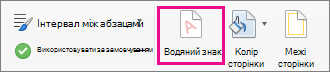
На вкладці Конструктор натисніть кнопку Водяний знак.
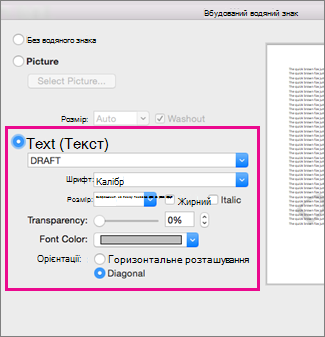
- У діалоговому вікні Insert Watermark (Вставлення водяного знака ) виберіть Text (Текст) і введіть власний водяний знак або виберіть зі списку власний водяний знак, наприклад DRAFT. Потім настройте водяний знак, установивши шрифт, макет, розмір, кольори та орієнтацію.
Якщо водяний знак не відображається, натисніть кнопку Переглянути>розмітку друку. Таким чином також можна переглянути вигляд водяного знака.
- Натисніть кнопку OK.
У Word для Інтернету відображаються водяні знаки, які вже містяться в документі, але не можна змінювати їх і вставляти нові.
Маючи програму Word для настільних комп'ютерів, скористайтеся командою Відкрити у Word, щоб відкрити документ і вставити або змінити водяний знак. Коли все буде готово, а ви збережете документ, він і надалі зберігатиметься там, де його було відкрито в Word для Інтернету. Після повторного відкриття водяні знаки відобразяться в документі.
