Примітка.
Якщо до документа вам надано доступ для рецензування, можливо, вимкнути функцію "Виправлення" не вдасться. Якщо потрібно відредагувати документ без відстеження змін, потрібно зберегти копію або знову попросити користувача, який надіслав документ, надати до нього спільний доступ із вимкнутим режимом рецензування.
Увімкнення та вимкнення функції "Виправлення"
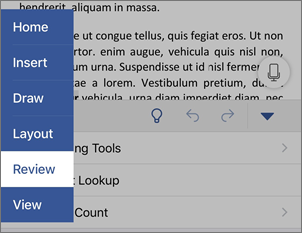
На вкладці "Рецензування " виберіть " Відстеження>виправлень".
- Якщо функцію "Виправлення" ввімкнуто, розділ виділяється. Видалення закреслюються, а доповнення підкреслюються. Зміни різних авторів позначаються різними кольорами.
- Коли функцію "Виправлення" вимкнуто, розділ не виділяється. WordWord припинить позначати зміни, але кольорові підкреслення та закреслення залишаться в документі.
Порада.
Крім того, у рядок стану можна додати індикатор виправлень. Клацніть правою кнопкою миші рядок стану та виберіть «Виправлення».
Перегляд виправлень
Примітка.
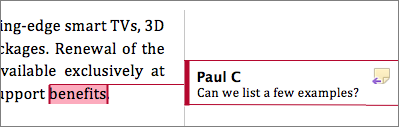
Коли документ перебуває в режимі редагування або рецензування, ви можете вибрати виправлення, щоб переглянути повну, рекомендовану зміну співавтора на картці, що відображається. Наведіть вказівник миші на кнопку "Прийняти" або "Відхилити", щоб переглянути результат цієї дії для кінцевого документа.
Виберіть, які зміни слід відстежувати.
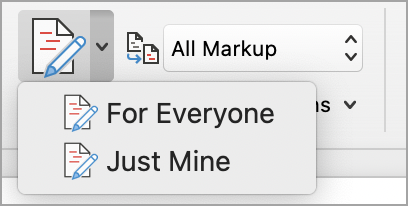
Ви можете відстежувати лише власні зміни або зміни всіх користувачів.
- Щоб відстежувати зміни всіх користувачів, на вкладці " Рецензування " виберіть пункт "Відстеження>виправлень>для всіх".
- Щоб відстежувати лише власні зміни, на вкладці "Рецензування" виберіть елемент "Відстеження>виправлень>:тільки мої".
Порада.
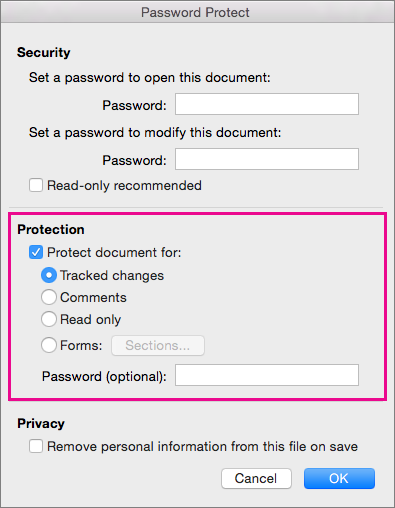
щоб інші користувачі не вимикали функцію "Виправлення" за допомогою пароля - На вкладці "Рецензування " виберіть "Відстеження>виправлень>блокування відстеження".
Виберіть спосіб відображення змін у документі
Можна вибрати потрібний тип виправлення.
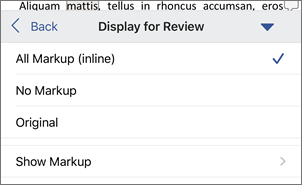
У групі "Виправлення " виберіть пункт "Усі виправлення " в розкривному списку.
Виберіть один із параметрів:
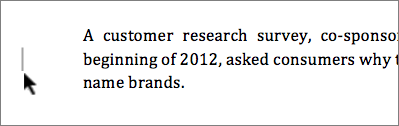
- У простому поданні виправлення відстежувані зміни відображаються червоною лінією на полі.
- Усі виправлення відображають виправлення з різним кольором тексту та лініями для кожного рецензента.
- Кнопка "Без виправлень " приховує виправлення, щоб відобразити документ із внесеними змінами.
- Вихідний документ відображається без записаних виправлень і приміток. Проте в документі залишаються всі записані виправлення та примітки, які не прийнято, відхилено або видалено.
Вибір способу відображення виправлень
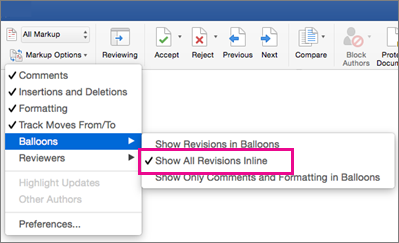
Можна вибрати типи виправлень, які відображатимуться, і спосіб їх відображення. Якщо ви налаштуєте відображення виправлень як виносок, вони відображатимуться на полях документа. Якщо ви вирішите відображати їх безпосередньо в тексті документа, у виправленнях у рядку всі видалення відображатимуться закресленням, а не всередині виносок.
На вкладці "Рецензування " в групі "Виправлення " натисніть кнопку "Показати виправлення".
Виберіть "Виноски ", а потім виберіть потрібний тип дисплея.
- Показувати виправлення у виносках
- Відображення всіх виправлень у тексті
- Показувати лише форматування у виносках
Примітка.
Якщо потрібно переглянути виправлення у виносках, це має бути режим розмітки або веб-документа.
Відображення змін за типом редагування
На вкладці "Рецензування " в групі "Виправлення " натисніть кнопку "Показати виправлення".
Виберіть тип зміни.
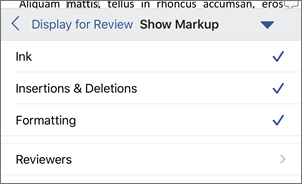
- Вставлення та видалення
- Форматування
Якщо елемент вибрано, поруч із ним відображається прапорець.
Примітка.
Навіть якщо приховати тип виправлень, знявши відповідний прапорець у меню " Показувати виправлення ", виправлення автоматично відображатимуться щоразу, коли ви або рецензент відкриваєте документ.
Відображення виправлень за рецензентами
- На вкладці "Рецензування " в групі "Виправлення " натисніть кнопку "Показати виправлення".
- Select Specific PeoplePeople.
- Зніміть усі прапорці, крім прапорців біля імен рецензентів, виправлення яких потрібно відобразити.
Примітка.
Щоб установити або зняти всі прапорці для всіх рецензентів у списку, виберіть пункт Усі рецензенти.
Навігація відстеженими змінами в розділі меню "Зміни"
Можна переходити від однієї відстеженої зміни до іншої.
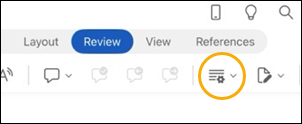
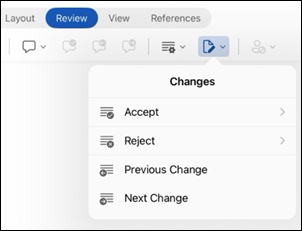
- На вкладці "Рецензування " виберіть пункт "Відстеження", а потім натисніть кнопку "Далі ", щоб переглянути наступну виправлення.
- На вкладці "Рецензування " виберіть елемент "Відстеження", а потім натисніть кнопку "Назад ", щоб переглянути попередню відстежену зміну.

Прийняття та відхилення виправлень
Є кілька способів вирішення проблем із записаними виправленнями. Найзручніший спосіб – визначити автора примітки та відреагувати на відстежену зміну через картку, клацнувши позначену зміну. На картці відображається ім'я коментатора та параметр прийняття або відхилення пропозиції.

Послідовний прийом або відхилення виправлень за допомогою головного меню
Ви можете послідовно усунути записані зміни від початку документа до його кінця.
- На вкладці "Рецензування " виберіть пункт "Відстеження", а потім натисніть кнопку "Далі".
- Виберіть "Прийняти" або "Відхилити". Наступна послідовна відстежена зміна виділяється для перевірки та виконання дій.
Примітка.
Крім того, можна приймати або відхиляти окремі виправлення в розкривних меню головних меню. Цей метод часто використовується як методичний підхід до перевірки відстежених змін.
Прийняття змін за допомогою головного меню
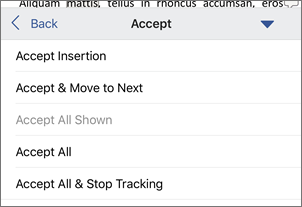
На вкладці "Рецензування " виберіть "Відстеження", а потім натисніть "Прийняти".
Виберіть один із параметрів:
- Прийняти і перейти до наступного.
- Прийміть цю зміну.
- Прийняти всі показані зміни.
- Прийняти всі зміни.
- Прийняття всіх змін і припинення відстеження.
Відхилення змін за допомогою головного меню
На вкладці "Рецензування " виберіть "Відстеження", а потім – "Відхилити".
Виберіть один із параметрів:
- Відхилити та перейти до наступного.
- Відхилити зміну.
- Відхилити всі показані зміни.
- Відхилити всі зміни.
- Відхилити всі зміни та зупинити відстеження
Прийняття або відхилення виправлень у документі клацанням правою кнопкою миші
Працюючи в документі, можна клацнути виправлення правою кнопкою миші, щоб прийняти або відхилити його. Якщо клацнути правою кнопкою миші, відобразиться параметр меню банера та параметр розкривного меню.
Прийняти зміни в тексті за допомогою параметра банера правої кнопки миші
Клацніть правою кнопкою миші виправлення в документі, щоб переглянути одну пропозицію.
На банері виберіть один із таких варіантів:
- Прийняти>Прийміть і перейдіть до наступного розділу.
- Прийняти>Прийміть цю зміну.
- Прийняти>Прийняти всі показані зміни.
- Прийняти>Прийняти всі зміни.
- Прийняти>Прийняття всіх змін і припинення відстеження.
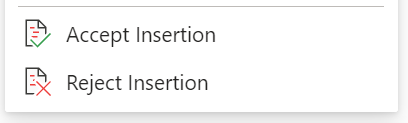
Прийняти зміни в тексті за допомогою параметра розкривного меню, який відкривається правою кнопкою миші.
Клацніть правою кнопкою миші виправлення в документі, щоб переглянути одну пропозицію.
У розкривному меню виберіть один із таких варіантів:
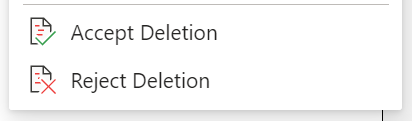
- Прийняти вставлення (або прийняти видалення)
- Відхилити вставлення (або відхилити видалення)
Прийняття або відхилення всіх виправлень одночасно в головному меню
Прийняття всіх виправлень
На вкладці "Рецензування " виберіть "Відстеження", а потім натисніть "Прийняти".
Виберіть один із параметрів:
- Прийняти всі зміни
- Прийняти всі зміни
- Прийняття всіх змін і припинення відстеження
Відхилення всіх виправлень
На вкладці "Рецензування " виберіть "Відстеження", а потім – "Відхилити".
Виберіть один із параметрів:
- Відхилити всі показані зміни
- Відхилити всі зміни
- Відхилити всі зміни та зупинити відстеження
Примітка.
Якщо встановлено прапорець "Певнірецензенти" People > Усі рецензенти), параметри "Прийняти всі відображені зміни" та "Відхилити всі відображені зміни" не відображаються.
Приховання записаних виправлень і приміток під час друку
Приховані зміни не видаляються з документа. Щоб видалити виправлення з документа, скористайтеся командами Прийняти та Відхилити в групі Зміни.
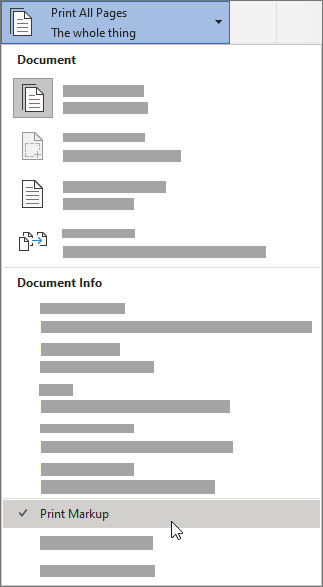
- Перейдіть дорозділу "Параметри>друку>файлу>" для друку всіх сторінок.
- У розділі " Відомості про документ" виберіть пункт "Друк виправлень ", щоб зняти прапорець.
Перегляд усіх виправлень у списку зведення в області рецензування
Примітка.
Уносити зміни до документа зручніше в самому тексті або спливаючій виносці з примітками, а не в області рецензування. Замість того, щоб видаляти текст або примітки чи вносити інші зміни в цій області, зробіть це в самому документі. Після цього виправлення відобразяться в області рецензування.
На вкладці "Рецензування " виберіть "Область рецензування".
Укажіть, де відображатиметься область рецензування: поруч із документом чи під ним.
- Виберіть вертикальну область рецензування, щоб відобразити список усіх змін поруч із документом.
- Виберіть горизонтальну область рецензування , щоб відобразити список усіх змін під документом.
В області рецензування можна зручно перевірити, чи всі виправлення вилучено з документа, завдяки чому вони відображаються для інших користувачів. Розділ зведених відомостей угорі області рецензування відображає точну кількість виправлень і приміток у документі.
Тут також можна рецензувати довгі примітки, які не вмістилися в бульбашку.
Важливо
Примітки більше не входять до функції відстеження змін.