- Перейдіть до розділу Межі макета>сторінки.
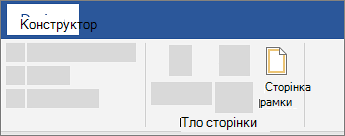
- Виберіть, як виглядатиме межа.
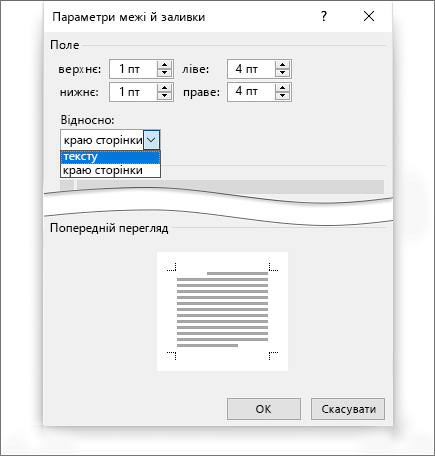
- Щоб змінити відстань між межею та краєм сторінки, виберіть пункт Параметри. Внесіть зміни та натисніть кнопку OK.
- Натисніть кнопку OK.
Якщо сторінка, до якої потрібно додати межу, розташована посередині документа, спочатку потрібно додати розриви розділів.
Примітка.
Межі сторінки застосовуються за розділами, а не окремими сторінками. Щоб додати межу лише до однієї сторінки, потрібно розмістити її в окремому розділі.
Перейдіть до розділу Межі макета>сторінки.

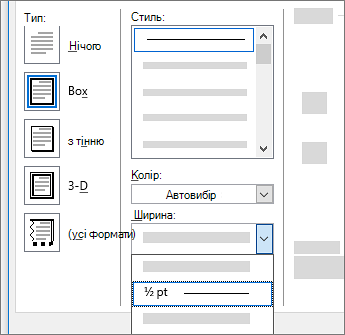
У вікні Межі й заливка створіть межу:
- У розділі Настроювання ліворуч виберіть потрібний стиль межі.
Якщо потрібно видалити межу, виберіть пункт Немає.
- У розділі Стиль виберіть потрібний стиль лінії.
- Клацніть стрілку в розділі Колір і виберіть колір межі.
- Клацніть стрілку в розділі Ширина та виберіть потрібну ширину.
Порада.
Якщо натомість потрібно створити рамку графіки, клацніть стрілку під кнопкою Графіка та виберіть графічний облямівка.
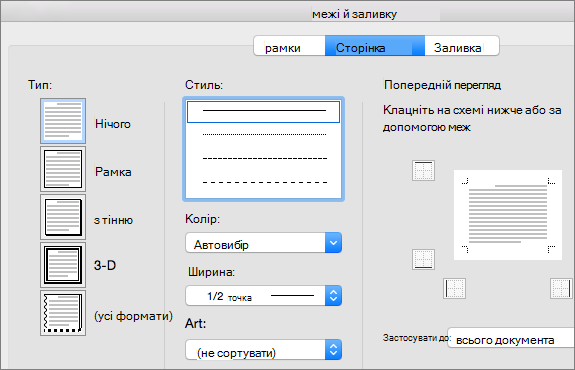
Потім клацніть стрілку праворуч від кнопки Застосувати до та виберіть пункт Цей розділ – лише перша сторінка.
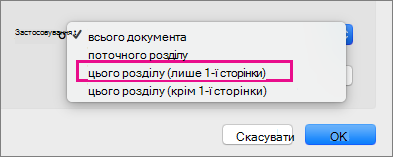
Цей параметр також працює, якщо ви додаєте межу до першої сторінки документа.
У розділі Попередній перегляд відображається вибір стилів меж. Щоб видалити межу з одного боку, виберіть цей рядок у полі Попередній перегляд .
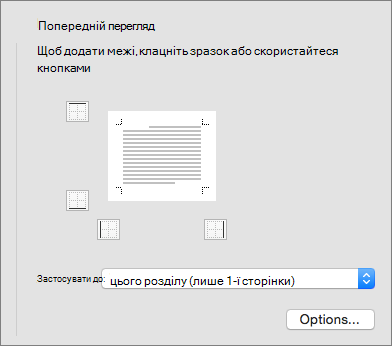
Порада.
Щоб змінити розташування межі на сторінці, натисніть кнопку Параметри та налаштуйте параметри полів.
Завершивши, натисніть кнопку OK.
Word в Інтернеті не дозволяє редагувати, видаляти або додавати нові межі до тексту.
Якщо додати межі навколо тексту в документі, створеному за допомогою класичної програми Word, їх буде Word в Інтернеті.
Можливий спосіб вирішення – вставити таблицю , яка містить лише одну клітинку, а потім вставити або ввести текст у цю клітинку.
