
|
Quan trọng Access Services 2010 và Access Services 2013 đang bị xóa khỏi bản phát hành tiếp theo của SharePoint. Chúng tôi khuyên bạn không nên tạo ứng dụng web mới và nên di chuyển các ứng dụng hiện có sang một nền tảng khác, chẳng hạn như Microsoft Power Apps. Bạn có thể chia sẻ dữ liệu Access với Dataverse. Đây là cơ sở dữ liệu đám mây để bạn có thể xây dựng các ứng dụng Power Platform, quy trình làm việc Tự động hóa, Virtual Agents và nhiều nội dung khác cho web, điện thoại hoặc máy tính bảng. Để biết thêm thông tin, hãy xem Bắt đầu: Di chuyển dữ liệu Access sang Dataverse. |
|---|
Khi bạn tạo ứng dụng Access từ mẫu hoặc chỉ bằng cách nhập bảng, ứng dụng đã sẵn sàng để sử dụng ngay lập tức. Nhưng điều đó không có nghĩa là nó hoàn hảo cho công việc bạn đang cố gắng làm. Có thể bạn sẽ muốn thực hiện một số thay đổi cho ứng dụng của mình, chẳng hạn như thêm nhiều điều khiển hơn hoặc di chuyển điều khiển đến các vị trí khác nhau.
Lưu ý
Bài viết này không áp dụng cho các cơ sở dữ liệu Access trên máy tính. Để biết thêm thông tin về cách tạo biểu mẫu trong cơ sở dữ liệu trên máy tính, hãy xem tạo biểu mẫu Access.
Trong khi bạn đang sử dụng ứng dụng trong trình duyệt, hãy ghi chú một số về những thay đổi mà bạn muốn xem ở dạng xem nào, sau đó:
Bấm vào Thiết đặt Tùy>chỉnh trong Access ở góc trên bên phải cửa sổ trình duyệt của bạn.
Lưu ý
Nếu bạn không thấy Tùy chỉnh trong Access thì bạn không có quyền tùy chỉnh ứng dụng hoặc ứng dụng đã bị khóa.

Bấm Mở khi trình duyệt nhắc.
Nếu bạn đã cài đặt Access, ứng dụng sẽ mở ra và hiển thị môi trường thiết kế.Ở bên trái màn hình, bấm vào tên chú thích bảng trong Bộ chọn Bảng có dạng xem bạn muốn thay đổi, rồi bấm vào dạng xem cần thay đổi.
Bấm vào nút Chỉnh sửa ở giữa dạng xem.

Bây giờ bạn có thể bắt đầu thay đổi thiết kế của dạng xem. Một số điều bạn có thể thực hiện ở đây:
- Di chuyển, đổi kích cỡ hoặc xóa điều khiển. (Lưu ý rằng việc xóa một điều khiển trên dạng xem sẽ không xóa dữ liệu cơ sở—nó chỉ được hiển thị trên dạng xem này).
-
Thêm điều khiển từ dải băng: Bấm vào một điều khiển trong bộ sưu tập Điều khiển và Access sẽ đặt điều khiển mới trong dạng xem.

- Thêm điều khiển từ Danh sách Trường: Bấm đúp hoặc kéo một trường vào dạng xem.
- Thay đổi các thuộc tính của điều khiển bằng cách chọn điều khiển và bấm vào các nút Dữ liệu hoặc Định dạng xuất hiện cạnh điều khiển.

- Thêm macro vào điều khiển bằng cách chọn nó và bấm vào nút Hành động xuất hiện.
-
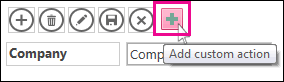
Thêm các nút hành động tùy chỉnh vào Thanh Hành động ở phía trên cùng của chế độ xem.
Khi bạn thay đổi xong, hãy bấm vào Lưu , rồi bấm Trang chủ>Khởi động Ứng dụng để xem các thay đổi thiết kế của bạn trong trình duyệt.
Thay đổi cấp ứng dụng
- Đổi tên chú thích của chế độ xem, nhân đôi hoặc xóa chế độ xem bằng cách bấm vào tên của chế độ xem trong Bộ chọn chế độ xem, sau đó bấm vào nút Cài đặt/Hành động xuất hiện:

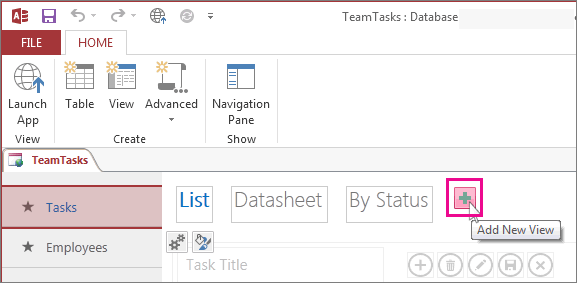
- Thêm dạng xem mới bằng cách bấm vào nút Thêm (+ ) ở bên phải Bộ chọn Dạng xem.
- Nhập dữ liệu từ cơ sở dữ liệu Access vào ứng dụng Access trên web bằng cách bấm vào Bảng Trang đầu>, sau đó bấm vào loại dữ liệu cần nhập trong phần Tạo bảng từ nguồn dữ liệu hiện có.
