
|
Quan trọng Access Services 2010 và Access Services 2013 đang bị xóa khỏi bản phát hành tiếp theo của SharePoint. Chúng tôi khuyên bạn không nên tạo ứng dụng web mới và nên di chuyển các ứng dụng hiện có sang một nền tảng khác, chẳng hạn như Microsoft Power Apps. Bạn có thể chia sẻ dữ liệu Access với Dataverse. Đây là cơ sở dữ liệu đám mây để bạn có thể xây dựng các ứng dụng Power Platform, quy trình làm việc Tự động hóa, Virtual Agents và nhiều nội dung khác cho web, điện thoại hoặc máy tính bảng. Để biết thêm thông tin, hãy xem Bắt đầu: Di chuyển dữ liệu Access sang Dataverse. |
|---|
Để xem dữ liệu từ ứng dụng Access trong một bố trí biểu mẫu, hãy sử dụng dạng xem Danh sách (còn được gọi là dạng xem Chi tiết danh sách). Khi bạn thêm bảng mới vào ứng dụng hoặc nhập dữ liệu vào ứng dụng, Access sẽ tự động tạo dạng xem Danh sách cho từng bảng nhưng bạn có thể tạo thêm dạng xem Danh sách cho bảng của mình. Dạng xem Danh sách bao gồm một hộp tìm kiếm dựng sẵn, vì vậy rất hữu ích khi bạn muốn tìm kiếm hoặc lọc dữ liệu cụ thể. Dạng xem Danh sách cũng hữu ích cho việc xem chi tiết của bản ghi và thêm, chỉnh sửa hoặc xóa bản ghi khỏi bảng. Bạn chọn một bản ghi để xem hoặc sửa trong điều khiển Danh sách ở phía bên trái của dạng xem Danh sách. Để biết thêm về cách thêm bảng vào ứng dụng Access, hãy xem Tạo ứng dụng Access.
Lưu ý
Bài viết này không áp dụng cho các cơ sở dữ liệu Access trên máy tính. Để biết thêm thông tin về cách tạo biểu mẫu trong cơ sở dữ liệu trên máy tính, hãy xem tạo biểu mẫu Access.
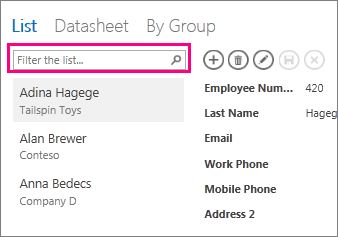
Khi Access tạo dạng xem Danh sách mới, Access sẽ tự động tạo một điều khiển trên dạng xem cho từng trường trong bảng. Khi bạn thêm trường mới vào bảng, Access cũng sẽ thêm một điều khiển mới cho trường đó vào dạng xem Danh sách. Nếu bạn thực hiện bất kỳ thay đổi thiết kế nào cho dạng xem Danh sách, như di chuyển hoặc đổi kích cỡ điều khiển và lưu các thay đổi thiết kế của mình, Access sẽ không còn thêm điều khiển mới vào dạng xem Danh sách khi bạn thêm các trường mới vào bảng. Trong trường hợp này, bạn sẽ cần thêm các điều khiển mới vào dạng xem Danh sách khi bạn thêm các trường mới vào bảng. Tìm hiểu thêm về cách thêm điều khiển vào dạng xem.
Thêm một dạng xem Danh sách mới
Để thêm dạng xem Danh sách mới vào bảng, hãy hoàn tất các bước sau:
- Mở ứng dụng trong Access.
- Bấm vào tên chú thích bảng trong Bộ chọn Bảng ở ngăn bên trái, rồi bấm vào nút Thêm Dạng xem Mới (dấu cộng).
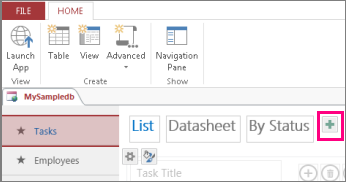
- Trong hộp thoại Thêm dạng xem mới , nhập tên dạng xem trong hộp Tên dạng xem , đặt Loại dạng xem thành Chi tiết danh sách và chọn tên bảng trong hộp Nguồn Bản ghi .
- Bấm Trang chủ>Khởi động Ứng dụng để mở dạng xem Danh sách trong trình duyệt.
- Bấm vào Danh sách tên bảng > để thêm, sửa đổi hoặc xóa dữ liệu trong dạng xem này.
Sử dụng các nút Hành động trong dạng xem Danh sách
- Để thêm một bản ghi mới: Bấm vào nút Thêm
 , nhập dữ liệu, rồi bấm vào
  Lưu trên nút hành động Thanh Hành động.
 - Để sửa bản ghi: Bấm vào bản ghi từ danh sách rồi bấm vào
 nút hành động Thanh Hành động.
 - Để xóa bản ghi: Bấm vào bản ghi từ danh sách rồi bấm vào
 .
. - Để hủy bỏ mọi sửa đổi dữ liệu chưa lưu đối với bản ghi: Bấm
 .
.
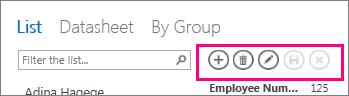
Dưới đây là thông tin thêm về cách làm việc với các nút hành động trong ứng dụng Access.
Lọc dữ liệu trong dạng xem Danh sách
Bạn có thể sử dụng hộp tìm kiếm để lọc danh sách. Ví dụ: để tìm các mục có ký tự "an", hãy nhập các ký tự trong hộp Lọc danh sách , rồi nhấn Enter. Bộ lọc Access trên nhiều trường. Trong ví dụ này, kết quả là "Alan" và "Anna".
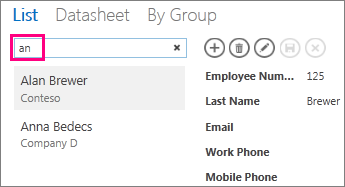
Để trở về dạng xem chưa lọc, hãy bấm "x" trong hộp Tìm kiếm.
Dưới đây là thông tin thêm về cách tìm dữ liệu trong dạng xem Danh sách.
Mẹo
Khi bạn đang xem bản ghi trong dạng xem Danh sách, hãy nhập ký tự sổ chéo / làm phím tắt để di chuyển tiêu điểm đến hộp Tìm kiếm.
Xóa dạng xem Danh sách
Để xóa một dạng xem Danh sách hiện có, hãy hoàn thành các bước sau đây:
Mở ứng dụng trong Access.
Bấm vào tên chú thích bảng trong Bộ chọn Bảng ở ngăn bên trái, rồi bấm vào dạng xem Danh sách.
Bấm vào nút thuộc tính, rồi bấm Xóa.
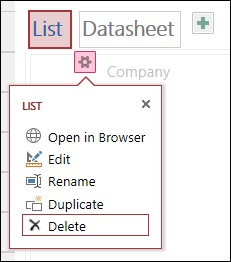
Bấm Có để xóa dạng xem Danh sách hoặc bấm Không để hủy bỏ việc xóa.
Lưu ý
Việc xóa dạng xem Danh sách sẽ loại bỏ dạng xem này khỏi danh sách các dạng xem đính kèm vào bảng và Ngăn Dẫn hướng. Bạn không thể hoàn tác việc xóa một dạng xem Danh sách.
Đổi tên Danh sách xem chú thích
Khi bạn tạo bảng mới trong ứng dụng Access, Access sẽ sử dụng Danh sách làm chú thích chế độ xem. Chú thích này không phải là tên thực sự của đối tượng dạng xem Danh sách được hiển thị trong Ngăn Dẫn hướng. Bạn có thể thay đổi chú thích của dạng xem Danh sách thành nội dung theo ý thích của mình. Việc thay đổi chú thích của dạng xem Danh sách không làm thay đổi tên của đối tượng dạng xem Danh sách hiển thị trong Ngăn Dẫn hướng.
Để đổi tên chú thích dạng xem Danh sách, hãy hoàn tất các bước sau:
Mở ứng dụng trong Access.
Bấm vào tên chú thích bảng trong Bộ chọn Bảng ở ngăn bên trái, rồi bấm vào dạng xem Danh sách.
Bấm vào nút thuộc tính, rồi bấm Đổi tên.
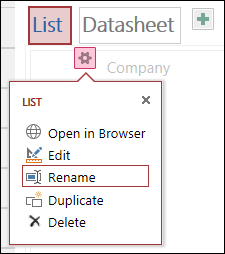
Nhập tên chú thích dạng xem Danh sách mới, rồi nhấn Enter.
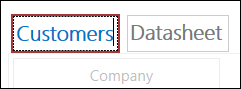
Bấm vào Lưu trên Thanh công cụ Truy nhập Nhanh để lưu thay đổi phụ đề của bạn.
Mẹo
Để thay đổi vị trí của dạng xem Danh sách ở đầu màn hình, hãy bấm và giữ phụ đề, rồi kéo phụ đề sang phải hoặc trái tới vị trí mới.
Tạo một bản sao của dạng xem Danh sách
Nếu bạn muốn tạo một bản sao giống hệt nhau của dạng xem Danh sách, bạn có thể dùng tính năng Nhân đôi trong ứng dụng Access.
Để tạo một bản sao của dạng xem Danh sách, hãy hoàn tất các bước sau đây:
Mở ứng dụng trong Access.
Bấm vào tên chú thích bảng trong Bộ chọn Bảng ở ngăn bên trái, rồi bấm vào dạng xem Danh sách.
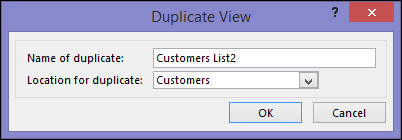
Bấm vào nút thuộc tính, rồi bấm vào Nhân đôi.
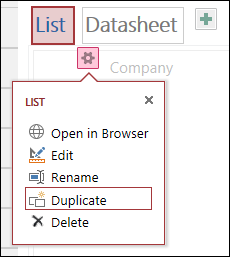
Nhập tên bản sao mới của dạng xem Danh sách trong hộp Tên Bản trùng lặp . Lưu ý rằng mỗi đối tượng dạng xem trong Ngăn Dẫn hướng phải là duy nhất.
Chọn một bảng để gán nội dung này trong hộp Vị trí cho Nhân đôi . Khi bạn gán một bản sao dạng xem cho bảng, Access sẽ hiển thị tên chú thích dạng xem khi bạn bấm vào tên chú thích bảng ở ngăn bên trái.
Mẹo
Nếu bạn không muốn gán bản sao của dạng xem cho một bảng cụ thể, bạn có thể chọn [Độc lập/Bật lên] trong hộp Vị trí cho nhân đôi. Khi bạn tạo một bản sao của dạng xem dưới dạng dạng xem độc lập, Access sẽ hiển thị đối tượng trong Ngăn Dẫn hướng nhưng không hiển thị trong danh sách các dạng xem được gán cho bảng. Để mở các dạng xem độc lập trong trình duyệt của bạn, bạn phải dùng hành động macro OpenPopup.
Bấm OK để tạo bản sao mới của dạng xem Danh sách hoặc bấm Hủy bỏ để hủy tạo bản sao của dạng xem Danh sách.
Bấm vào Lưu trên Thanh công cụ Truy nhập Nhanh để lưu thay đổi của bạn đối với danh sách các dạng xem.
Các Bước Tiếp theo
- Tìm hiểu cách thêm điều khiển vào dạng xem.
- Tìm hiểu cách làm việc với các nút hành động.
- Tìm hiểu cách thêm hành động tùy chỉnh vào Thanh Hành động.
- Tìm hiểu cách tùy chỉnh chế độ xem bằng cách tạo macro giao diện người dùng.