
Bạn có thể dùng định dạng số để thay đổi hình thức của các số, bao gồm ngày và giờ, mà không thay đổi số thực tế. Định dạng số không ảnh hưởng đến giá trị ô mà Excel sử dụng để thực hiện tính toán. Giá trị thực tế được hiển thị trong thanh công thức.
Chọn định dạng số
- Chọn các ô bạn muốn điều chỉnh.
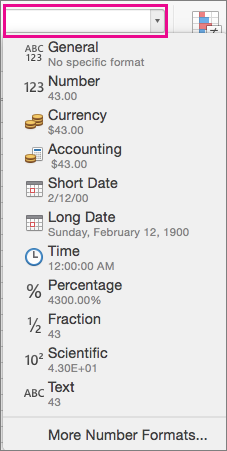
- Trên tab Trang đầu, chọn định dạng số trên hộp Định dạng Số. Dữ liệu từ một ô đã chọn được hiển thị trong mỗi định dạng có thể.
Hiển thị hoặc ẩn dấu tách hàng nghìn
Chọn các ô bạn muốn điều chỉnh.
Trên tab Trang đầu , bấm Kiểu Dấu
 .
.Lưu ý
Excel sử dụng dấu phân cách hệ thống Mac OS cho hàng nghìn. Bạn có thể chỉ định dấu tách hệ thống khác bằng cách thay đổi cài đặt khu vực trong tùy chọn hệ thống Mac OS X International.
Thay đổi cách hiển thị số âm
Bạn có thể định dạng số âm bằng cách sử dụng dấu trừ, đặt chúng trong dấu ngoặc đơn hoặc bằng cách hiển thị chúng bằng màu phông đỏ trong dấu mở và đóng ngoặc đơn hoặc không có dấu ngoặc đơn.
Chọn các ô bạn muốn điều chỉnh.
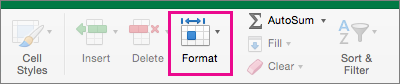
Trên tab Trang đầu , hãy bấm Định dạng, rồi bấm Định dạng ô.
Thực hiện một trong những thao tác sau:
Để hiển thị Thực hiện thao tác này Số đơn giản Trong danh sách Thể loại, bấm Số. Tiền Trong danh sách Thể loại, hãy bấm Tiền tệ. Trong hộp Số âm , chọn kiểu hiển thị mà bạn muốn dùng cho số âm.
Điều khiển hiển thị các chữ số sau dấu thập phân trong một số
Định dạng hiển thị cho một số khác với số thực tế được lưu trữ trong một ô. Ví dụ: một số có thể được hiển thị dưới dạng làm tròn khi có quá nhiều chữ số sau dấu thập phân để số hiển thị đầy đủ trong một cột. Tuy nhiên, bất kỳ phép tính nào bao gồm số này sẽ sử dụng số thực tế được lưu trữ trong ô, không phải là biểu mẫu làm tròn được hiển thị. Để kiểm soát cách Excel hiển thị chữ số sau dấu thập phân, bạn có thể điều chỉnh độ rộng cột để phù hợp với số chữ số thực tế trong số đó hoặc bạn có thể chỉ định số chữ số sẽ được hiển thị cho một số trong một ô.
- Chọn các ô bạn muốn điều chỉnh.
- Trên tab Trang đầu, hãy bấm
 Tăng Thập phân Tăng số lượng vị trí thập phân hoặc Giảm Thập
  phân Giảm số lượng vị trí thập phân một lần cho mỗi vị trí thập phân mà bạn muốn thêm hoặc loại bỏ.
Xem thêm
Tạo và áp dụng định dạng số tùy chỉnh
Hiển thị số dưới dạng mã bưu chính, số An sinh Xã hội hoặc số điện thoại