
Video: Chia sẻ tệp và thư mục với Microsoft 365 Một trong những thách thức thường gặp nhất trong ngày làm việc là tổ chức OneDrive cho cơ quan hoặc trường học và các tài liệu và site SharePoint. Dưới đây là một số cách bạn có thể sắp xếp tài liệu và site trong OneDrive cho cơ quan hoặc trường học.
- Lưu trữ tài liệu trong OneDrive cho cơ quan hoặc trường học hoặc trong thư viện Site Nhóm của bạn
- Tìm tài liệu
- Theo dõi tài liệu để dễ tìm sau này
- Xem danh sách các tài liệu bạn đã mở gần đây
- Hãy xem tài liệu mọi người đã chia sẻ với bạn
- Đặt cảnh báo trên tài liệu để theo dõi các thay đổi
- Theo dõi site để dễ tìm sau này
- Đi tới thư viện tài liệu trong các site nhóm mà bạn đang theo dõi
Lưu trữ tài liệu trong OneDrive cho cơ quan hoặc trường học hoặc trong thư viện Site Nhóm của bạn
Để biết thông tin về cách sử dụng OneDrive cho các site cơ quan hoặc trường học và nhóm cùng nhau, lý tưởng cho doanh nghiệp nhỏ, hãy xem Mục Thiết lập lưu trữ và chia sẻ tệp microsoft 365.
OneDrive cho cơ quan hoặc trường học là thư viện tài liệu cá nhân của bạn trong Microsoft 365. Files lưu trữ trong OneDrive cho cơ quan hoặc trường học là riêng tư theo mặc định, nhưng bạn có thể chia sẻ chúng khi cần. Site nhóm của bạn là một site được chia sẻ bởi một số người cụ thể trong tổ chức.
Lưu ý
OneDrive cho cơ quan hoặc trường học khác với OneDrive, vốn được dùng để lưu trữ cá nhân tách biệt với nơi làm việc của bạn.
Bạn có thể lưu trữ tối đa 1 TB dữ liệu trong OneDrive cho cơ quan hoặc trường học. Để biết thêm thông tin về giới hạn lưu trữ, hãy xem Giới hạn SharePoint.
Để đi đến OneDrive dành cho cơ quan hoặc trường học hoặc thư viện Site Nhóm của bạn, đăng nhập vào Microsoft 365, rồi một trong các mục sau:
- Chọn OneDrive ở đầu trang, rồi bấm Files thanh Khởi động Nhanh ở bên cạnh màn hình. .
- Chọn Site ở đầu trang, chọn lát xếp Site Nhóm, rồi chọn thư viện Tài liệu trong thanh Khởi động Nhanh ở bên cạnh màn hình.
Lưu ý
Nếu site SharePoint của bạn đã được tùy chỉnh, bạn có thể không có thanh Khởi động Nhanh ở bên cạnh.
Để bắt đầu các hoạt động trong OneDrive dành cho cơ quan hoặc trường học hoặc thư viện tài liệu Site Nhóm của bạn, hãy sử dụng các tùy chọn trong thanh Lệnh Nhanh phía trên thư viện hoặc dấu chấm lửng (...) trên các tệp riêng lẻ:
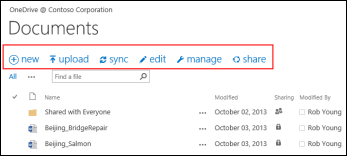 Bạn có thể:
- Tạo tài liệu mới.
- Tải lên tài liệu từ máy tính của bạn.
- Sync OneDrive cho cơ quan hoặc trường học vào máy tính của bạn để truy nhập cục bộ vào các tệp của bạn.
- Xem và mở tệp đã chọn trong ứng dụng của tệp đó.
- Chia sẻ tệp. Xem mục Chia sẻ tệp trong OneDrive dành cho cơ quan hoặc trường học để biết thêm thông tin.
Nếu bấm chuột phải vào tài liệu, bạn sẽ nhận được một danh sách bay ra gồm các tùy chọn khác như chia sẻ, tải xuống, xóa, di chuyển hoặc sao chép và nhận liên kết đến tệp. Để biết thêm mẹo, hãy xem mục Sắp xếp tệp trong thư viện.
Tìm tài liệu
Hầu hết các công ty đều tạo rất nhiều tài liệu, và đây có thể là một thách thức cho việc tìm những tài liệu bạn cần, cho dù đó là những tài liệu bạn tự mình tạo ra. Microsoft 365 cung cấp nhiều cách khác nhau để tìm nhanh chóng các tài liệu bạn cần.
Cách bạn tìm kiếm tài liệu thường tùy thuộc vào những điều bạn biết về tài liệu đó. Ví dụ, có những nơi cụ thể để tìm nếu bạn đang dõi theo tài liệu, nếu ai đó chia sẻ tài liệu với bạn, hoặc nếu bạn biết tài liệu được lưu trữ trong OneDrive cho cơ quan hoặc trường học hay trong thư viện site nhóm.
Lúc khác, có thể bạn muốn tìm kiếm tài liệu theo tên hoặc thậm chí theo những cụm từ mà bạn nghĩ có trong tài liệu đó. Trong trường hợp này, bạn có thể sử dụng Hộp Truy vấn trong OneDrive cho cơ quan hoặc trường học để tìm kiếm:
- Tài liệu trong OneDrive dành cho cơ quan hoặc trường học của bạn.
- Tài liệu mà người khác đã chia sẻ với bạn.
- Tài liệu được lưu trữ trên một site mà bạn dõi theo.
Hộp Tìm kiếm nằm ở góc trên cùng bên trái hoặc bên phải của OneDrive cho cơ quan hoặc trường học hoặc site SharePoint của bạn.
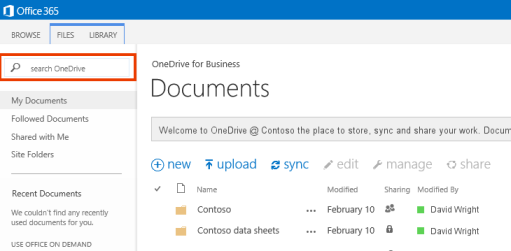 Trong SharePoint, bạn cũng có thể sử dụng hộp Tìm Tệp phía trên tài liệu hoặc hộp Tìm kiếm site này.
Để xem tóm tắt các cách tìm tài liệu trong Microsoft 365, hãy xem Tìm tệp trong Microsoft 365.
Theo dõi tài liệu để dễ tìm sau này
Khi bạn dõi theo một tài liệu, tài liệu đó sẽ xuất hiện trong danh sách Tài liệu được Dõi theo của bạn trong OneDrive cho cơ quan hoặc trường học.
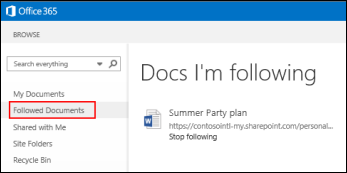 Ngoài ra, nếu bạn đã nhập thông tin về bản thân trong hồ sơ của mình, chẳng hạn như các từ khóa trong các trường Mối quan tâm và Hỏi tôi về, thì các gợi ý về tài liệu mà bạn có thể quan tâm sẽ xuất hiện trong danh sách Tài liệu được Dõi theo. Chọn Dõi theo bên dưới bất kỳ tài liệu được gợi ý nào để thêm tài liệu đó vào danh sách Tài liệu được Dõi theo.
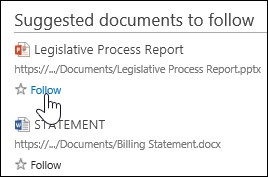
Để theo dõi tài liệu trong OneDrive cho cơ quan hoặc trường học hoặc thư viện site:
Bấm chuột phải vào tài liệu bạn muốn bắt đầu dõi theo.
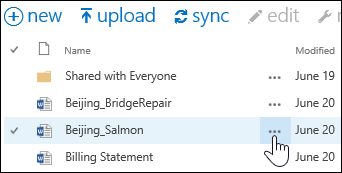
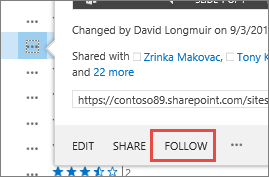
Trong khung chú thích của tài liệu, hãy chọn Dõi theo. Nếu bạn không thấy Dõi theo, hãy bấm chuột phải vào tệp, bấm Nâng cao, rồi bấm Dõi theo.
Hãy xem tài liệu mọi người đã chia sẻ với bạn
Tài liệu mọi người chia sẻ cụ thể với bạn sẽ được liệt kê trong dạng xem Chia sẻ Với Tôi trong OneDrive dành cho cơ quan hoặc trường học. Tuy nhiên, tài liệu mà mọi người "chia sẻ với mọi người" hoặc được chia sẻ bằng cách sử dụng các nhóm bảo mật sẽ không được liệt kê trong dạng xem này.
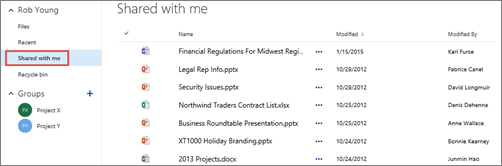
- Trong Microsoft 365, chọn OneDrive cho cơ quan hoặc trường học ở tiêu đề.
- Bấm Chia sẻ với Tôi trong thanh Khởi động Nhanh ở bên trái.
Xem danh sách các tài liệu bạn đã mở gần đây
OneDrive cho cơ quan hoặc trường học liệt kê các tài liệu bạn đã mở gần đây trên Microsoft 365, cho dù chúng được lưu trữ trong thư viện OneDrive của bạn hay trong thư viện site nhóm. Bấm vào Gần đây trong thanh Khởi động Nhanh ở bên trái để xem tệp của bạn.
Lưu ý
Bạn phải chạy ít nhất Office 2013 để xem các tài liệu gần đây.
Đặt cảnh báo trên tài liệu để theo dõi các thay đổi
Bạn có thể thiết lập một cảnh báo trên một tài liệu để được thông báo về bất kỳ thay đổi nào đối với tài liệu đó, bao gồm việc xóa tài liệu. Bạn có thể xác định xem mình có muốn nhận được cảnh báo qua email hay tin nhắn văn bản hay không, và tần suất nhận cảnh báo.
Để đặt cảnh báo trong SharePoint:
- Chọn tài liệu trong thư viện.
- Chọn không Files>Tôi Đặt cảnh báo>hoặc Cảnh báo Trang chotôi>>>Đặt cảnh báo trên tài liệu này.
- Chọn các tùy chọn mà bạn muốn trong hộp thoại Cảnh báo Mới, sau đó chọn OK.
Để biết thêm chi tiết về việc đặt cảnh báo, hãy xem Tạo cảnh báo để được thông báo khi tệp hoặc thư mục thay đổi trong SharePoint.
Theo dõi site để dễ tìm sau này
Nếu là thành viên của một vài site nhóm trong tổ chức, bạn có thể muốn bắt đầu dõi theo chúng để có thể truy nhập dễ dàng. Khi bạn dõi theo một site nhóm, site đó sẽ được liệt kê trong trang Site của bạn. Khi dõi theo các site, bạn có thể nhanh chóng dẫn hướng đến thư viện trên các site này từ OneDrive cho cơ quan hoặc trường học, như được mô tả trong phần tiếp theo.
Để bắt đầu dõi theo một site:
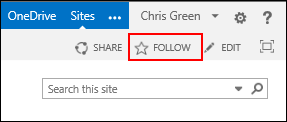
Đến site mà bạn muốn bắt đầu dõi theo.
Chọn Theo dõi từ bên phải đầu trang.
Để biết thêm thông tin, hãy xem Video: Theo dõi site SharePoint.
Đi tới thư viện tài liệu trong các site nhóm mà bạn đang theo dõi
Trong OneDrive cho cơ quan hoặc trường học, bạn có thể hiển thị danh sách các site nhóm mà bạn đang theo dõi trong Microsoft 365, rồi dẫn hướng đến thư viện tài liệu trên các site này.
Trong thanh Hành động Nhanh, chọn Thư mục Site. Bạn sẽ thấy một danh sách tất cả các site mà bạn đang dõi theo:
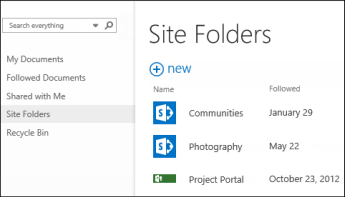
Chọn một site trong danh sách để xem các thư viện tài liệu trên site này.
Xem Thêm
Xem và chỉnh sửa hồ sơ của bạn trong Office Delve
Video: Sao chép và di chuyển tệp thư viện với lệnh Mở bằng Explorer