
Tóm tắt
Tài liệu này cung cấp hướng dẫn toàn diện về cách sao lưu, đồng bộ và quản lý tệp bằng OneDrive trên nhiều thiết bị khác nhau. Bài báo này giải thích việc thiết lập sao lưu thư mục, đồng bộ tệp và quản lý cài đặt OneDrive để đảm bảo tệp được lưu trữ an toàn và dễ truy nhập.
Lưu trữ, sao lưu và bảo mật tất cả các tệp của bạn
Với OneDrive, bạn có thể đồng bộ tệp giữa máy tính và đám mây để có thể truy nhập tệp của mình từ mọi nơi - máy tính, thiết bị di động hoặc thông qua website OneDrive tại OneDrive.com.
Nếu bạn thêm, thay đổi hoặc xóa tệp hay thư mục trên thư mục OneDrive, thì tệp hoặc thư mục đó sẽ được thêm, thay đổi hoặc xóa trong trang web OneDrive và ngược lại.
Bạn có thể làm việc trực tiếp với các tệp đã đồng bộ File Explorer trong Windows hoặc Finder trên macOS. Bất cứ khi nào bạn trực tuyến, mọi thay đổi được bạn hoặc người khác thực hiện đều sẽ tự động đồng bộ. Sau khi đồng bộ, bạn có thể truy nhập tệp của mình ngay cả khi đang ngoại tuyến.
Cài đặt và thiết lập OneDrive for Windows
Tải xuống và cài đặt OneDrive cho máy tính của bạn từ www.microsoft.com/microsoft-365/onedrive/download
Lưu ý
Nếu bạn đã cài Windows 11 thì OneDrive đã được cài đặt trên PC của bạn.
Mở OneDrive và khi được nhắc, hãy nhập tài khoản Microsoft cá nhân hay tài khoản cơ quan hoặc trường học của bạn, rồi chọn Đăng nhập.
Có hai màn hình hữu ích mà bạn nên chú ý trong Thiết lập OneDrive:
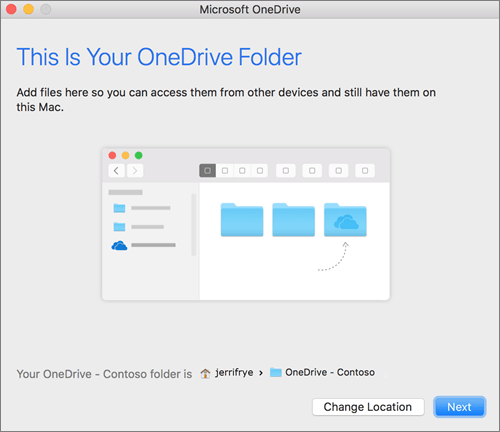
- Trên màn hình Đây là thư mục OneDrive của bạn, chọn Tiếp theo để chấp nhận vị trí thư mục mặc định cho các tệp OneDrive của bạn. Nếu bạn muốn thay đổi vị trí thư mục, hãy chọn Thay đổi vị trí - đây là thời điểm tốt nhất để thực hiện thay đổi.

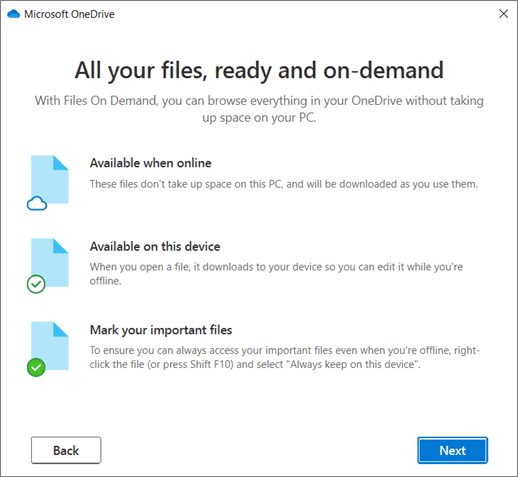
- Trên màn hình Tất cả các tệp , sẵn sàng và theo yêu cầu, bạn sẽ thấy cách các tệp được đánh dấu để hiển thị chúng dưới dạng chỉ trực tuyến, sẵn dùng cục bộ hoặc luôn sẵn dùng.
Files theo Yêu cầu giúp bạn truy nhập vào tất cả các tệp của mình trong OneDrive mà không cần phải tải xuống tất cả chúng và sử dụng dung lượng lưu trữ trên thiết bị Windows của bạn. Chọn Tiếp theo.
- Trên màn hình Đây là thư mục OneDrive của bạn, chọn Tiếp theo để chấp nhận vị trí thư mục mặc định cho các tệp OneDrive của bạn. Nếu bạn muốn thay đổi vị trí thư mục, hãy chọn Thay đổi vị trí - đây là thời điểm tốt nhất để thực hiện thay đổi.
Sau khi đồng bộ xong, bạn có thể:
- Chọn thư mục OneDrive đồng bộ với PC chạy Windows để bạn chỉ giữ các tệp quan trọng khả dụng ngoại tuyến. Tìm hiểu thêm.
- Bật sao lưu thư mục quan trọng cho Windows của bạn. Mỗi máy tính đều có các thư mục tiêu chuẩn như Màn hình nền, Tài liệu, Nhạc, Ảnh và Video mà bạn có thể sử dụng nhưng có thể không được bao gồm trong OneDrive của mình. Bằng cách sao lưu các thư mục này vào OneDrive của bạn, các thư mục này sẽ được bảo vệ và khả dụng trên tất cả các thiết bị của bạn. Tìm hiểu cách thức.
- Thêm tài khoản khác. Bạn có thể có nhiều tài khoản cơ quan hoặc trường học nhưng chỉ có một tài khoản OneDrive Cá nhân. Tìm hiểu thêm.
Bạn đã hoàn thành!
Các tệp OneDrive của bạn sẽ xuất hiện ở File Explorer trong thư mục OneDrive. Nếu bạn sử dụng nhiều tài khoản, các tệp cá nhân của bạn sẽ xuất hiện bên dưới OneDrive – Cá nhân và các tệp cơ quan hoặc trường học của bạn sẽ xuất hiện bên dưới OneDrive – [CompanyName].
Bạn cũng sẽ thấy biểu tượng đám mây OneDrive trên thanh tác vụ Windows.



Tìm hiểu thêm
Sao lưu thư mục của bạn với OneDrive
Chọn thư mục OneDrive bạn muốn đồng bộ trên Windows hoặc macOS
Bạn cần thêm trợ giúp?
Khắc phục Đồng bộ OneDrive cố trên PC
Khắc phục Đồng bộ OneDrive cố trên máy Mac
Tại sao tôi lại có hai phiên bản OneDrive trên máy Mac của mình?
Hỗ trợ tài khoản. Để được trợ giúp về tài khoản Microsoft và gói đăng ký của bạn, hãy truy cập trợ giúp lập hóa & lập hóa đơn của bạn.
Hỗ trợ kỹ thuật. Để được hỗ trợ kỹ thuật, hãy chọn Liên hệ với bộ phận Hỗ trợ của Microsoft bên dưới, nhập sự cố của bạn và chọn Nhận Trợ giúp.
Người dùng di động có thể liên hệ với bộ phận Hỗ trợ bằng cách mở ứng dụng OneDrive và lắc nhẹ thiết bị của bạn.
Hỗ trợ cộng đồng. Cộng đồng giúp bạn đặt câu hỏi, cung cấp phản hồi và nghe phản hồi từ các chuyên gia có kiến thức phong phú. Hỏi Microsoft Community. Không tiết lộ thông tin cá nhân hoặc thông tin nhạy cảm trên các diễn đàn công cộng.