
Surface Type Cover là bàn phím mỏng, nhẹ với các phím nhạy cảm, được thiết kế cho Surface Go và Surface Pro 7+ và các thiết bị cũ hơn. Nó mang lại tốc độ và cảm nhận của bàn phím truyền thống, giúp bạn dễ dàng chuyển đổi từ chế độ máy tính bảng sang máy tính xách tay.
Lưu ý
Loại Bìa này không tương thích với các kiểu máy Surface Pro X, Surface Pro 8 trở lên. Để biết thông tin về bàn phím tương thích, hãy xem Tìm hiểu thêm về Bàn phím Surface và Vỏ bảo vệ kiêm Bàn phím.
Vỏ bảo vệ kiêm Bàn phím có thể nhấn từ tính vào vị trí và bảo vệ màn hình cảm ứng Surface của bạn. Tất cả vỏ bảo vệ loại Surface đều có bố cục bàn phím tiêu chuẩn, các phím tắt và bàn di chuột hai nút hỗ trợ các thao tác cảm ứng.
Bắt đầu với Type Cover của bạn
Chọn một hành động và tìm hiểu cách sử dụng Vỏ bảo vệ kiêm Bàn phím với Surface của bạn.
- Kết nối Vỏ bảo vệ kiêm Bàn phím
- Gập Vỏ bảo vệ kiêm Bàn phím về phía sau
- Đóng Vỏ bảo vệ kiêm Bàn phím
- Sử dụng bàn di chuột
- Sử dụng đầu đọc dấu tay
- Thêm ngôn ngữ nhập vào Surface của bạn
- Bạn gặp sự cố với Type Cover của mình?
Kết nối Vỏ bảo vệ kiêm Bàn phím
Vỏ bảo vệ kiêm Bàn phím được gắn bằng nam châm vào Surface của bạn. Đưa hai thiết bị lại gần nhau hơn cho đến khi Vỏ bảo vệ kiêm Bàn phím căn chỉnh và khớp vào vị trí.
Sau khi Vỏ bảo vệ kiêm Bàn phím được kết nối, thiết bị sẽ giữ nguyên vị trí. Khi bạn muốn tháo nó ra, chỉ cần kéo nó ra.
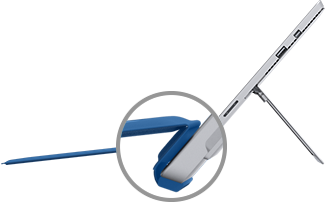
| Với một số Vỏ bảo vệ kiêm Bàn phím, bạn có thể xếp nếp cạnh sau lên Surface của mình. Điều này giúp bạn tăng thêm sự ổn định khi làm việc trên đùi. |
|
|---|
Gập Vỏ bảo vệ kiêm Bàn phím về phía sau
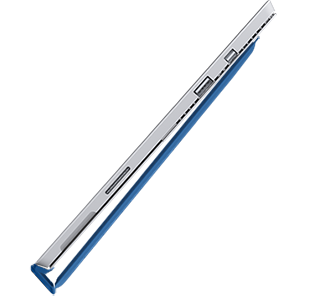
| Gập Vỏ bảo vệ kiêm Bàn phím ra phía sau màn hình để sử dụng Surface như một máy tính bảng. Surface của bạn sẽ không phát hiện các lần nhấn phím khi nó được gập. Để nhập văn bản trong khi Vỏ bảo vệ kiêm Bàn phím đang gập, hãy nhấn vào màn hình ở bất kỳ đâu bạn có thể nhập và bàn phím cảm ứng xuất hiện. |
|
|---|
Đóng Vỏ bảo vệ kiêm Bàn phím
Vỏ bảo vệ kiêm Bàn phím sẽ bảo vệ màn hình khi bạn không sử dụng. Màn hình sẽ tự động tắt khi bạn đóng Vỏ bảo vệ kiêm Bàn phím. Khi bạn mở lại, hãy nhấn nút nguồn trên Surface để đánh thức nó.
Lưu ý
Đóng Vỏ bảo vệ kiêm Bàn phím sẽ chỉ tắt màn hình Surface của bạn nếu Vỏ bảo vệ kiêm Bàn phím và Surface của bạn có cùng kích thước. Nếu Type Cover và Surface của bạn khác kích cỡ, hãy nhấn nút nguồn trên Surface khi đóng nó để tiết kiệm năng lượng.
Sử dụng các tính năng của Type Cover
Sử dụng bàn di chuột
Bàn di chuột Type Cover có các nút bấm chuột phải và bấm chuột trái, đồng thời hỗ trợ các thao tác. Để biết thêm thông tin về cách sử dụng cử chỉ và cách thay đổi cài đặt bàn di chuột, hãy xem cách sử dụng và cài đặt bàn di chuột Surface.
Sử dụng đầu đọc dấu tay
Bìa Gõ Surface Pro có ID vân tay bao gồm đầu đọc dấu vân tay cho phép bạn đăng nhập vào thiết bị của mình bằng Windows Hello.
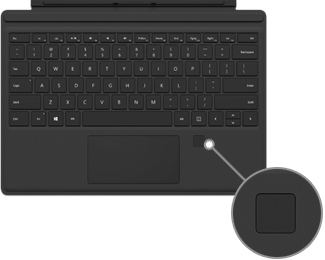
Để tìm hiểu cách thiết lập Surface để nhận dạng dấu vân tay của bạn, hãy xem Đặt cấu hình Windows Hello
Bạn gặp sự cố với trình đọc dấu vân tay? Xem Khắc phục sự cố với Windows Hello trên Surface.
Thêm ngôn ngữ nhập vào Surface của bạn
Bạn có thể thiết lập Surface của mình để sử dụng ngôn ngữ và bố cục bàn phím bổ sung. Để biết thêm thông tin, hãy xem Quản lý cài đặt ngôn ngữ và bàn phím/bố cục nhập liệu trong Windows. Các cài đặt này được lưu vào Surface của bạn và áp dụng cho bất kỳ Vỏ bảo vệ kiêm Bàn phím nào bạn lắp vào.
Nếu bạn định sử dụng Type Cover trên một Surface khác, cài đặt ngôn ngữ nhập cho Surface đó sẽ được áp dụng. Cài đặt ngôn ngữ được liên kết với chính thiết bị Surface, không phải Vỏ bảo vệ kiêm Bàn phím.
Bạn gặp sự cố với Type Cover của mình?
Nếu bạn đang gặp sự cố với Type Cover, hãy xem Khắc phục sự cố về bàn phím hoặc Type Cover của Surface Pro.
Chủ đề liên quan
- Các phím đặc biệt và phím chức năng cho bàn phím và vỏ bảo vệ loại Surface
- Thao tác cảm ứng dành cho Windows
- Vệ sinh và chăm sóc Surface của bạn
Bạn cần thêm trợ giúp?
Hỗ trợ kỹ thuật

Để được hỗ trợ kỹ thuật, hãy mở ứng dụng Surface, mô tả sự cố của bạn và chọn Nhận trợ giúp.
Hỗ trợ cộng đồng

Cộng đồng có thể giúp bạn đặt câu hỏi và lắng nghe ý kiến từ các chuyên gia có kiến thức phong phú. Hỏi cộng đồng.
Hỗ trợ khác

Nếu bạn không thể sử dụng Surface hoặc có câu hỏi về nội dung khác, hãy mở Nhận trợ giúp để nhận hỗ trợ khác trực tuyến.


