
Bạn gặp sự cố với Bàn phím Surface Pro, Type Cover của Surface Pro, Bàn phím Surface Pro 12 inch, Type Cover của Surface Go hoặc bàn phím thiết bị Surface?
Bạn có thể thấy rằng Bàn phím hoặc Type Cover:
Lưu ý
Bạn đang tìm kiếm trợ giúp với Bàn phím Surface Pro Flex? Bàn phím đa năng này được thiết kế để làm việc theo cách bạn làm. Bạn có thể gắn nó vào Surface Pro để có trải nghiệm máy tính xách tay truyền thống hoặc tháo rời nó và sử dụng không dây để linh hoạt hơn. Khắc phục sự cố bàn phím Flex của Surface Pro
- Dường như không kết nối và không phản hồi chút nào
- Có vẻ như ngắt kết nối hoặc ngừng phản hồi ngẫu nhiên
- Nó xen kẽ giữa hoạt động bình thường và hoàn toàn không hoạt động.
Có một số giải pháp bạn có thể thử:
Các bước đầu tiên nếu Bàn phím hoặc Type Cover Surface Pro của bạn không hoạt động
Để cố gắng giải quyết các sự cố này, bạn có thể bắt đầu bằng cách làm theo các bước dưới đây để tải bản cập nhật mới nhất, tháo rời bàn phím hoặc Vỏ bảo vệ kiêm Bàn phím, buộc khởi động lại, gắn lại bàn phím hoặc Vỏ bảo vệ kiêm Bàn phím và xác nhận kết nối.
Lưu ý
Nếu bạn đã cài đặt một hình ảnh Windows tùy chỉnh hoặc sạch và Bàn phím của bạn không được nhận dạng, bạn có thể cần cài đặt trình điều khiển Bàn phím. Cài đặt thủ công gói trình điều khiển mới nhất cho phiên bản Windows của bạn. Để biết thêm thông tin, hãy xem Tải xuống trình điều khiển và vi chương trình cho Surface.
Kiểm nhập ứng dụng Surface
Kiểm tra tình trạng thiết bị Surface của bạn bằng ứng dụng Surface.
- Trong ứng dụng Surface, bung rộng phần Trợ giúp và hỗ trợ để kiểm tra trạng thái cập nhật.
- Nếu có bản cập nhật, hãy chọn nút Kiểm tra bản cập nhật để mở Windows Update, rồi cài đặt các bản cập nhật khả dụng.
- Chọn Nhận trợ giúp và cho chúng tôi biết sự cố bạn đang gặp phải. Nếu ứng dụng Surface phát hiện bất kỳ sự cố nào, chúng tôi sẽ thông báo cho bạn.
Lưu ý
Nếu bạn chưa cài đặt ứng dụng Surface, bạn có thể tải xuống ứng dụng Surface từ Microsoft Store. Khi ứng dụng đã được tải xuống, hãy chọn Bắt đầu, tìm kiếm Surface, sau đó chọn ứng dụng từ danh sách kết quả.
Tháo rời bàn phím hoặc Type Cover
Lưu ý
Các hướng dẫn sau chỉ áp dụng cho Surface Pro hoặc Surface Go.
- Tháo Surface và tháo Nắp.
- Đảm bảo không có mảnh vụn, hư hỏng hoặc bất cứ thứ gì có thể cản trở kết nối.
Buộc Surface của bạn khởi động lại
Nếu bạn có Surface Pro 5 trở lên, Surface Book 2-3 hoặc bất kỳ mẫu Surface Laptop, Surface Go hoặc Surface Studio nào:
Chọn Bắt đầu Tắt>nguồn>và chờ Surface của bạn tắt.
Bây giờ, nhấn và giữ nút nguồn trong 20 giây. Nếu bạn thấy màn hình logo xuất hiện sau vài giây, hãy tiếp tục giữ trong vòng 20 giây cho đến khi bạn nhìn thấy lại.
Đối với các mẫu Surface khác, vui lòng xem Buộc tắt máy và khởi động lại Surface của bạn
Gắn lại bàn phím hoặc Type Cover
Lưu ý
Các hướng dẫn sau chỉ áp dụng cho Surface Pro hoặc Surface Go.
Gắn lại bàn phím, đảm bảo rằng tất cả các nam châm chạm vào cạnh dưới của Surface.
Xác nhận chức năng
Để xác nhận kết nối, hãy nhấn phím Caps và Fn trên Bàn phím Surface Pro hoặc Type Cover vài lần để kiểm tra xem đèn LED có bật và tắt không.
- Nếu đèn LED không bật, thì có thể đã xảy ra sự cố phần cứng Tùy chọn tiếp theo là Gửi đơn đặt hàng dịch vụ cho Bàn phím hoặc Type Cover Surface Pro của bạn.
Nếu đèn LED bật và bàn phím tiếp tục không hoạt động bình thường, thì sự cố của bạn có thể xảy ra với Windows chứ không phải thiết bị. Để xác minh trong UEFI, hãy làm như sau:
Tắt Surface của bạn và đợi 10 giây.
Nhấn và giữ nút Tăng âm lượng—đồng thời, nhấn và thả nút Nguồn.
Bạn sẽ thấy màn hình logo trên màn hình của bạn. Tiếp tục giữ nút Tăng âm lượng. Nhả nút khi màn hình UEFI xuất hiện.
Xác minh chức năng:
- Nhấn phím mũi tên lên và xuống để thay đổi những gì được chọn trên menu bên trái nhằm kiểm tra xem các phím có hoạt động hay không.
- Nếu xuất hiện menu Thiết bị, hãy truy nhập vào menu đó và tắt cổng Type Cover từ menu Thiết bị, sau đó thoát khỏi UEFI. Sử dụng các bước tương tự ở trên để khởi động lại UEFI và bật lại cổng Type Cover để xem Bàn phím có hoạt động không.
Lưu ý
Menu Thiết bị chỉ sẵn dùng trên các thiết bị SKU thương mại (còn gọi là Surface cho Doanh nghiệp).
Nếu các phím và bàn chạm hoạt động bình thường trong UEFI nhưng không hoạt động trong Windows: Sự cố có thể xảy ra với phần mềm đã cài đặt trên Surface và bạn sẽ cần cài đặt lại. Xem Tạo và sử dụng ổ đĩa USB phục hồi cho Surface
- Chuyển đến Bắt đầu , nhập reset trong thanh tác vụ, sau đó chọn Đặt lại PC này .
- Chọn Đặt lại PC> nàyGiữ tệp của tôi>Tải xuống đám mây và làm theo các lời nhắc còn lại hiển thị trên màn hình. Để biết thêm các bước chi tiết và video, hãy xem Khôi phục hoặc đặt lại Surface cho Windows .
Lưu ý
Quy trình này sẽ cài đặt lại Windows nhưng vẫn giữ lại các tệp cá nhân của bạn và mọi ứng dụng đi kèm PC. Tùy chọn này sẽ xóa các thay đổi bạn đã thực hiện với cài đặt, cũng như ứng dụng và trình điều khiển bạn đã cài đặt.
Kiểm tra các bản cập nhật Bàn phím Surface Pro
Giữ cho bàn phím Surface Pro của bạn hoạt động tốt nhất bằng cách đảm bảo bàn phím được cập nhật. Bạn có thể sử dụng ứng dụng Surface để kiểm tra các bản cập nhật mới nhất.
Để biết hướng dẫn từng bước, hãy xem Cập nhật bàn phím Surface Pro của bạn.
Sự cố khác
Tôi nghe thấy âm thanh khi nhấn phím Ctrl hoặc phím Alt hoặc các tổ hợp phím lặp lại bị bỏ qua
Nếu Phím Dính, Phím lọc hoặc các cài đặt Bàn phím khác bị thay đổi, chúng có thể thay đổi cách hoạt động của Bàn phím của bạn. Nếu đó là một thay đổi không chủ ý, có thể Bàn phím của bạn không hoạt động đúng cách.
Bước tiếp theo được đề xuất:
-
Đối với Windows 11: Đi tới biểu
 > Cài đặtBiểu
 > Trợ năng Biểu tượngbàn phím cho
 (cuộn xuống phần Tương tác). Để điều chỉnh cài đặt, hãy bật hoặc tắt cài đặt tùy thuộc vào tùy chọn của bạn.
 -
Đối với Windows 10: Đi tới > đặtBiểu> Trợ năng Biểu tượngbàn phím cho (cuộn xuống phần Tương tác.) Để điều chỉnh cài đặt, hãy bật hoặc tắt cài đặt tùy thuộc vào tùy chọn của bạn.
Các phím bị nứt, bị hỏng hoặc rơi ra
Nếu Bàn phím hoặc Vỏ bảo vệ kiêm Bàn phím của bạn có các phím bị hỏng, nứt hoặc rơi khỏi bàn phím (một phím trở lên), thì có thể bàn phím đang gặp lỗi phần cứng và bạn sẽ cần gửi đơn đặt hàng dịch vụ.
Bước tiếp theo được đề xuất:
Một phím không phản hồi hoặc một phím đang được nhấn lặp lại.
Kiểm tra bàn phím xem có vật lạ hoặc mảnh vụn mắc kẹt nào không. Sử dụng bình xịt khí nén để thổi bụi và chất bẩn khỏi bề mặt và giữa các phím hoặc hút bụi nhẹ phần trên cùng của bàn phím bằng bàn chải phủ.
Nếu Bàn phím hoặc Type Cover của bạn tiếp tục lặp lại hoặc làm rơi phím, thì có thể đang bị hỏng phần cứng và bạn sẽ cần gửi đơn đặt hàng dịch vụ.
Bước tiếp theo được đề xuất:
Nếu Bàn phím hoặc Type Cover của Surface Pro vẫn không hoạt động trên Surface của bạn, hãy gửi đơn đặt hàng dịch vụ
Vui lòng làm theo các bước sau để tạo yêu cầu bảo trì. Các tùy chọn có sẵn cho Bàn phím Surface Pro của bạn sẽ được hiển thị như một phần khi gửi yêu cầu dịch vụ.
- Đăng nhập vào tài khoản Microsoft | Chọn thiết bị cần bảo trì.
- Nếu thiết bị của bạn đã được đăng ký, hãy chọn thiết bị đó và làm theo hướng dẫn. Nếu thiết bị của bạn không được liệt kê, hãy chọn Không thấy thiết bị của bạn? để đăng ký, sau đó làm theo hướng dẫn để nhận dịch vụ.
Bạn có thể tìm thấy số sê-ri của Bàn phím Surface Pro (hoặc Bàn phím kiêm Bàn phím) gần phía bên trái hoặc giữa lưng của bàn phím (khu vực gắn vào Surface của bạn).
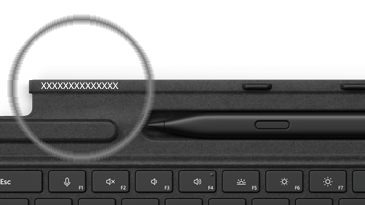
Đối với các thiết bị khác, nếu bạn cần trợ giúp tìm số sê-ri, vui lòng xem Tìm số sê-ri trên thiết bị Microsoft hoặc Surface của bạn.
Lưu ý
Nếu Surface của bạn là thiết bị dành cho doanh nghiệp (thuộc sở hữu của một tổ chức), hãy xem các tùy chọn dịch vụ Surface dành cho Doanh nghiệp và Giáo dục. Tính khả dụng có thể bị giới hạn đối với một số quốc gia hoặc sản phẩm.
Đối với Surface Pro, nếu phạm vi bảo hành đã hết hạn, bạn cũng có thể cân nhắc mua bàn phím mới.
Bàn phím Surface và các phụ kiện khác có sẵn để mua tại Microsoft Store và các nhà bán lẻ khác.
Lưu ý
Nếu Microsoft Store không có sẵn tại khu vực của bạn, bạn cũng có thể tìm thấy Surface tại các nhà bán lẻ này.
Chủ đề liên quan
- Khắc phục sự cố bàn phím Flex của Surface Pro
- Khắc phục sự cố Bút Surface của bạn
- Khắc phục sự cố bằng Windows Hello trên Surface
Bạn cần thêm trợ giúp?
Hỗ trợ kỹ thuật

Để được hỗ trợ kỹ thuật, hãy mở ứng dụng Surface, mô tả sự cố của bạn và chọn Nhận trợ giúp.
Hỗ trợ cộng đồng

Cộng đồng có thể giúp bạn đặt câu hỏi và lắng nghe ý kiến từ các chuyên gia có kiến thức phong phú. Hỏi cộng đồng.
Hỗ trợ khác

Nếu bạn không thể sử dụng Surface hoặc có câu hỏi về nội dung khác, hãy mở Nhận trợ giúp để nhận hỗ trợ khác trực tuyến.


