
Có nhiều cách để xác định số sê-ri cho thiết bị Surface, phụ kiện Surface hoặc các phụ kiện Microsoft khác của bạn. Số sê-ri thường là:
- Mã số gồm 12 chữ số, hoặc
- Mã gồm 14 ký tự chữ và số (không có dấu cách hoặc dấu gạch ngang)
Để tìm hiểu cách tìm số sê-ri, hãy chọn một trong các tab bên dưới.
Để đăng ký Surface hoặc được hỗ trợ dịch vụ, bạn cần biết số sê-ri của Surface. Nhưng trước tiên, sẽ hữu ích nếu biết bạn đang sử dụng mẫu Surface nào.
Bạn có thể tìm thấy số sê-ri Surface của mình:
- Trong ứng dụng Surface
- Trong Cài đặt
- Trên thiết bị
- Trong Surface UEFI
- Trên trang Sửa chữa & Dịch vụ Thiết bị
- Trên bao bì gốc
- Trên Bút Surface, Surface Dock, Bàn phím Surface/Type Cover hoặc phụ kiện Surface khác
Tìm số sê-ri trong ứng dụng Surface
Cách dễ nhất để tìm số sê-ri của bạn là trong ứng dụng Surface. Nó hiển thị số sê-ri của thiết bị Surface và của từng phụ kiện Surface.
Chọn biểu tượng Bắt đầu cho
 , tìm kiếm Surface, sau đó chọn ứng dụng từ danh sách kết quả.
Lưu ý
Nếu không thấy ứng dụng Surface trong kết quả tìm kiếm, có thể bạn cần tải xuống ứng dụng Surface từ Microsoft Store.
Mở rộng Thông tin thiết bị và nhìn vào giá trị bên cạnh Số sê-ri.

Tìm số sê-ri trong cài đặt Windows
Trên các thiết bị chạy Windows 11 hoặc Windows 10, bạn có thể tìm số sê-ri trong phần Cài đặt:
- Bấm chuột phải (hoặc nhấn giữ) biểu tượng Bắt đầu , sau đó chọn
 > ứng dụng Cài đặt
  > Thanh tác vụ Biểu
  .
. - Trên trang này, hãy tìm Thông số kỹ thuật của Windows và tìm số Sê-ri của bạn.
Tìm số sê-ri trên thiết bị của bạn
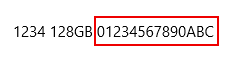
Tìm số sê-ri ở mặt sau hoặc mặt dưới của thiết bị Surface. Nó thường được liệt kê cùng với thông tin mô hình và lưu trữ. Nếu nhiều nhóm ký tự được hiển thị, số sê-ri thường là nhóm cuối cùng.
Ví dụ:
| Nếu bạn có Surface này | Tìm ứng dụng ở đây |
|---|---|
| Surface Laptop, bất kỳ Surface Laptop Go nàovà Surface Laptop SE | Xem bên dưới bàn phím của bạn gần bản lề.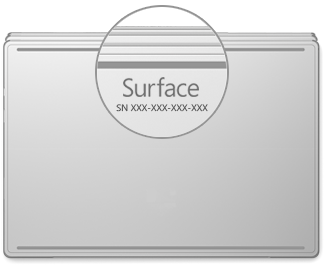
|
| Bất kỳ Surface Laptop Studio nào | Bắt đầu ở chế độ Máy tính xách tay, nhẹ nhàng xoay đầu màn hình về phía sau 180 độ. Số sê-ri xuất hiện ở mặt sau của màn hình gần giữa.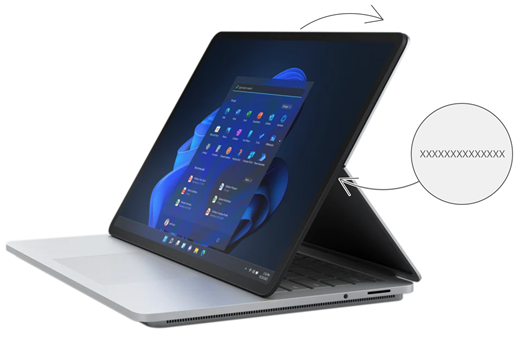
|
| Mọi mô hình Surface Pro, mọi mô hình Surface Go, Surface 2, Surface 3 và Surface RT | Lật chân đế ra và tìm chuỗi số gần đế của nó.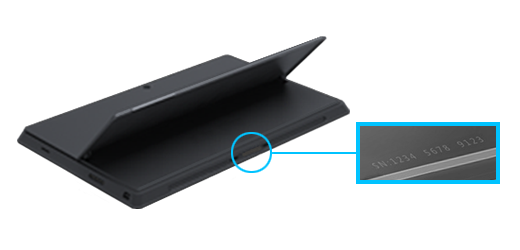
|
| Bất kỳ Surface Book nào (trên bảng tạm) | Hãy nhìn vào cạnh dưới của bảng tạm nơi nó gắn với bàn phím (gần nhất với nam châm ở bên trái). Bạn sẽ cần tháo rời màn hình khỏi bàn phím. Lưu ý: Đây cũng là số sê-ri sẽ hiển thị trong ứng dụng Surface hoặc trong cài đặt hệ thống. 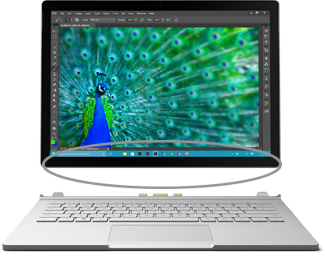
|
| Bất kỳ Surface Book nào (dưới cùng của bàn phím) | Xem ở cuối bàn phím.
|
| Bất kỳ Surface Studio nào | Đặt màn hình Surface Studio của bạn xuống và nhìn vào cuối đế.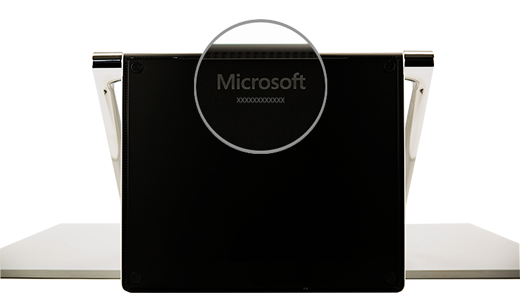
|
| Surface Duo (trên khay thẻ SIM) | Lắp dụng cụ tháo SIM vào lỗ nhỏ ở bên phải và nhẹ nhàng ấn vào để đẩy khay thẻ SIM ra. Nhẹ nhàng kéo khay SIM ra để tìm số sê-ri ở bên trong khay SIM.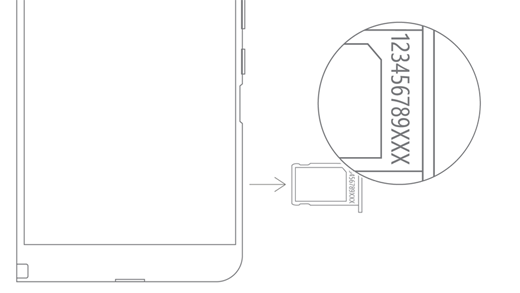
Lưu ý: Nếu bộ giảm chấn được gắn vào, khay thẻ SIM có thể không thoát ra hết cỡ. Nếu điều này xảy ra, hãy lắp nhẹ dụng cụ tháo SIM trở lại lỗ cho khay thẻ SIM, sau đó nhẹ nhàng xoay góc dụng cụ và kéo khay ra hết cỡ. Bạn có thể dùng móng tay nắm lấy phần đầu dài hơn của khay SIM để tháo ra. |
| Surface Duo 2 (trên khay thẻ SIM) | Với Surface Duo 2 đã đóng và camera ba ống kính mặt sau hướng lên, hãy lắp dụng cụ tháo SIM vào lỗ nhỏ ở cuối màn hình bên trái, sau đó nhẹ nhàng ấn vào để đẩy khay thẻ SIM ra. Nhẹ nhàng kéo khay SIM ra để tìm số sê-ri ở bên trong khay SIM.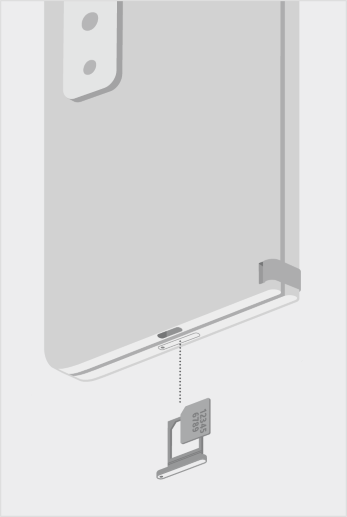
|
Tìm số sê-ri trong Surface UEFI
Bạn có thể tìm thấy số sê-ri trong phần thông tin PC của Surface UEFI. Để tìm hiểu thêm, hãy xem Cách sử dụng Surface UEFI.
Tìm số sê-ri trên trang Sửa chữa & Dịch vụ Thiết bị
Đi tới Dịch vụ thiết bị và sửa chữa và đăng nhập bằng tài khoản Microsoft để xem các thiết bị đã đăng ký với tài khoản của bạn.
Tìm số sê-ri trên bao bì
Nếu bạn vẫn giữ bao bì gốc cho Surface của mình, bạn có thể tìm thấy số sê-ri trên nhãn mã vạch.
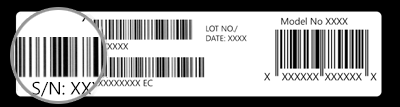
Tìm số sê-ri cho phụ kiện Surface
Bàn phím Surface hoặc Surface Type Cover
Tìm số sê-ri trong ứng dụng Surface. Sau đây là cách thực hiện:
Chọn biểu tượng Bắt đầu cho
, tìm kiếm Surface, sau đó chọn ứng dụng từ danh sách kết quả.Lưu ý
Nếu không thấy ứng dụng Surface trong kết quả tìm kiếm, có thể bạn cần tải xuống ứng dụng Surface từ Microsoft Store.
Chọnthông tin Thiết bị Bànphím Surface Pro 12 inch hoặc Bàn phím> Flex Surface Pro. Số sê-ri được liệt kê ở đó.
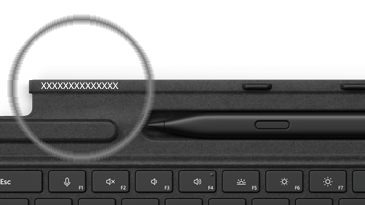
Tìm số sê-ri trên Bìa Gõ Surface hoặc Bàn phím Chữ ký Surface Pro của bạn
|
Bạn có thể tìm thấy số sê-ri của Bàn phím Surface Pro (hoặc Bàn phím kiêm Bàn phím) gần phía bên trái hoặc giữa lưng của bàn phím (khu vực gắn vào Surface của bạn). Số sê-ri là một chuỗi các số trông giống như thế này: XXXXXXXXXXXX |
|---|
Tìm số sê-ri trên bao bì
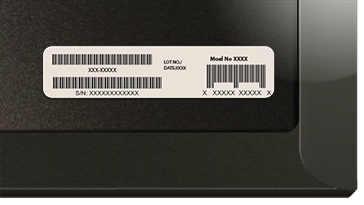
Nếu vẫn giữ bao bì gốc, bạn có thể tìm thấy số sê-ri trên nhãn mã vạch:
|
Nếu bạn đã mua riêng Vỏ bảo vệ kiêm Bàn phím hoặc Bàn phím Chữ ký của Surface Pro, nhãn mã vạch số sê-ri sẽ nằm trên hộp đi kèm với bàn phím. |
|---|---|
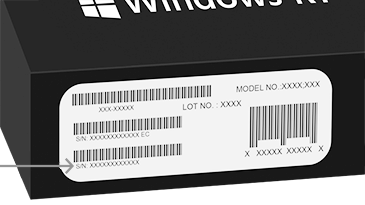
|
Nếu bạn đã mua Surface đi kèm với Type Cover hoặc Signature Keyboard, số sê-ri sẽ được ghi trên nhãn mã vạch trên hộp cùng với số sê-ri cho Surface của bạn. |
Bút Surface Slim hoặc Bút Surface
Tìm số sê-ri cho bút của bạn trong ứng dụng Surface. Sau đây là cách thực hiện:
Chọn biểu tượng Bắt đầu cho
, tìm kiếm Surface, sau đó chọn ứng dụng từ danh sách kết quả.Lưu ý
Nếu không thấy ứng dụng Surface trong kết quả tìm kiếm, có thể bạn cần tải xuống ứng dụng Surface từ Microsoft Store.
Chọn thôngtin về BútSurface Slim 2, Bút Surface Slim hoặcBút Surface>. Số sê-ri được liệt kê ở đó.
Đế cắm Surface
Tìm số sê-ri trong ứng dụng Surface. Sau đây là cách thực hiện:
Chọn biểu tượng Bắt đầu cho
, tìm kiếm Surface, sau đó chọn ứng dụng từ danh sách kết quả.Lưu ý
Nếu không thấy ứng dụng Surface trong kết quả tìm kiếm, có thể bạn cần tải xuống ứng dụng Surface từ Microsoft Store.
Chọn Thôngtin thiết bị SurfaceUSB4 Dock, Microsoft Surface Thunderbolt™ 4 Dock hoặc Surface Dock 2>. Số sê-ri được liệt kê ở đó.
Tìm số sê-ri trên Surface Dock
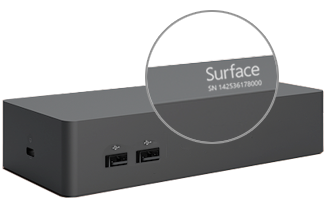
|
Để tìm số sê-ri trên Surface Dock, hãy tìm chuỗi số gồm 12 chữ số ở dưới cùng của thiết bị. Số sê-ri trông như sau: XXXXXXXXXXXX. |
|---|
Tìm số sê-ri trên bao bì
|
|
Nếu bạn vẫn giữ bao bì gốc cho Surface Dock, bạn sẽ tìm thấy số sê-ri trên nhãn mã vạch. |
|---|
Surface Headphones hoặc Surface Earbuds
Tìm số sê-ri cho Surface Headphones hoặc Surface Earbuds của bạn.
Tìm số sê-ri trong ứng dụng Surface
Dưới đây là cách tìm số sê-ri cho Surface Headphones hoặc Surface Earbuds trong ứng dụng Surface:
-
Trên PC chạy Windows 10/11: Chọn biểu tượng Bắt đầu cho , sau đó chọn Surface trong danh sách tất cả ứng dụng. Chọnthông tin Thiết bịTai nghe Surface hoặc Tai nghe nhét tai Surface>. Số sê-ri được liệt kê ở đó.
- Trên thiết bị iOS hoặc thiết bị Android: Mở ứng dụng Surface, sau đó nhấn vào Tài khoản> Thôngtin Thiết bị Tainghe Surface hoặc Tai nghe Surface Earbuds>. Bạn sẽ tìm thấy số sê-ri trong phần Chi tiết .
Tìm số sê-ri trên Surface Headphones
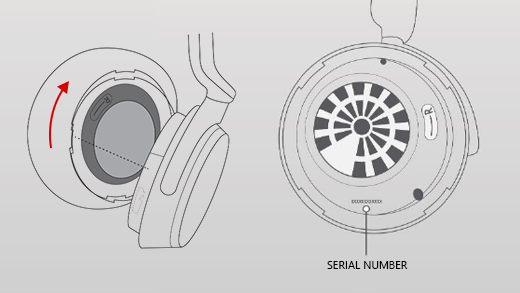
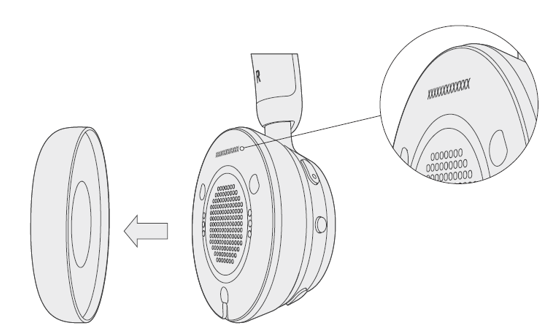
Để tìm số sê-ri trên Surface Headphones, bạn sẽ cần tháo miếng đệm tai phải ra khỏi thiết bị.
Để tháo miếng đệm tai:
- Xoay miếng đệm tai bên phải của Surface Headphones về phía bạn—bạn sẽ có thể nhìn thấy bên trong miếng đệm tai nghe.
- Trong khi cầm chắc chắn miếng đệm tai bên phải, vặn ngược chiều kim đồng hồ. Nhấc miếng đệm tai lên để tháo miếng đệm tai nghe ra khỏi tai nghe.
- Số sê-ri gồm 12 chữ số sẽ nằm trên đế tai nghe. Ghi lại số sê-ri trước khi gắn lại miếng đệm tai.
Để gắn lại miếng đệm tai:
- Khớp các rãnh của miếng đệm tai với tai nghe. Miếng đệm tai phải chạm hết cỡ đế tai nghe.
- Với mặt trong của miếng đệm tai hướng về mặt bạn, hãy xoay theo chiều kim đồng hồ để cố định miếng đệm tai vào đế tai nghe.
Hộp sạc Tai nghe Surface
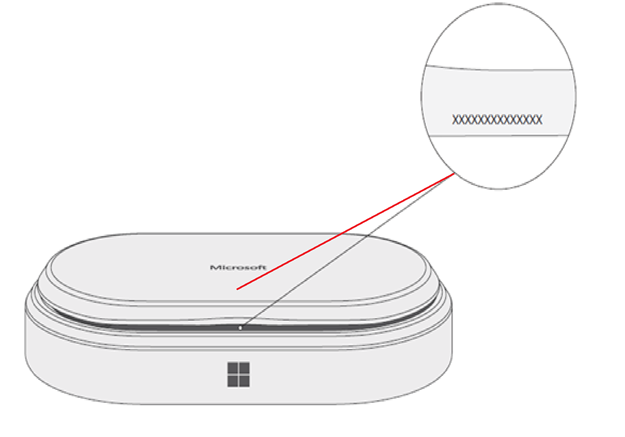
Tìm số sê-ri của Surface Earbuds trên hộp sạc Surface Earbuds.
Mở hộp sạc và tháo tai nghe bên phải.
Xoay vỏ về phía sau. Số sê-ri gồm 12 chữ số được liệt kê trong ngăn đựng tai nghe bên phải.
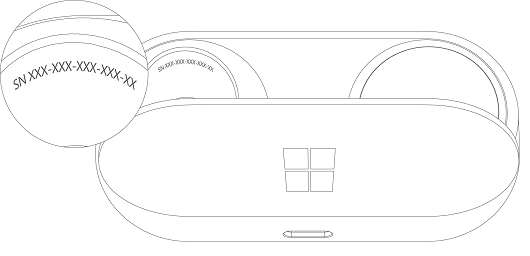
Lưu ý
- Nếu vẫn giữ bao bì gốc cho Surface Earbuds, bạn cũng có thể tìm thấy số sê-ri trên nhãn mã vạch.
- Để biết thêm thông tin về cách thiết lập tai nghe nhét tai trong ứng dụng Surface, hãy xem Thiết lập Tai nghe Surface.
- Để biết thêm thông tin về việc thay đổi cài đặt cho tai nghe của bạn, hãy xem Quản lý cài đặt của Tai nghe Surface.
Chủ đề liên quan

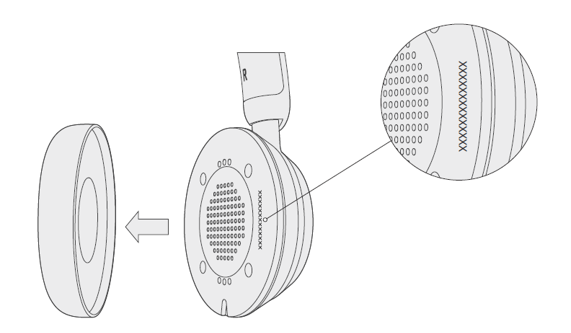
Bạn cần thêm trợ giúp?
Hỗ trợ kỹ thuật

Để được hỗ trợ kỹ thuật, hãy mở ứng dụng Surface, mô tả sự cố của bạn và chọn Nhận trợ giúp.
Hỗ trợ cộng đồng

Cộng đồng có thể giúp bạn đặt câu hỏi và lắng nghe ý kiến từ các chuyên gia có kiến thức phong phú. Hỏi cộng đồng.
Hỗ trợ khác

Nếu bạn không thể sử dụng Surface hoặc có câu hỏi về nội dung khác, hãy mở Nhận trợ giúp để nhận hỗ trợ khác trực tuyến.


