
Surface Go 3 là Surface di động nhất, hoàn hảo cho các công việc hàng ngày, bài tập về nhà và vui chơi của bạn.
Tìm hiểu Surface Go 3
Lưu ý
- Làm quen với PC Surface mới
- Tốc độ và thời lượng pin đáng kinh ngạc kết hợp với trải nghiệm AI đẳng cấp thế giới và thiết kế Surface đặc trưng.
- Khám phá những chiếc máy tính Surface mới nhất
Bạn không biết chắc vị trí cắm thứ gì đó hoặc cách tăng âm lượng? Dưới đây là sơ đồ để giúp bạn.
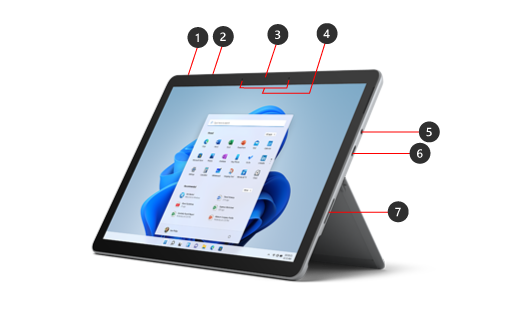
- Nút nguồn
- Âm lượng
- Camera Windows Hello
- Micrô phòng thu (micrô kép)
- Giắc cắm tai nghe và micrô
- Cổng USB-C
- Cổng Kết nối Surface
Không hiển thị: Đầu đọc thẻ MicroSDXC (UHS-I)
Surface Go 3 và Windows
Surface Go 3 đi kèm với:
- Phiên bản Windows 11 Home ở chế độ S (khách hàng tiêu dùng)
- Phiên bản Windows 10 Pro hoặc phiên bản Windows 11 Pro (khách hàng sử dụng bản thương mại)
Bạn có thể chuyển từ Windows 11 ở chế độ S sang Windows 11 mà không phải trả thêm phí. Sau khi bạn chuyển khỏi chế độ S, bạn không thể chuyển trở lại. Để biết thêm thông tin, hãy xem Chuyển khỏi chế độ S trong Windows.
Bạn không chắc mình đang có phiên bản nào của Windows? Hãy xem Tôi đang chạy hệ điều hành Windows nào?
Nếu bạn không chắc mình đang sử dụng mẫu Surface nào, hãy xem Tôi đang sử dụng mẫu Surface nào?
Đang sạc Surface của bạn
Bạn có thể sạc Surface bằng USB-C hoặc Surface Connect. Để biết thêm thông tin, hãy xem Cách sạc Surface.
Các tính năng của Surface Go 3
Mang theo Surface Go 3 của bạn ở mọi nơi
Làm việc ở mọi nơi với Chân đế và Type Cover có thể điều chỉnh. Với tùy chọn LTE Advanced, bạn sẽ có thể kết nối trực tuyến ở những khu vực không an toàn, công cộng, chậm hoặc không có WiFi.
Hiệu suất từ ngày đến đêm
Nhận tới 11 giờ nguồn và Sạc nhanh để đưa bạn từ thấp đến 80% trong vòng chưa đầy 1,5 giờ khi bạn cần cắm điện.
Cá nhân hóa
Tìm hiểu thêm về các phụ kiện tùy chọn hoạt động với Surface Go 3 của bạn.
Khai thác tối đa Surface của bạn
Tìm hiểu thêm về Surface của bạn và tùy chỉnh nó với ứng dụng Surface. Để mở nó, hãy chọn biểu tượng Bắt đầu , nhập Surface và chọn nó để mở ứng dụng. Nếu ứng dụng không mở, hãy tải ứng dụng từ Microsoft Store.
Chủ đề liên quan
Bạn cần thêm trợ giúp?
Hỗ trợ kỹ thuật

Để được hỗ trợ kỹ thuật, hãy mở ứng dụng Surface, mô tả sự cố của bạn và chọn Nhận trợ giúp.
Hỗ trợ cộng đồng

Cộng đồng có thể giúp bạn đặt câu hỏi và lắng nghe ý kiến từ các chuyên gia có kiến thức phong phú. Hỏi cộng đồng.
Hỗ trợ khác

Nếu bạn không thể sử dụng Surface hoặc có câu hỏi về nội dung khác, hãy mở Nhận trợ giúp để nhận hỗ trợ khác trực tuyến.


