
Sử dụng Microsoft Surface Studio 2+ để nâng cao năng suất và khả năng sáng tạo của bạn với thiết bị đa năng linh hoạt. Hãy để ý tưởng của bạn tuôn trào bằng cách dễ dàng điều chỉnh màn hình cảm ứng PixelSense™ lớn 28 inch theo mọi góc độ cho phép bạn làm việc tốt nhất.
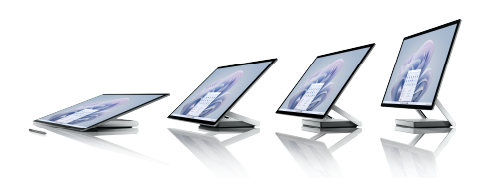
Tìm hiểu Surface Studio 2+
Bạn không biết chắc vị trí cắm thứ gì đó hoặc cách tăng âm lượng? Chúng tôi sẽ hỗ trợ bạn. Dưới đây là một số sơ đồ có thể giúp bạn.
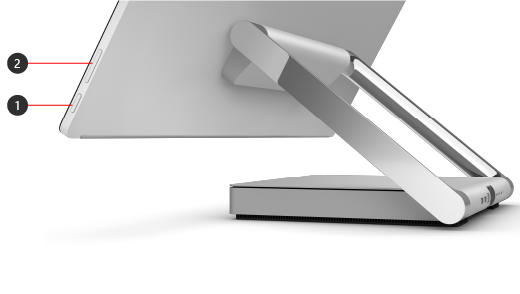
- Nguồn
- Âm lượng
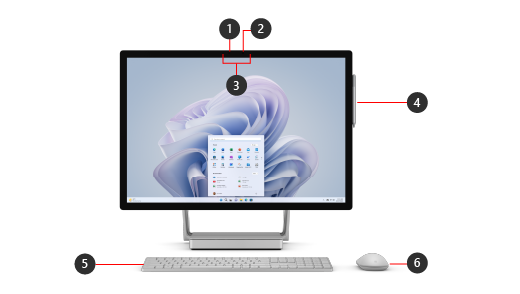
- Camera nhận dạng khuôn mặt Windows Hello
- Camera HD 1080p mặt trước
- Micrô phòng thu trường xa kép
- Bút Surface *
- Bàn phím Surface *
- Chuột Surface *
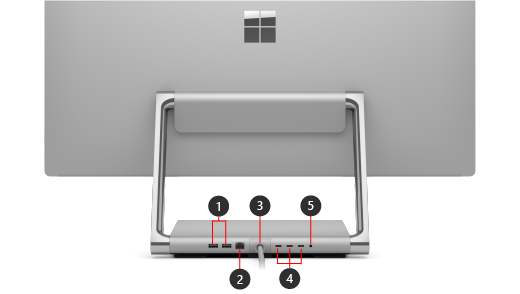
- Cổng USB-A (2 cổng)
- Cổng Ethernet
- Dây nguồn
- USB-C có Thunderbolt™ 4 (3 cổng)
- Giắc cắm tai nghe
* Được tích hợp sẵn trong hộp Surface Studio 2+ ở một số quốc gia/khu vực.
Windows 11
Surface Studio 2+ đi kèm với phiên bản Windows 11 Pro.
Các tính năng nổi bật của Surface Studio 2+
- Làm việc hiệu quả suốt cả ngày trên màn hình cảm ứng PixelSense™ 28" lớn và rực rỡ—hạ thấp và nâng màn hình dễ dàng với Zero Gravity Hinge để hoạt động tốt nhất ở mọi góc độ.
- Thực hiện đa tác vụ bằng bộ xử lý Intel® Core™ H-11 thế hệ thứ 35 mạnh mẽ. Thực hiện cuộc gọi, chỉnh sửa ảnh và bản trình bày, xử lý các dự án khác của bạn một cách tự tin.
- NVIDIA® GeForce RTX 3060 dGPU được tích hợp với các lõi RT, lõi Tensor và đa bộ xử lý phát trực tuyến mới nhất cho hiệu suất tuyệt vời. Cho dù bạn đang vẽ, chỉnh sửa ảnh hay nghỉ giải lao để chơi các trò chơi Xbox mới nhất khi có Xbox Game Pass Ultimate 1 và Xbox Controller 2 được ghép nối, bạn đều sẽ được bảo vệ.
- Hãy để ý tưởng của bạn tuôn trào trên màn hình cảm ứng sống động với Bút Surface 3. Cộng tác cùng nhau hoặc từ xa trên bảng trắng kỹ thuật số bằng cảm ứng hoặc bút của bạn.
- Kết nối với mọi người trong cuộc gọi video trên màn hình lớn, sắc nét với camera HD 1080p và Micrô Studio kép trường xa giúp ghi lại giọng nói của bạn rõ ràng và giảm tiếng ồn xung quanh.
- Surface Studio 2+ có nhiều cổng khác nhau, bao gồm USB-C với Thunderbolt™ 4. Truyền nhanh các tệp lớn bằng ổ cứng ngoài và ghép nối với nhiều phụ kiện.
- Tận hưởng chất lượng hình ảnh ngoạn mục với Dolby Vision® 4 và âm thanh điện ảnh sống động với Dolby Atmos®. 5
Lưu ý
Tuyên bố miễn trừ trách nhiệm
- Yêu cầu đăng ký. Được bán riêng. Xbox Cloud Gaming (beta) yêu cầu đăng ký Xbox Game Pass: có thể áp dụng giới hạn phát trực tuyến và thời gian chờ. Chọn thiết bị và khu vực. Danh mục trò chơi thay đổi theo thời gian.
- Được bán riêng.
- Bút Surface được tích hợp trong hộp trong Surface Studio 2+ ở một số quốc gia/khu vực.
- Yêu cầu nội dung và video được mã hóa Dolby Vision®.
- Yêu cầu nội dung và âm thanh được mã hóa Dolby Atmos®.
Phụ kiện
Sử dụng các phụ kiện tùy chọn này với Surface Studio 2+:
Khai thác tối đa Surface của bạn
Tìm hiểu thêm về Surface của bạn và tùy chỉnh nó với ứng dụng Surface. Để mở nó, hãy chọn biểu tượng Bắt đầu , nhập Surface và chọn nó để mở ứng dụng. Nếu ứng dụng không mở, hãy tải ứng dụng từ Microsoft Store.
Thiết kế thiết bị dễ sửa chữa hơn
Nhiều cấu phần có thể được thay thế bởi các nhà cung cấp dịch vụ được ủy quyền hoặc các kỹ thuật viên lành nghề — hỗ trợ thiết kế thiết bị dễ sửa chữa hơn. Các cấu phần thay thế có sẵn để sửa chữa ngoài bảo hành. Tính khả dụng và các tùy chọn dịch vụ có thể thay đổi theo sản phẩm, thị trường và theo thời gian.
Để tìm hiểu thêm, hãy xem Thông tin tự sửa chữa cho thiết bị Surface của bạn.
Chủ đề liên quan
Bạn cần thêm trợ giúp?
Hỗ trợ kỹ thuật

Để được hỗ trợ kỹ thuật, hãy mở ứng dụng Surface, mô tả sự cố của bạn và chọn Nhận trợ giúp.
Hỗ trợ cộng đồng

Cộng đồng có thể giúp bạn đặt câu hỏi và lắng nghe ý kiến từ các chuyên gia có kiến thức phong phú. Hỏi cộng đồng.
Hỗ trợ khác

Nếu bạn không thể sử dụng Surface hoặc có câu hỏi về nội dung khác, hãy mở Nhận trợ giúp để nhận hỗ trợ khác trực tuyến.


