
Surface Laptop Go 2 mang đến cho bạn một chiếc máy tính xách tay có màn hình cảm ứng Surface di động, nhẹ với màn hình PixelSense 12,4 inch. Với trọng lượng 2,48 pound, nó đủ nhỏ và nhẹ để mang theo bạn suốt cả ngày nhằm hoàn thành nhiều việc hơn — cho dù đó là công việc, trường học hay bản thân bạn.
Tìm hiểu Surface Laptop Go 2
Lưu ý
- Khám phá Surface Laptop mới nhất
- Surface Laptop có kiểu dáng đẹp, nhẹ và nhanh. Với AI tích hợp, trải nghiệm Copilot+ PC và thời lượng pin kéo dài cả ngày, chúng được thiết kế để hoạt động mọi lúc mọi nơi.
- Khám phá các thiết bị Surface mới nhất
Bạn không chắc chắn nên cắm thứ gì đó vào đâu? Dưới đây là một số sơ đồ để giúp bạn.
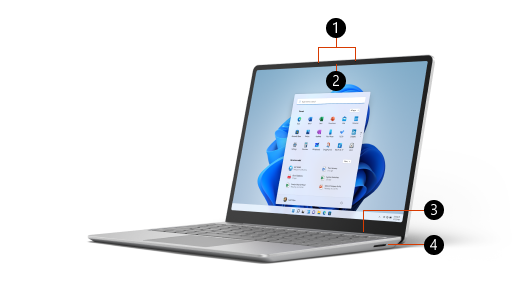
Micrô phòng thu trường xa kép
Camera mặt trước 720p HD f2.0
Nút Nguồn bằng vân tay với tính năng đăng nhập một chạm thông qua Windows Hello (trên một số kiểu máy)
Cổng Kết nối Surface
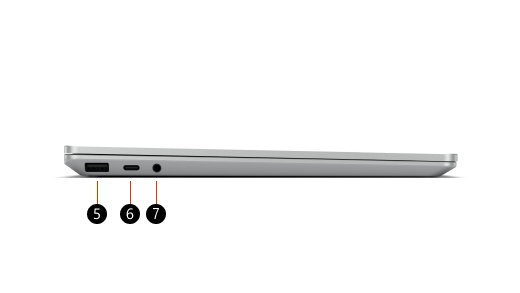
Cổng USB-A
Cổng USB-C
Giắc cắm tai nghe 5 mm
Surface Laptop Go 2 và Windows 10/11
Surface Laptop Go 2 đi kèm:
- Windows 11 Home (khách hàng tiêu dùng)
- Windows 11 Pro hoặc Windows 10 Pro (khách hàng thương mại)
Bạn không chắc mình đang có phiên bản nào của Windows? Hãy xem Tôi đang chạy hệ điều hành Windows nào?
Nếu bạn không chắc mình đang sử dụng mẫu Surface nào, hãy xem Tôi đang sử dụng mẫu Surface nào?
Đang sạc Surface của bạn
Bạn có thể sạc Surface bằng USB-C hoặc Surface Connect. Để biết thêm thông tin, hãy xem Cách sạc Surface.
Tính năng
Đăng nhập bằng một chạm
Chọn các mẫu Surface Laptop Go 2 có Nút Nguồn bằng vân tay với đăng nhập một chạm thông qua Windows Hello (Surface Laptop Go 2 i5/4GB/128GB không bao gồm Nút Nguồn bằng vân tay).
Đặt ngón tay lên nút nguồn khi đèn xung quanh bật để đăng nhập nhanh chóng và an toàn chỉ bằng một thao tác chạm. Để bắt đầu và thiết lập, hãy mở biểu tượng Cài đặt , sau đó chọn Tài khoản
 > Liên hệTùy chọn> đăng nhậpNhận dạng vân tay (Windows Hello)>Thiết lập.
Hiệu suất từ ngày đến đêm
Chạy các ứng dụng hàng ngày của bạn và các mục yêu thích khác trong khi cập nhật mạng xã hội suốt cả ngày của bạn. Bộ xử lý Intel® Core™ thế hệ thứ 11 cung cấp cho bạn sức mạnh và hiệu suất bạn cần. Với thời lượng* pin lên đến 13,5 giờ, bạn có thể tiếp tục làm việc hiệu quả—hoặc thư giãn và xem các chương trình yêu thích của mình.
Lưu ý
*Thời lượng pin thay đổi đáng kể dựa trên cấu hình thiết bị, cách sử dụng, cấu hình mạng và tính năng, cường độ tín hiệu, cài đặt và các yếu tố khác. Hãy xem https://aka.ms/SurfaceBatteryPerformance để biết chi tiết.
Hiển thị và âm thanh tốt nhất của bạn trong cuộc gọi video
Surface Laptop Go 2 có màn hình cảm ứng PixelSense™ 12,4 inch và camera mặt trước HD 720p, vì vậy bạn sẽ trông đẹp nhất khi gọi điện video và hội nghị – cho dù đó là ở trường, cơ quan hay giữ liên lạc với bạn bè và gia đình. Micrô Studio và Loa Omnisonic cũng sẽ giúp bạn nghe tuyệt vời.
Cá nhân hóa
Tận dụng được nhiều hơn từ Surface Laptop Go 2 khi bạn sử dụng cùng với một số phụ kiện tùy chọn này (mỗi phụ kiện được bán riêng). Tìm hiểu thêm về các sửa đổi này:
- Thiết lập chuột di động Surface
- Sử dụng Tai nghe Surface
- Sử dụng Hub Du lịch Surface USB-C hoặc Microsoft
Khai thác tối đa Surface của bạn
Tìm hiểu thêm về Surface của bạn và tùy chỉnh nó với ứng dụng Surface. Để mở nó, hãy chọn biểu tượng Bắt đầu , nhập Surface và chọn nó để mở ứng dụng. Nếu ứng dụng không mở, hãy tải ứng dụng từ Microsoft Store.
Thiết kế thiết bị dễ sửa chữa hơn
Nhiều cấu phần có thể được thay thế bởi các nhà cung cấp dịch vụ được ủy quyền hoặc các kỹ thuật viên lành nghề — hỗ trợ thiết kế thiết bị dễ sửa chữa hơn. Các cấu phần thay thế, chẳng hạn như chân đế máy tính xách tay, có sẵn để sửa chữa ngoài bảo hành. Tính khả dụng và các tùy chọn dịch vụ có thể thay đổi theo sản phẩm, thị trường và theo thời gian.
Để tìm hiểu thêm, hãy xem Thông tin tự sửa chữa cho thiết bị Surface của bạn.
Chủ đề liên quan
- Microsoft Complete - Gói bảo vệ cho Surface hoặc Xbox của bạn
- Vệ sinh và chăm sóc Surface của bạn
- Kết nối Surface với TV, thiết bị hiển thị hoặc máy chiếu
- Âm thanh, âm lượng và phụ kiện Surface
- Bật Dolby Audio trên loa Omnisonic trên Surface
- Điều chỉnh cài đặt cho Micrô Studio
Bạn cần thêm trợ giúp?
Hỗ trợ kỹ thuật

Để được hỗ trợ kỹ thuật, hãy mở ứng dụng Surface, mô tả sự cố của bạn và chọn Nhận trợ giúp.
Hỗ trợ cộng đồng

Cộng đồng có thể giúp bạn đặt câu hỏi và lắng nghe ý kiến từ các chuyên gia có kiến thức phong phú. Hỏi cộng đồng.
Hỗ trợ khác

Nếu bạn không thể sử dụng Surface hoặc có câu hỏi về nội dung khác, hãy mở Nhận trợ giúp để nhận hỗ trợ khác trực tuyến.


