
Chế độ phòng họp tối ưu hóa giao diện cuộc họp Teams trên máy tính để sử dụng trong phòng họp khi không có các giải pháp phòng có khả năng hơn như Phòng họp Microsoft Teams. Việc bật chế độ phòng họp sẽ thực hiện những thao tác sau:
Kích hoạt thiết bị ngoại vi âm thanh và video trong phòng làm loa, micrô và camera hiện hoạt của bạn để tiết kiệm thời gian và đảm bảo không sử dụng nhầm các thiết bị cá nhân.
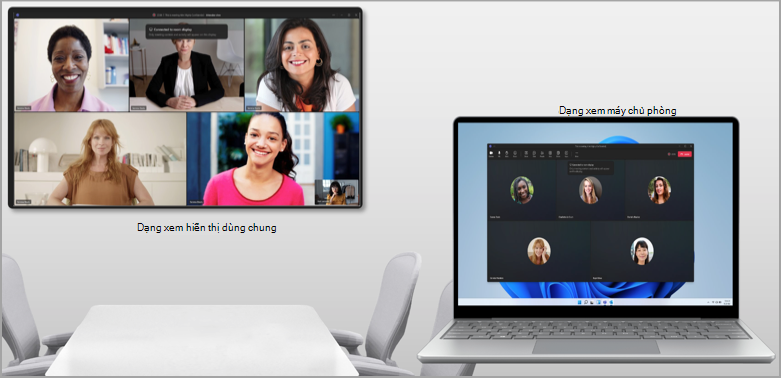
Đơn giản hóa việc chia sẻ nội dung bằng cách hiển thị một cửa sổ mới cho đầu ra rõ ràng trên màn hình bên ngoài trong khi vẫn bảo vệ thông tin cá nhân của bạn bằng cách để các điều khiển và ghi chú trên thiết bị cá nhân của bạn.
Cho phép phân bổ và nhận dạng diễn giả nếu các chính sách thích hợp được bật, cải thiện các tính năng cuộc họp AI như Recap và Copilot.
Tắt tính năng cách ly giọng nói để có thể nghe rõ người dùng trong phòng không phải là người chủ nhà.
Hiển thị phòng trong menu người dự và liệt kê người dùng trong phòng bên dưới phòng để hiển thị chính xác.
Kích hoạt trước khi gia nhập cuộc họp
Tự động kích hoạt chế độ phòng họp
Khi bạn kết nối máy tính xách tay với thiết bị ngoại vi âm thanh của phòng qua USB, Teams sẽ tự động phát hiện thiết bị đó và đề xuất bạn sử dụng thiết bị ngoại vi đó trên màn hình trước khi tham gia. Phải đáp ứng một trong các điều kiện sau để chế độ tự động kích hoạt:
Nếu một thiết bị ngoại vi được kết nối được biết là nằm trong một không gian chung (ví dụ: nếu nó đã được sử dụng bởi nhiều người duy nhất), Teams sẽ đề xuất tùy chọn Âm thanh Phòng từ màn hình trước khi tham gia cuộc họp.
Nếu thiết bị ngoại vi được kết nối được Microsoft biết là thiết bị thường thấy trong phòng họp, Teams sẽ tự động chuyển bạn sang tùy chọn Âm thanh trong phòng . Điều này sẽ tối ưu hóa chế độ phòng khi bạn tham gia.
Nếu thiết bị ngoại vi được kết nối đã được quản trị viên CNTT liên kết với phòng BYOD , Teams sẽ tự động chuyển người dùng sang tùy chọn Âm thanh trong phòng .
Sử dụng âm thanh phòng trước khi gia nhập cuộc họp
Bạn cũng có thể kích hoạt chế độ phòng họp trước khi tham gia cuộc họp. Kết nối máy tính xách tay của bạn với các thiết bị âm thanh và video trong phòng họp để đảm bảo chúng được lựa chọn đúng trong các tùy chọn cuộc họp.
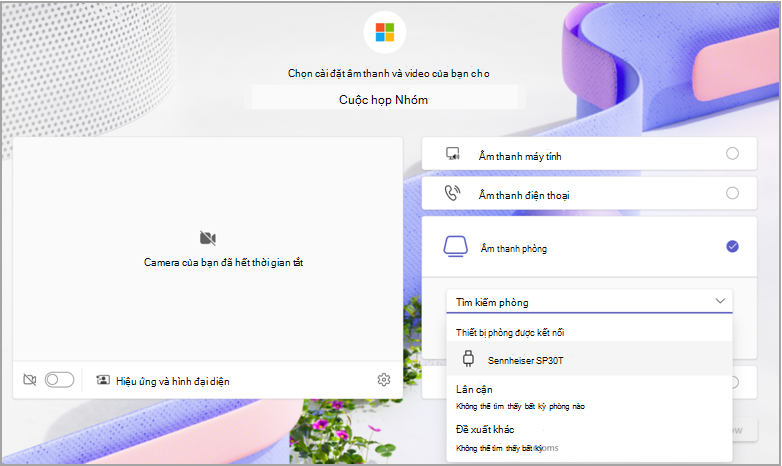
- Kết nối máy tính xách tay của bạn với thiết bị âm thanh bên ngoài (như loa điện thoại) bằng các dây cáp cần thiết. Liên hệ với người quản trị CNTT của bạn nếu bạn không chắc chắn cần cáp nào.
- Khởi chạy Teams trên máy tính xách tay của bạn và tham gia cuộc họp. Để biết thêm thông tin về cách tham gia cuộc họp, hãy xem Tham gia cuộc họp trong Microsoft Teams.
- Trong màn hình trước khi tham gia, chọn Âm thanh phòng.
- Trong Thiết bị phòng được kết nối, chọn tên của thiết bị âm thanh.
- Tham gia cuộc họp.
Kích hoạt trong cuộc họp
Từ menu Xem thêm trong một cuộc họp
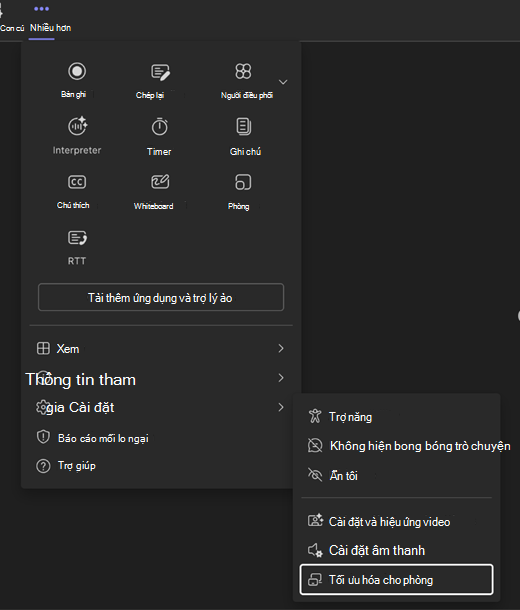
Nếu chế độ phòng họp không được bật tự động cho bạn trong cuộc họp Teams, hãy chọn nút >Thêm đặt Nút
 > Cài đặtTối ưu hóa cho phòng. Điều này sẽ kích hoạt tất cả các chức năng cần thiết để giúp bạn có được trải nghiệm họp tốt nhất trong phòng họp.
Chia sẻ nội dung
Chế độ phòng họp tự động phát hiện màn hình được kết nối. Teams chỉ phát trực tiếp nội dung trong cửa sổ cuộc họp của bạn lên TV.
Lưu ý
Chế độ phòng họp sẽ hoạt động giống nhau cho dù tùy chọn của bạn được đặt thành nhân đôi hay mở rộng màn hình trong cài đặt hệ thống máy tính xách tay.
Các tùy chọn điều khiển cuộc họp vẫn sẽ nằm ở đầu màn hình thiết bị của bạn, giống như tính năng chia sẻ màn hình thông thường.
Tắt chế độ phòng họp
Tiếp tục đến mục Thêm> chọnkhác Cài đặt Cài> răngTối ưu hóa cho phòng để tắt chế độ này. Việc ngắt kết nối thiết bị BYOD sẽ kết thúc chế độ phòng họp.
Sự cố đã biết
Khi sử dụng chế độ Cùng nhau, bạn sẽ thấy màn hình trống trên dạng xem máy chủ phòng trên máy tính xách tay của mình.
Khi chuyển đổi giữa các bộ sưu tập video của người tham gia trên dạng xem người chủ trì phòng, dạng xem bộ sưu tập trên dạng xem hiển thị được chia sẻ sẽ không thay đổi.
Khi sử dụng PowerPoint trực tiếp cameo trong chế độ phòng họp, bạn có thể gặp sự cố khi bật video của mình.
Ghim video của người dự từ màn hình nền không được hỗ trợ. Bây giờ, hãy chọn Tùy chọn khác bên cạnh người dự trên dạng xem hiển thị chia sẻ.
Phòng chia theo nhóm không được hỗ trợ khi ở chế độ phòng họp.