

Chương này giải thích về điều hướng bằng bàn phím của Trình tường thuật. Bao gồm cách di chuyển trong màn hình, tìm và mở ứng dụng, cũng như thay đổi nội dung Trình tường thuật đọc. Chương này cũng giải thích thông tin cơ bản về cách điều chỉnh tốc độ giọng nói, âm lượng của Trình tường thuật và cách ngừng giọng nói.
Chế độ quét còn cung cấp cho bạn nhiều tùy chọn điều hướng hơn nữa. Chúng tôi sẽ đề cập điều đó trong Chương 3: Cách sử dụng chế độ quét
Các phím Tab, mũi tên và Enter
Trong Windows, sử dụng phím Tab hoặc các phím mũi tên để di chuyển xung quanh các ứng dụng và trang web. Khi bạn muốn sử dụng mục nào đó, chẳng hạn như liên kết, hãy nhấn Enter. Bạn cũng có thể sử dụng phím Tab, phím mũi tên và phím Enter để di chuyển và tương tác với những thứ như hộp kiểm và nút.
Phím Trình tường thuật
Bạn có thể chọn phím bổ trợ mà bạn muốn sử dụng trong các lệnh của Trình tường thuật. Cả phím Caps lock vàInsert đều đóng vai trò là phím Trình tường thuật theo mặc định. Bạn có thể sử dụng một trong hai phím này trong bất kỳ lệnh nào sử dụng phím Trình tường thuật. Phím Trình tường thuật được gọi đơn giản là "Trình tường thuật" trong các lệnh. Bạn có thể thay đổi phím Trình tường thuật trong cài đặt Trình tường thuật.
Lưu ý
Nếu bạn đang sử dụng bàn phím tiếng Nhật 106, thì Insert và NonConvert là phím Trình tường thuật mặc định.
Khám phá bàn phím của bạn với Học Nhập liệu
Học nhập liệu cho bạn biết những phím bạn đang nhấn trên bàn phím và lệnh được liên kết với các phím đó trong Trình tường thuật. Bật hoặc tắt học nhập liệu bằng cách nhấn Trình tường thuật+1 (phím số 1).
Các lệnh phổ biến trong Trình tường thuật
Để Trình tường thuật ngừng đọc
Nhấn phím Ctrl để dừng trình tường thuật đọc bất cứ lúc nào.
Để Trình tường thuật nói to hơn hoặc nhanh hơn
Để thay đổi âm lượng của Trình tường thuật
- Nhấn Trình tường thuật+Ctrl+dấu Cộng (+) hoặc Trình+ tường thuậtCtrl+Thêm (vùng phím số) để tăng âm lượng.
- Nhấn Trình tường thuật+Ctrl+dấu trừ (-) + hoặc Trình tường thuậtCtrl+Trừ (vùng phím số) để giảm âm lượng.
Để thay đổi tốc độ đọc của Trình tường thuật
Nhấn Trình tường thuật+dấu Cộng (+) hoặc Trình tường thuật+dấu Trừ (-).
Lưu ý
Các lệnh bao gồm dấu cộng (+) và dấu trừ (-) tham chiếu đến khóa vật lý và không yêu cầu Shift làm trợ phím. Trừ khi được gọi ra một cách rõ ràng, bạn không cần phải thêm Shift trước phím dấu bằng để đặt nó làm dấu cộng như khi nhập dấu cộng. Sử dụng lệnh âm lượng của Trình tường thuật ở trên làm ví dụ,+ Trình tường thuậtCtrl+bằng (=) là lệnh bằng chữ chứ + không phải bằng Trình tường thuậtCtrl+Shift+(=).
Chuyển giọng nói của Trình tường thuật
Bạn có thể nhanh chóng chuyển đổi giữa các giọng nói của Trình tường thuật đã cài đặt bằng cách sử dụng các phím tắt sau:
- Nhấn Trình tường thuật+Alt+dấu Cộng (+) để chuyển sang giọng nói tiếp theo của Trình tường thuật.
- Nhấn Trình tường thuật+Alt+dấu Trừ (-) để chuyển sang giọng nói trước đó của Trình tường thuật.
Để Tìm hiểu về thời gian, ngày trong tuần và ngày tháng
Nhấn Trình tường thuật+F12 để tìm hiểu thời gian, ngày trong tuần và ngày bất cứ lúc nào.
Để tìm hiểu trạng thái pin và mạng
Nhấn Trình tường thuật+Shift+B để tìm hiểu trạng thái pin và mạng của PC.
Một số thông báo mẫu là:
"Pin 99%, thời gian còn lại 1hour 48 phút, Network Sample Wi-Fi Internet access "
"Đã cắm, pin 23%, mạng Không có truy cập internet"
Bật rèm màn hình
Nhấn Trình tường thuật+Ctrl+C để bật rèm màn hình nhằm tăng cường quyền riêng tư và tiêu điểm. Khi được kích hoạt, rèm màn hình sẽ hoàn toàn đen hiển thị, đảm bảo rằng chỉ người dùng nghe thấy nội dung trên màn hình thông qua Trình tường thuật, trong khi nội dung trực quan vẫn bị ẩn khỏi chế độ xem.
Tham khảo giọng nói của Trình tường thuật
Nhấn Trình tường thuật+X để nghe lại cụm từ Trình tường thuật đã nói cuối cùng.
Nhấn phím Trình tường thuật +Alt+X để mở tính năng recap giọng nói và xem 500 chuỗi nói gần nhất. Lưu ý rằng chúng tôi làm mới văn bản trong cửa sổ này mỗi khi Trình tường thuật khởi động. Bạn có thể sử dụng các lệnh đọc tiêu chuẩn và phím mũi tên để đọc nội dung trong cửa sổ recap giọng nói và sao chép văn bản cần thiết để tham khảo.
Bạn cần lưu hoặc chia sẻ nội dung mà Trình tường thuật vừa nói cuối cùng? Bạn có thể sao chép nó ngay lập tức mà không cần mở cửa sổ tổng quan giọng nói! Sử dụng phím Trình tường thuật+Ctrl+X để sao chép cụm từ cuối cùng Mà Trình tường thuật đã nói vào bảng tạm.
Một số trường hợp trong đó bạn có thể sử dụng tính năng tổng hợp giọng nói và các phím tắt liên quan bao gồm tham chiếu đến gợi ý bạn nghe thấy khi mở cửa sổ mới, sao chép mã lỗi được nói hoặc thêm giọng nói của Trình tường thuật vào tài liệu đào tạo.
Bản chép lại trực tiếp giọng nói của Trình tường thuật
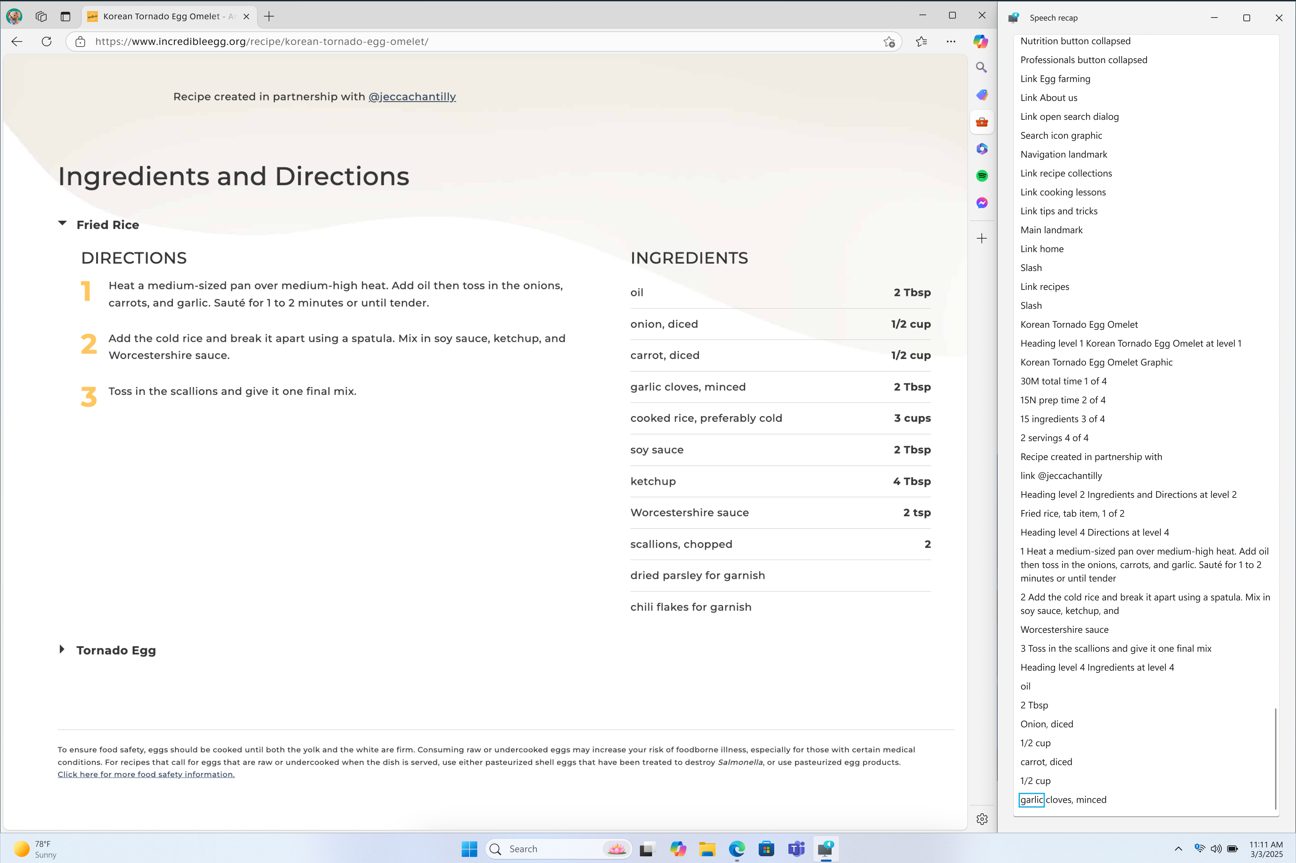
Bản chép lại trực tiếp giọng nói của Trình tường thuật hữu ích cho các giảng viên Công nghệ Hỗ trợ (AT), Giáo viên Học viên Khiếm thị (TSVI) hỗ trợ học viên trong lớp học hoặc dành cho các chuyên gia khiếm thính và muốn sử dụng Trình tường thuật. Để xem bản chép lại trực tiếp âm thanh của Trình tường thuật, hãy sử dụng cùng một lệnh Trình tường thuật+Alt+X để mở cửa sổ tổng hợp giọng nói và đính vào phần màn hình bạn muốn xem. Khi thực hiện các tác vụ, bạn có thể xem bản chép lại trong thời gian thực về giọng nói của Trình tường thuật.
Các phím tắt này tuân theo một bàn phím đơn giản giúp bạn dễ dàng tìm hiểu.
| Để thực hiện điều này | Nhấn |
|---|---|
| Nghe lại những gì Trình tường thuật đã nói gần đây nhất | Phím Trình tường thuật+X |
| Sao chép nội dung Mà Trình tường thuật đã nói gần đây nhất | Phím Trình tường thuật+control +X |
| Mở cửa sổ ghi lại giọng nói cho lịch sử và bản chép lại trực tiếp | Phím Trình tường thuật+Alt+X |
Bật/tắt trình xem chữ nổi
Nhấn phím Trình tường thuật+Alt+B để bật/tắt trình xem chữ nổi. Để biết thêm thông tin, hãy tham khảo Chương 8: Sử dụng Trình tường thuật bằng chữ nổi.
Phím tắt trong Windows
Windows và các ứng dụng Windows có các phím tắt mà bạn có thể sử dụng cùng với các lệnh trong Trình tường thuật. Ví dụ: nhấn phím Windows để mở menu Bắt đầu hoặc nhấn phím Windows  +A để mở cài đặt nhanh.
Để biết danh sách các phím tắt bạn có thể sử dụng trong Windows, tham khảo Phím tắt trong Windows. Để biết danh sách phím tắt trong ứng dụng Windows, hãy tham khảo Phím tắt trong ứng dụng. Để biết danh sách phím tắt trong các công nghệ hỗ trợ khác của Windows, hãy tham khảo phím tắt Windows dành cho khả năng truy nhập.
Di chuyển xung quanh các ứng dụng và trang web
Tìm và mở ứng dụng
Để tìm nhanh ứng dụng trong Windows 11, hãy nhấn phím Windows trên bàn phím để mở menu Bắt đầu và đặt tiêu điểm vào hộp tìm kiếm. Sau đó, nhập tên của ứng dụng mà bạn đang tìm kiếm, sử dụng các phím mũi tên để chọn ứng dụng đó trong danh sách kết quả tìm kiếm và nhấn phím Enter để mở.
Chuyển đổi giữa các ứng dụng
Để chuyển đổi giữa các ứng dụng đang mở trên PC, hãy nhấn và giữ phím Alt rồi nhấn phím Tab . Trình tường thuật sẽ đọc tên của các ứng dụng đang mở khi bạn chuyển đổi giữa các ứng dụng đó. Khi bạn tìm thấy ứng dụng mình muốn sử dụng, hãy nhả cả hai phím ra.
Bất cứ khi nào bạn muốn biết ứng dụng hoặc cửa sổ nào được đặt tiêu điểm, + hãy nhấn Trình tường thuậtT để đọc tiêu đề của cửa sổ được đặt tiêu điểm. Để đọc tiêu đề và nội dung của cửa sổ được đặt tiêu điểm, hãy nhấn Trình tường thuật+W.
Để trình tường thuật lấy thông tin từ web
Khi được kết nối với Internet, Trình tường thuật có thể cung cấp cho bạn thêm ngữ cảnh cho hình ảnh, liên kết và các trang web bằng cách gửi chúng vào Microsoft.
Lưu ý
Để tắt các dịch vụ này, hãy chuyển đến Quản lý dữ liệu và dịch vụ trong cài đặt Trình tường thuật.
Siêu kết nối
Nếu bạn muốn biết siêu kết nối sẽ đưa bạn đến đâu, + hãy nhấn Trình tường thuậtCtrl+D và Trình tường thuật có thể cho bạn biết tiêu đề trang nơi liên kết sẽ đưa bạn đến. Thao tác này cũng hoạt động trong các ứng dụng web và thư.
Mô tả hình ảnh
Nếu bạn bắt gặp một hình ảnh bạn muốn mô tả, hãy nhấn Trình tường thuật+Ctrl+D. Trình tường thuật sẽ gửi hình ảnh sang Microsoft, sau đó đọc mô tả hình ảnh.
Xem mô tả hình ảnh phong phú trên Copilot+Pcs
PC có hỗ trợ Snapdragon Copilot+ sử dụng các tính năng của mô hình AI trong Windows để cung cấp mô tả hình ảnh chi tiết trực tiếp trên thiết bị của bạn.
Tính năng này cho phép Trình tường thuật tạo mô tả hình ảnh toàn diện hơn trên màn hình của Copilot+ PC. Bằng cách nhấn phím Trình tường thuật+Ctrl+D, Trình tường thuật sẽ cung cấp mô tả theo ngữ cảnh về hình ảnh, nêu chi tiết các yếu tố như con người, đối tượng, màu sắc, văn bản và số.
Ví dụ: trong hình ảnh mô tả hiệu suất chứng khoán, bạn sẽ nhận được mô tả chi tiết sau: Hình ảnh là đồ thị minh họa giá cổ phiếu của Microsoft Corporation, cùng với chỉ số S&P 500 và NASDAQ Computer. Biểu đồ cho thấy sự gia tăng nhất quán của giá cổ phiếu Microsoft trong khoảng thời gian từ ngày 18 tháng 6 đến ngày 23 tháng 6.
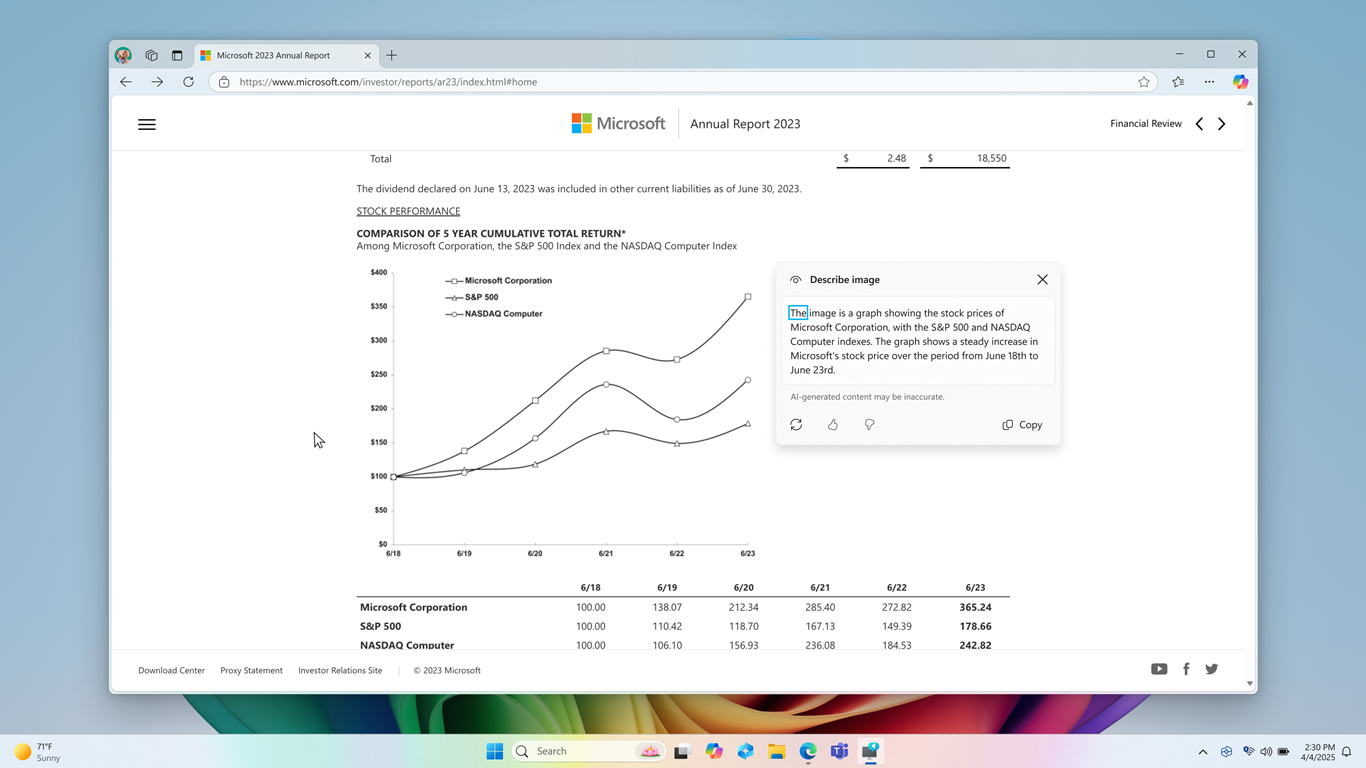
Cửa sổ cũng chứa nút tái tạo, chẳng hạn như không thích và sao chép ở dưới cùng.
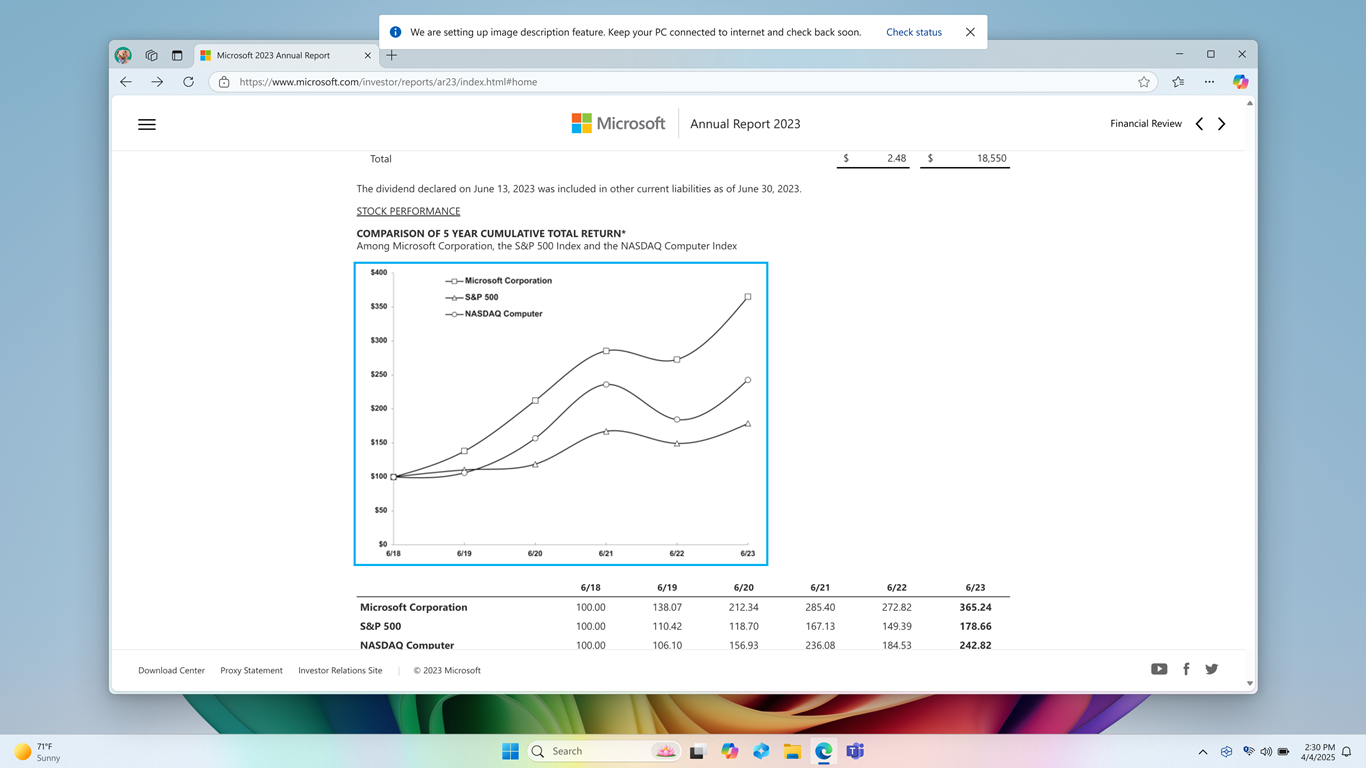
Khi bạn sử dụng tính năng mô tả hình ảnh lần đầu tiên bằng cách nhấn Phím Trình tường thuật+Ctrl+D, các mô hình cần thiết để tạo mô tả hình ảnh sẽ được tải xuống. Bạn có thể theo dõi trạng thái tải xuống thông qua Cài đặt > Windows update. Quá trình này có thể mất một chút thời gian, vì vậy chúng tôi khuyên bạn nên tiếp tục với các tác vụ khác của mình trong khi quá trình thiết lập hoàn tất. Sau khi tải xuống xong, bạn có thể tạo lại mô tả bằng cách sử dụng cùng một tổ hợp phím: Phím Trình tường thuật+ Ctrl+D.
Mẹo
Bạn có thể sửdụng các lệnh G hoặc Shift+ G ở chế độ quét để tập trung Trình tường thuật vào các yếu tố hình ảnh hoặc đồ thị khác nhau trên màn hình.
Lưu ý
Để tìm hiểu thêm về chế độ quét, hãy tham khảo Chương 3: Sử dụng chế độ quét. Nếu bạn có bất kỳ câu hỏi nào về quyền riêng tư và dữ liệu về tính năng này, hãy tham khảo Câu hỏi thường gặp về mô tả hình ảnh phong phú trong Trình tường thuật Câu hỏi thường gặp về mô tả hình ảnh phong phú trong Trình tường thuật.
Xem bản tóm tắt trang web
Nhấn Trình tường thuật+S để nghe bản tóm tắt trang web bao gồm số liên kết, mốc và tiêu đề.
Các liên kết phổ biến và bản tóm tắt đầy đủ về trang web
Nhấn nhanh Trình tường thuậtS hai lần để mở một hộp thoại trên màn hình với thông tin sau: số lượng liên kết, mốc và tiêu đề trên trang cùng với danh sách các liên kết phổ biến cho một trang (liên kết phổ biến là các liên kết trên trang nhận được nhiều lần nhấp chuột nhất).+
Điều khoản về Quyền riêng tư của Microsoft
Tiếp theo: Chương 3: Cách sử dụng chế độ quét
Quay lại Mục lục