

Bài viết này dành cho những người muốn điều khiển PC và soạn thảo văn bản bằng tính năng giọng nói của họ với Windows. Bài viết này là một phần trong hỗ trợ Khả năng truy nhập dành cho tập hợp nội dung của Windows, nơi bạn có thể tìm thêm thông tin về Windowscác tính năng truy nhập. Để được trợ giúp chung, hãy truy cập trang chủ Hỗ trợ của Microsoft.
Sử dụng tính năng truy nhập bằng giọng nói để đọc chính tả văn bản và chèn biểu tượng và ký tự đặc biệt chỉ bằng khẩu lệnh. Truy nhập bằng giọng nói cũng có thể tự động ngắt câu văn bản của bạn và lọc bỏ những lời nói tục tĩu. Để biết danh sách các lệnh truy nhập bằng giọng nói, hãy đi đến danh sách lệnh truy nhập bằng giọng nói.
Truy nhập bằng giọng nói là một tính năng trong Windows 11 cho phép mọi người điều khiển PC và soạn thảo văn bản chỉ bằng giọng nói của họ và không cần kết nối internet. Ví dụ, bạn có thể mở và chuyển đổi giữa các ứng dụng, duyệt web, đọc và tạo email bằng giọng nói của mình. Để biết thêm thông tin, hãy đi đến Sử dụng quyền truy cập bằng giọng nói để điều khiển PC và văn bản của tác giả bằng giọng nói của bạn.
Truy nhập bằng giọng nói khả dụng trong Windows 11, phiên bản 22H2 trở lên. Để biết thêm thông tin về các tính năng mới của Windows 11 22H2 và cách tải bản cập nhật, hãy xem Có gì mới trong các bản cập nhật Windows gần đây. Bạn không chắc mình đang có phiên bản nào của Windows? Hãy xem: Tìm phiên bản Windows.
Trong chủ đề này
- Di chuyển tiêu điểm đến hộp văn bản
- Đọc chính tả văn bản
- Đánh vần những từ không chuẩn
- Sử dụng bàn phím cảm ứng
- Chèn ký hiệu và ký tự đặc biệt
- Bật dấu câu tự động
- Sử dụng tính năng lọc từ tục tĩu
Di chuyển tiêu điểm đến hộp văn bản
Để đọc chính tả văn bản vào hộp văn bản, trước tiên hãy di chuyển tiêu điểm đến hộp văn bản đó.
Ví dụ: nếu bạn muốn tìm kiếm một cài đặt cụ thể trong Cài đặt Windows.
| Để thực hiện điều này | Nói | Ví dụ |
|---|---|---|
| Để di chuyển con trỏ đến vị trí cụ thể đó. | "Bấm tìm cài đặt" | "Cài đặt hiển thị" |
| Để con trỏ chuột di chuyển đến vị trí cụ thể đó. | "Tập trung vào tìm một cài đặt" | "Cài đặt hiển thị" |
Nếu bạn không biết nhãn của hộp văn bản, bạn có thể sử dụng lớp phủ số để di chuyển tiêu điểm. Chỉ cần nói "Hiển thị số", theo sau là số được liên kết với hộp văn bản. Ngoài ra, bạn có thể di chuyển chuột để lấy tiêu điểm trên một hộp văn bản. Để biết thêm thông tin về cách làm việc với lớp phủ chuột hoặc số, hãy đi tới Sử dụng chuột bằng giọng nói hoặc đến phần "Tương tác với các mục bằng cách sử dụng lớp phủ số" trong Sử dụng giọng nói để tương tác với các mục trên màn hình.

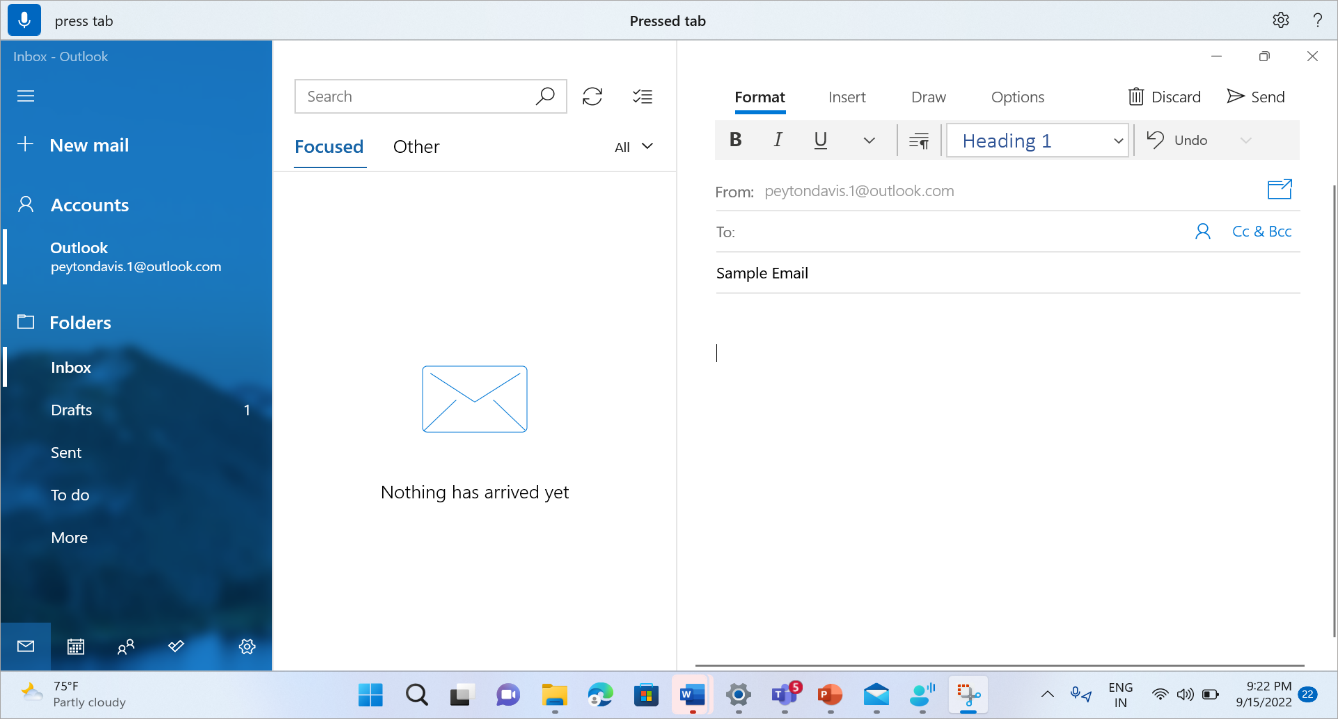
Bạn có thể di chuyển tiêu điểm giữa nhiều hộp văn bản và các nút khác trên một trang bằng cách sử dụng các lệnh "Nhấn Tab" hoặc "Tab".
Ví dụ: trong khi soạn email, bạn có thể sử dụng lệnh "Nhấn Tab" hoặc "Tab" để di chuyển tiêu điểm giữa trường Chủ đề và nội dung thư. Bạn cũng có thể chỉ định số lần bạn muốn nhấn phím Tab. Ví dụ: bạn có thể nói "Nhấn Tab năm lần" để di chuyển tiêu điểm đến mục mà cách đó nhấn phím Tab năm lần. Để biết thêm thông tin về cách sử dụng giọng nói để làm việc với bàn phím, hãy đi tới Sử dụng bàn phím với giọng nói.
Đọc chính tả văn bản
Khi di chuyển tiêu điểm đến hộp văn bản, bạn có thể bắt đầu đọc chính tả văn bản bằng giọng nói của mình.
| Để thực hiện điều này | Nói như sau |
|---|---|
| Chèn văn bản vào hộp văn bản. | "Văn< bản bạn muốn chèn>" |
Mẹo
- Tính năng đọc chính tả linh hoạt giúp việc đọc chính tả bằng giọng nói trở nên dễ dàng hơn bao giờ hết—tự động sửa ngữ pháp, chính tả và dấu câu khi bạn nói. Để tìm hiểu thêm, hãy tham khảo Đọc chính tả linh hoạt.
- Sử dụng tính năng Thêm vào từ vựng để thêm các từ phức tạp hoặc khó phát âm nhằm cải thiện độ chính xác của tính chính tả. Bạn có thể thực hiện thao tác này từ cài đặt > Truy nhập bằng giọng nói Thêm vào từ vựng hoặc sử dụng lệnh thoại "thêm vào từ vựng" .
Lưu ý
Nếu bạn muốn chèn các từ đặc biệt vào hộp văn bản, hãy nói "Loại" hoặc "Đọc chính tả", theo sau là các từ bạn muốn chèn. Ví dụ: nếu bạn muốn nhập lệnh truy nhập bằng giọng nói "Tôi có thể nói gì" dưới dạng văn bản (và không thực hiện lệnh), hãy nói "Nhập Tôi có thể nói gì".
Nếu bạn cần đọc chính tả các từ viết hoa hoặc chữ hoa, bạn có thể sử dụng lệnh "Viết hoa". Ví dụ: "Caps access" sẽ chèn "Access" vào chỗ con trỏ văn bản.
Nếu bạn muốn thêm một đoạn văn bản mà không có bất kỳ dấu cách nào trước văn bản đó, bạn có thể sử dụng lệnh "Không có dấu cách". Ví dụ: nếu bạn muốn chèn "helloworld" khi "hello" đã được thêm vào hộp văn bản, bạn có thể nói "No space world" (Không có thế giới không gian) để có được văn bản mong muốn. Bạn có thể sử dụng lệnh này, ví dụ: khi nhập tên người dùng và ID email.
| Để thực hiện điều này | Nói | Ví dụ |
|---|---|---|
| Chèn văn bản vào chỗ con trỏ và viết hoa chữ cái đầu tiên của mỗi từ. | "Chữ hoa văn <bản>" | "Caps hello world" |
| Chèn văn bản vào chỗ con trỏ mà không có bất kỳ dấu cách nào trước văn bản. Ví dụ, nếu bạn đã thêm văn bản "Peyton" vào hộp văn bản và sau đó muốn chèn "Davis" nhưng bạn không muốn thêm dấu cách trước "Davis". Kết quả sẽ là "PeytonDavis". | "Không có văn bản> dấu cách<" | "Không có dấu cách, Davis" |
Lưu ý
Bạn cũng có thể chỉnh sửa văn bản đã được đọc chính tả bằng cách sử dụng lệnh "Viết hoa văn bản đó" và "Không dùng dấu cách văn bản đó". Để tìm hiểu thêm về các lệnh này, hãy đi tới Chỉnh sửa văn bản bằng giọng nói.
Đánh vần những từ không chuẩn
Nếu bạn cần nhập những từ không chuẩn trong từ điển khó đọc chính tả như tên người, tên người dùng hoặc địa chỉ email, bạn có thể sử dụng các lệnh chính tả để đọc chính tả các từ này một lần và cải thiện khả năng nhận dạng của chúng.
Bạn có thể nói "đánh vần" để hiển thị cửa sổ chính tả. Ngoài ra, bạn có thể sử dụng "đánh vần nội dung đó" để chọn văn bản đã đọc chính tả gần nhất và hiển thị cửa sổ chính tả. Trong cửa sổ chính tả này, bạn có thể đọc chính tả các chữ cái, số, ký hiệu, bảng chữ cái ngữ âm và nhiều nội dung khác. Bạn cũng sẽ nhận được gợi ý khi viết ra văn bản. Bạn có thể nói "bấm vào 1" để nhập văn bản bạn đã viết ra hoặc nói "bấm vào <số>" để chọn đề xuất (nếu có). Tất cả các từ và cụm từ được đọc chính tả bằng trải nghiệm chính tả sẽ được thêm vào từ điển Windows và sẽ hiển thị dưới dạng đề xuất khi bạn thử đánh vần lần sau.
Ví dụ:
- Để nhập "Peyton" trong cửa sổ phép thuật, hãy nói những điều sau liên tiếp – "cap P", "e", "y", "t", "o", "n" rồi đến là "click one" để nhập vào hộp văn bản của ứng dụng.

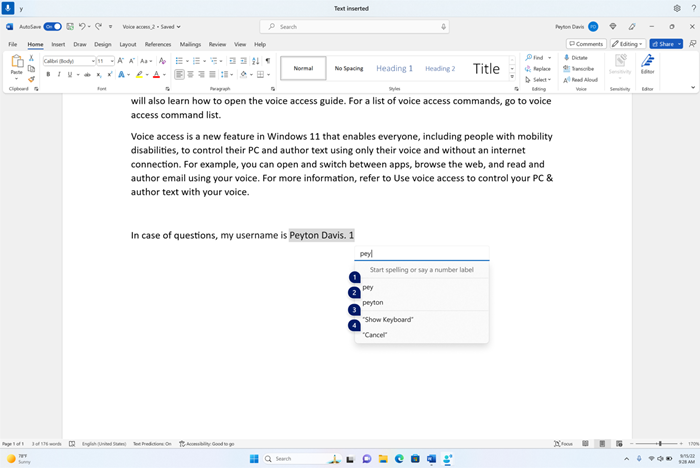
Theo mặc định, tất cả các chữ cái được nhập dưới dạng chữ thường. Sử dụng lệnh tiền tố "cap" hoặc "caps" để nhập chữ hoa.
Để nhận dạng tốt hơn, hãy nói các chữ cái liên tiếp nhanh chóng.
Để nhập số, hãy sử dụng tiền tố "nhấn". Ví dụ: nói "nhấn 2" để nhập "2".
Bạn có thể sử dụng bảng chữ cái ngữ âm NATO để cải thiện khả năng nhận dạng các chữ cái. Ví dụ: nói "alpha" để nhập "a", "bravo" để nhập "b", "Charlie" để nhập "c", v.v. Để biết thêm thông tin, hãy tham khảo bảng chữ cái, mã và tín hiệu ngữ âm của NATO.
Bạn có thể dùng các lệnh chọn văn bản, xóa và dẫn hướng với đơn vị "ký tự" trong cửa sổ chính tả. Ví dụ: "chọn hai ký tự cuối cùng". Để tìm hiểu thêm về lệnh chọn, hãy tham khảo Chọn văn bản bằng giọng nói.
| Để thực hiện điều này | Nói |
|---|---|
| Đánh vần từng chữ cái của văn bản. | "Đánh vần" |
| Đánh vần văn bản đã chọn hoặc văn bản được đọc chính tả gần nhất theo từng chữ cái. | "Đánh vần nội dung đó" |
Mẹo
Nếu bạn muốn sửa các lỗi nhận dạng do truy nhập bằng giọng nói, trước tiên bạn có thể sử dụng lệnh "sửa điều đó" hoặc "sửa <văn bản>" rồi sử dụng lệnh chính tả nếu không có gợi ý văn bản thay thế để bạn sửa lại. Để tìm hiểu thêm về các lệnh sửa, hãy tham khảo mục Sửa văn bản bằng giọng nói.
Sử dụng bàn phím cảm ứng
Tương tự với các hướng dẫn chính tả được nêu chi tiết ở trên, bạn có thể sử dụng bàn phím cảm ứng bằng giọng nói để nhập các từ không chuẩn. Sử dụng trải nghiệm này đặc biệt trong các tình huống như nhập mật khẩu mà bạn không muốn lưu văn bản mật khẩu vào từ điển Windows.
Ví dụ: để nhập tên "Peyton", hãy nói "Hiển thị bàn phím". Sau đó nói số tương ứng với chữ cái bạn cần nhập trên bàn phím cảm ứng. Bạn cũng sẽ thấy các đề xuất xuất hiện và cập nhật mỗi khi bạn nhập một ký tự. Khi bạn hoàn tất, hãy nói "Ẩn bàn phím" để ẩn bàn phím cảm ứng.

| Để thực hiện điều này | Nói |
|---|---|
| Hiển thị bàn phím cảm ứng. | "Hiển thị bàn phím" |
| Ẩn bàn phím. | "Ẩn bàn phím" |
Bạn cũng có thể sử dụng bàn phím cảm ứng để chèn emoji. Để hiển thị menu emoji, hãy nói số tương ứng với nút emoji. Trong ví dụ dưới đây, bạn có thể nói "Click 46" (Bấm 46).

Để chèn emoji từ menu emoji, hãy nói số emoji bạn muốn.
Mẹo
Để nhấn tab qua các trường có thể chỉnh sửa khác nhau, hãy nhấn Backspace hoặc Delete để sửa bất kỳ lỗi nào, hoặc để nhấn Enter để di chuyển đến một dòng mới, bạn có thể nói "Tab", "Backspace" (Xóa lùi), "Delete" hoặc "Enter" mà không cần nói "Press" (Nhấn) trước lệnh. Để tìm hiểu thêm về cách sử dụng bàn phím cảm ứng bằng giọng nói, hãy truy cập Sử dụng bàn phím bằng giọng nói.
Chèn ký hiệu và ký tự đặc biệt
| Để chèn ký tự này | Nói như sau |
|---|---|
| . (Dấu chấm) | "Dấu chấm" hoặc "Dấu chấm" |
| , (dấu phẩy) | "Dấu phẩy" |
| ? (Dấu hỏi) | "Dấu chấm hỏi" |
| ! (Dấu chấm than) | "Dấu chấm than" hoặc "Dấu chấm than" |
| 's (Dấu nháy đơn theo sau là s) | "Dấu nháy đơn-s" |
| : (dấu hai chấm) | "Dấu hai chấm" |
| ; (Dấu chấm phẩy) | "Dấu chấm phẩy" |
| " (Dấu ngoặc kép trái) | "Dấu ngoặc kép mở" |
| " (Dấu ngoặc kép bên phải) | "Dấu ngoặc kép đóng" |
| - (dấu gạch nối) | "Dấu gạch nối" |
| ... (Ba dấu chấm) | "Ellipses" or "Dot, dot, dot" (Chấm, chấm, chấm) |
| ' (Dấu nháy đơn bên trái) | "Dấu trích dẫn đơn đầu" hoặc "Dấu trích dẫn đơn mở" |
| ' (Dấu nháy đơn bên phải) | "Dấu trích dẫn đơn cuối" hoặc "Dấu trích dẫn đơn đóng" |
| ( (Dấu ngoặc đơn trái) | "Dấu ngoặc đơn trái" hoặc "Dấu ngoặc đơn mở" |
| ) (Dấu ngoặc đơn phải) | "Dấu ngoặc đơn phải" hoặc "Dấu ngoặc đơn đóng" |
| [ (Dấu ngoặc vuông trái) | "Dấu ngoặc mở" |
| ] (Dấu ngoặc vuông phải) | "Dấu ngoặc đóng" |
| { (Dấu ngoặc nhọn trái) | "Dấu ngoặc nhọn trái" hoặc "Dấu ngoặc nhọn mở" |
| } (Dấu ngoặc nhọn phải) | "Dấu ngoặc nhọn phải" hoặc "Dấu ngoặc nhọn đóng" |
| * (dấu hoa thị) | "Dấu sao" |
| \ (dấu sổ ngược) | "Dấu sổ ngược" |
| / (Dấu sổ chéo) | "Dấu sổ chéo" |
| | (Dấu sổ đứng) | "Ký hiệu thanh đứng" hoặc "Ký tự đứng" |
| _ (dấu gạch dưới) | "Dấu gạch dưới" |
| ¶ (Dấu đoạn văn hoặc dấu pilcrow) | "Ký hiệu phân đoạn" hoặc "Dấu phân đoạn" |
| § (Dấu phân mục) | "Ký hiệu phân mục" |
| & (Dấu và) | "Dấu và" hoặc "dấu và" |
| @ (Dấu a-còng) | "Dấu a còng" |
| © (Ký hiệu bản quyền) | "Ký hiệu bản quyền" |
| ® (Ký hiệu đã đăng ký) | "Ký hiệu đã đăng ký" |
| ° (dấu độ) | "Biểu tượng độ" |
| % (Dấu phần trăm) | "Dấu phần trăm" |
| # (dấu thăng) | "Ký hiệu số" hay "Dấu thăng" |
| + (Dấu cộng) | "Dấu cộng" |
| - (Dấu trừ) | "Dấu trừ" |
| x (Dấu nhân) | "Dấu nhân" |
| ÷ (dấu chia) | "Dấu chia" |
| = (Dấu bằng) | "Dấu bằng" |
| < (Dấu nhỏ hơn) | "Dấu nhỏ hơn" |
| > (Dấu lớn hơn) | "Dấu lớn hơn" |
| $ (Ký hiệu đô la) | "Ký hiệu đô la" |
| £ (ký hiệu bảng Anh) | "Ký hiệu bảng Anh" |
| € (Ký hiệu Euro) | "Ký hiệu Euro" |
| ¥ (dấu Yên) | "Ký hiệu Yên" |
Mẹo
Bạn có thể đọc chính tả ký hiệu hoặc ký tự đặc biệt mà bạn muốn chèn cùng với phần còn lại của văn bản trong một câu duy nhất. Ví dụ: nói "Xin chào dấu phẩy bạn có khỏe không" để chèn "Xin chào, bạn có khỏe không?"
Bật dấu câu tự động
Truy nhập bằng giọng nói sẽ tự động ngắt câu cho văn bản của bạn khi bạn đọc chính tả. Theo mặc định, dấu câu tự động bị tắt. Bạn có thể bật tính năng này từ thanh truy nhập giọng nói.
- Để bật dấu câu tự động, trên thanh truy nhập giọng nói, chọn
 (Cài đặt) >Quản lý tùy chọn>Bật dấu câu tự động.
Sử dụng tính năng lọc từ tục tĩu
Nếu truy nhập bằng giọng nói ghi lại một từ tục tĩu, nó sẽ được che giấu trong phản hồi giọng nói. Nếu phát hiện có từ tục tĩu trong khi bạn đọc chính tả văn bản, phiên bản ngụy trang sẽ được nhập. Theo mặc định, tùy chọn này được bật. Bạn có thể bật hoặc tắt bộ lọc ngôn từ tục tĩu từ thanh truy nhập giọng nói.
- Để bật hoặc tắt tính năng lọc ngôn từ tục tĩu, trên thanh truy nhập giọng nói, chọn (Cài đặt)>Quản lý tùy chọn>Lọc ngôn từ tục tĩu.
Xem thêm
Chỉnh sửa văn bản bằng giọng nói
Sử dụng bàn phím bằng giọng nói
Sử dụng giọng nói để tương tác với các mục trên màn hình
Sử dụng giọng nói để làm việc với các cửa sổ và ứng dụng
Bắt đầu với truy nhập bằng giọng nói
Danh sách lệnh truy nhập bằng giọng nói
Truy nhập bằng giọng nói vào mục Câu hỏi thường gặp
Hỗ trợ kỹ thuật dành cho khách hàng là người khuyết tật
Microsoft muốn mang tới trải nghiệm tốt nhất có thể cho mọi khách hàng của mình. Nếu bạn là người khuyết tật hoặc có câu hỏi liên quan tới trợ năng, vui lòng liên hệ với Answer Desk dành cho Người khuyết tật của Microsoft để được hỗ trợ kỹ thuật. Nhóm hỗ trợ Answer Desk dành cho Người khuyết tật được đào tạo để sử dụng rất nhiều công nghệ hỗ trợ phổ biến và có thể hỗ trợ bằng tiếng Anh, tiếng Tây Ban Nha, tiếng Pháp và Ngôn ngữ Ký hiệu Hoa Kỳ. Vui lòng truy nhập site Answer Desk dành cho Người khuyết tật của Microsoft để biết các chi tiết liên hệ cho khu vực của bạn.
Nếu bạn là người dùng của chính phủ, thương mại hoặc doanh nghiệp, vui lòng liên hệ với Bộ phận Trả lời Người khuyết tật của doanh nghiệp.