

Bài viết này dành cho những người muốn điều khiển PC và soạn thảo văn bản bằng tính năng giọng nói của họ với Windows. Bài viết này là một phần trong hỗ trợ Khả năng truy nhập dành cho tập hợp nội dung của Windows, nơi bạn có thể tìm thêm thông tin về Windowscác tính năng truy nhập. Để được trợ giúp chung, hãy truy cập trang chủ Hỗ trợ của Microsoft.
Để hoàn tất thiết lập truy cập bằng giọng nói ban đầu trong Windows, bạn cần kết nối Internet. Để biết danh sách các lệnh truy nhập bằng giọng nói, hãy đi đến danh sách lệnh truy nhập bằng giọng nói.
Truy nhập bằng giọng nói là một tính năng trong Windows 11 cho phép mọi người điều khiển PC và soạn thảo văn bản chỉ bằng giọng nói của họ và không cần kết nối internet. Ví dụ, bạn có thể mở và chuyển đổi giữa các ứng dụng, duyệt web, đọc và tạo email bằng giọng nói của mình. Để biết thêm thông tin, hãy đi đến Sử dụng quyền truy cập bằng giọng nói để điều khiển PC và văn bản của tác giả bằng giọng nói của bạn.
Truy nhập bằng giọng nói khả dụng trong Windows 11, phiên bản 22H2 trở lên. Để biết thêm thông tin về các tính năng mới của Windows 11 22H2 và cách tải bản cập nhật, hãy xem Có gì mới trong các bản cập nhật Windows gần đây. Bạn không chắc mình đang có phiên bản nào của Windows? Hãy xem: Tìm phiên bản Windows.
Trong chủ đề này
Cho chạy truy nhập bằng giọng nói
Bạn có thể cho chạy truy nhập bằng giọng nói từ Cài đặt hoặc bằng cách sử dụng tìm kiếm Windows.
Bắt đầu truy nhập bằng giọng nói từ Cài đặt
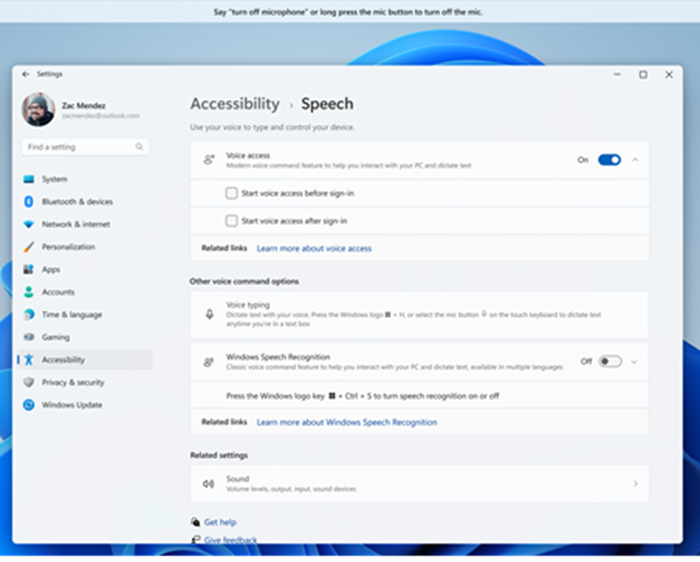
- Trong menu Bắt đầu, chọn Cài đặt
 Giọng nóitrợ năng.
 - Bật công tắc Truy nhập bằng giọng nói .
Mẹo
Nếu bạn muốn tự động khởi chạy truy nhập bằng giọng nói mỗi lần khởi động máy tính, hãy chọn các hộp kiểm "Khởi động truy nhập bằng giọng nói trước khi bạn đăng nhập vào PC" hoặc "Bắt đầu truy nhập bằng giọng nói sau khi bạn đăng nhập vào PC" .
Bắt đầu truy nhập bằng giọng nói từ Windows search
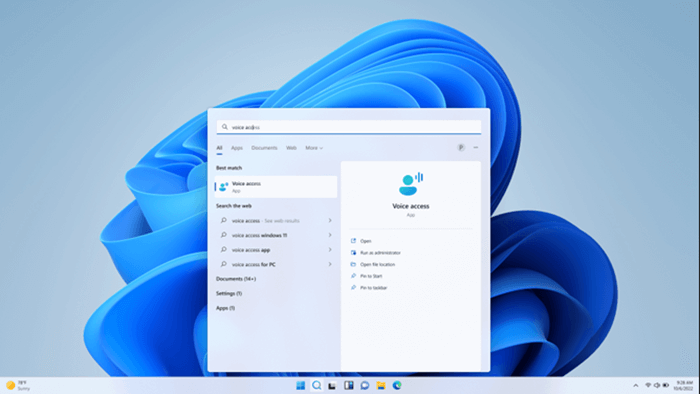
- Mở Windows search và nhập .voice access
- Chọn Mở để bắt đầu truy nhập bằng giọng nói.
Mẹo
Chọn Ghim vào màn hình Bắt đầu hoặc Ghim vào thanh tác vụ để truy nhập bằng giọng nói nhanh hơn và tìm thấy sau này.
Tải xuống tệp ngôn ngữ
Truy nhập bằng giọng nói hiện khả dụng trong các ngôn ngữ và phương ngữ sau: Tiếng Anh–Hoa Kỳ, Tiếng Anh–Vương quốc Anh, Tiếng Anh–Ấn Độ, Tiếng Anh–New Zealand, Tiếng Anh–Canada, Tiếng Anh–Úc, Tiếng Tây Ban Nha–Tây Ban Nha, tiếng Tây Ban Nha–Mexico, tiếng Đức–Đức, Pháp–Pháp, Pháp–Canada, tiếng Trung giản thể–Trung Quốc, tiếng Trung Phồn thể–Đài Loan, tiếng Nhật và tiếng Ý.
Khi bạn mở truy nhập bằng giọng nói lần đầu tiên, bạn sẽ thấy màn hình chào mừng giải thích cách tính năng này hoạt động và những điều cần thiết để giúp bạn bắt đầu. Việc xem lại thông tin này sẽ giúp bạn hiểu cách micrô và giọng nói được sử dụng để bạn có thể đưa ra lựa chọn sáng suốt trước khi tiếp tục.
Trên màn hình này, hãy chọn ngôn ngữ ưa thích của bạn để truy nhập bằng giọng nói. Nếu ngôn ngữ hiển thị của bạn không được hỗ trợ, bạn vẫn có thể chọn từ danh sách các ngôn ngữ được hỗ trợ trong truy cập bằng giọng nói và sử dụng nó.
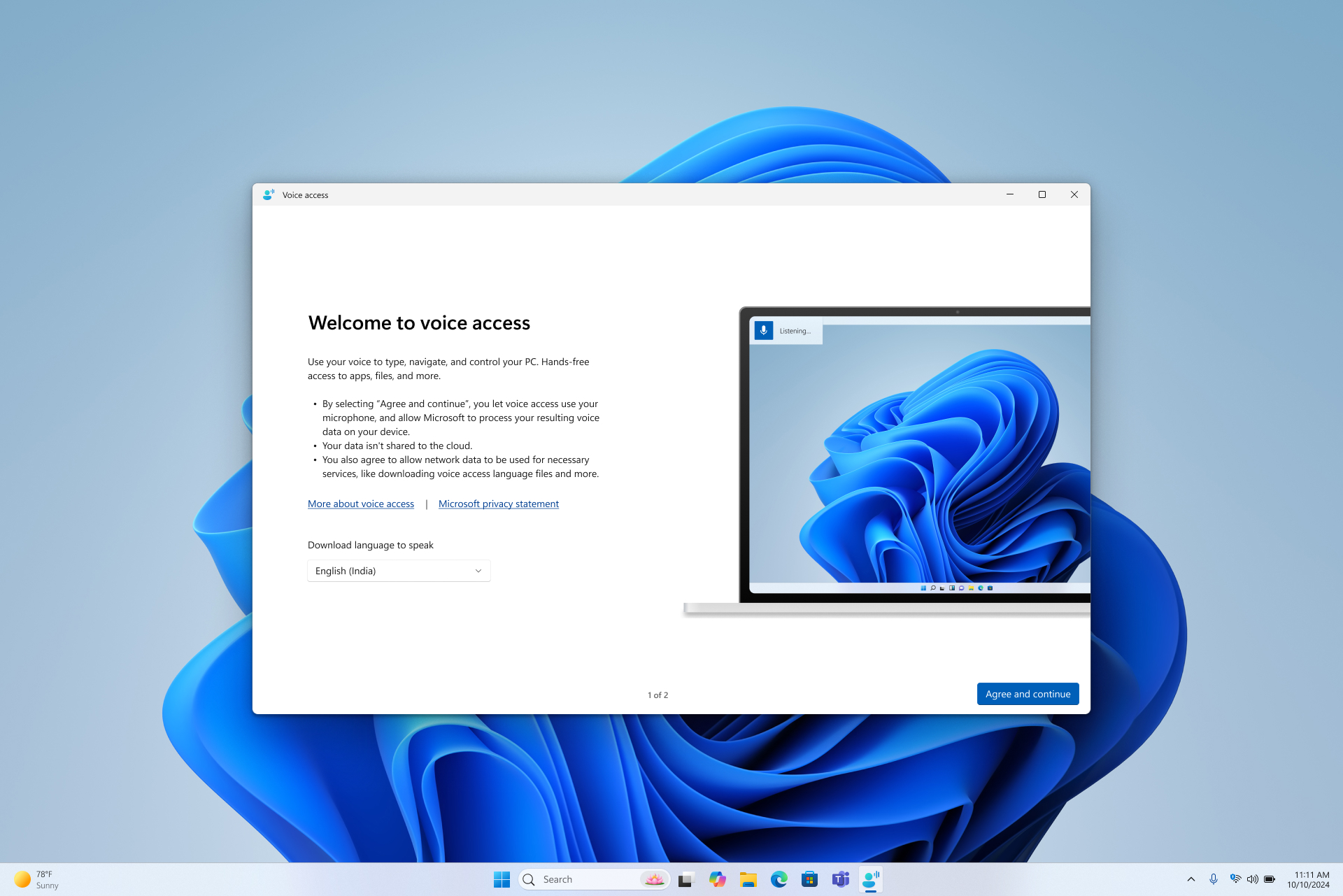
Khi bạn chọn Đồng ý và tiếp tục, truy nhập bằng giọng nói sẽ bắt đầu tải xuống các tệp ngôn ngữ bắt buộc cho ngôn ngữ đã chọn sẽ được sử dụng bởi nhận dạng giọng nói trên thiết bị. Bạn cần kết nối Internet để hoàn tất bước này. Quá trình tải xuống diễn ra trên cùng một màn hình và có thể mất vài phút. Bạn có thể hủy bỏ hoặc thoát khỏi thiết lập bất kỳ lúc nào. Nếu bạn thoát trước khi tải xuống hoàn tất, bạn sẽ cần phải khởi động lại quá trình thiết lập vào lần tiếp theo khi bạn mở truy cập bằng giọng nói.
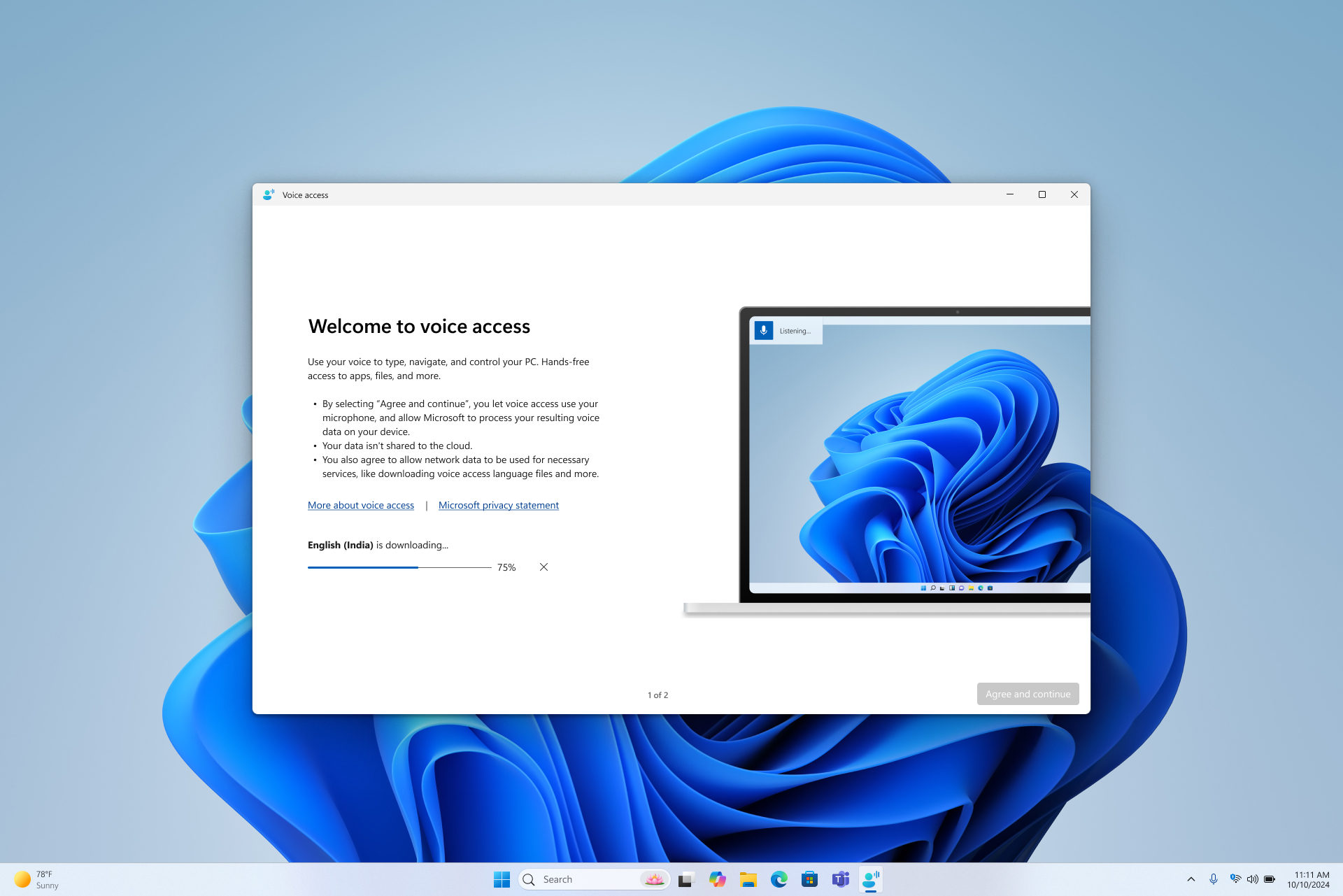
- Nếu bạn muốn tìm hiểu thêm trước khi tải xuống, hãy chọn liên kết Thông tin thêm về truy cập bằng giọng nói và Điều khoản về quyền riêng tư của Microsoft .
- Bạn có thể chuyển sang ngôn ngữ khác bất cứ lúc nào từ cài đặt Truy nhập bằng giọng nói, Ngôn ngữ.
- Sau khi mô hình ngôn ngữ tải xuống xong, bạn sẽ thấy màn hình Thiết lập micrô . Bước này giúp đảm bảo tính năng truy nhập bằng giọng nói có thể nghe rõ bạn và đang sử dụng micrô bạn thích.
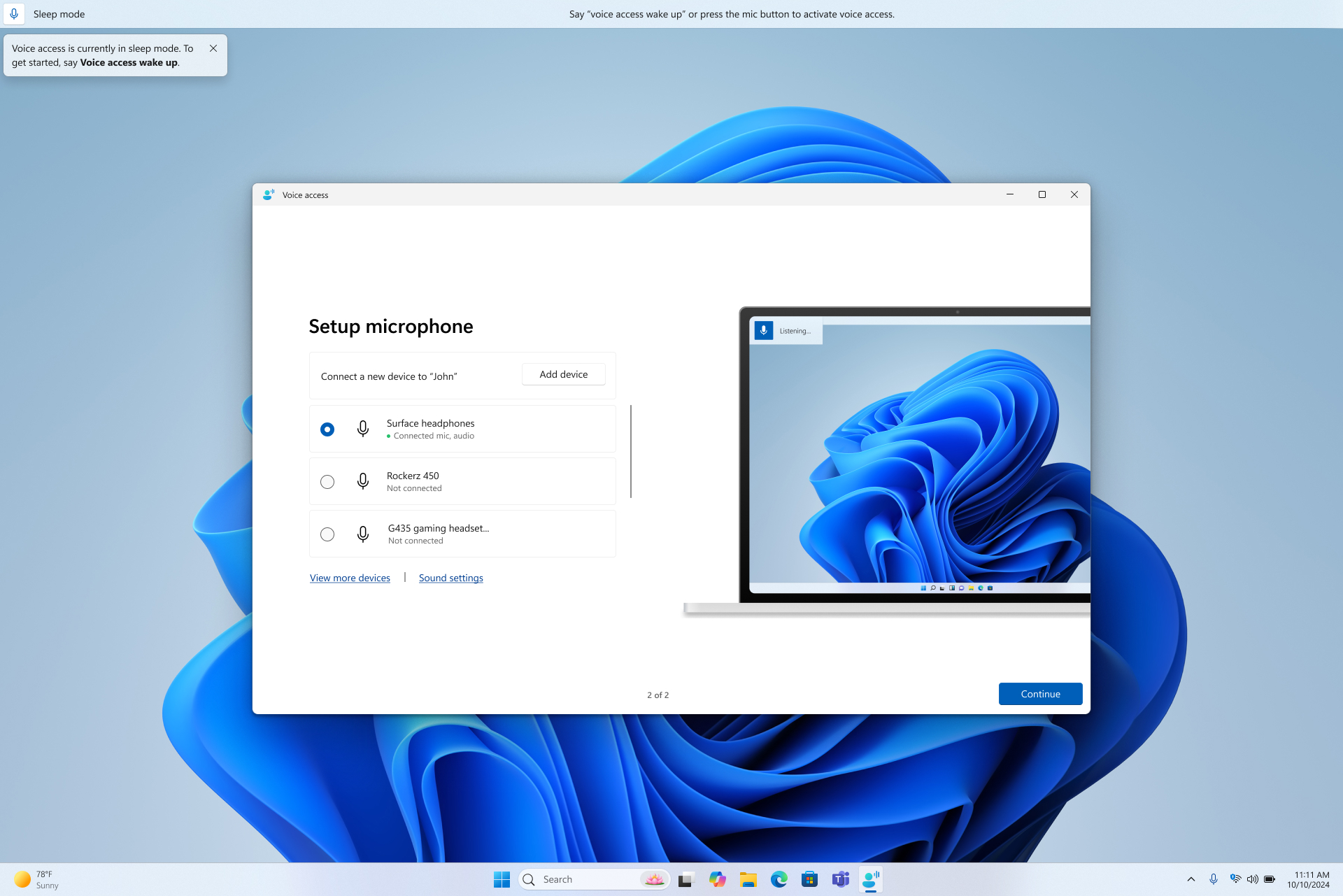
- Lúc này, tính năng truy nhập bằng giọng nói đã sẵn sàng để sử dụng. Miễn là micrô mặc định được chọn, bạn có thể thoát khỏi thiết lập và bắt đầu sử dụng truy cập bằng giọng nói ngay lập tức. Khi tính năng truy nhập bằng giọng nói được kích hoạt, bạn sẽ thấy thanh Truy nhập bằng giọng nói ở đầu màn hình.
- Trên trang này, bạn có thể xác nhận rằng micrô đã được kết nối và đặt thiết bị đầu vào mặc định để truy nhập bằng giọng nói. Nếu có nhiều micrô, bạn có thể chọn một micrô khác, thêm thiết bị mới hoặc mở cài đặt Âm thanh để thực hiện thay đổi.
- Nếu chọn Tiếp tục, bạn sẽ được hướng dẫn qua một hướng dẫn tương tác ngắn chỉ cho bạn cách bắt đầu điều khiển PC bằng giọng nói. Bước này là tùy chọn - cho dù bạn tiếp tục hay thoát, bạn đều có thể bắt đầu sử dụng truy cập bằng giọng nói ngay lập tức. Để biết thêm thông tin, hãy tham khảo Bắt đầu với truy nhập bằng giọng nói.
Lưu ý
Việc sử dụng micrô bằng quyền truy nhập bằng giọng nói được kiểm soát bởi cài đặt quyền riêng tư của bạn. Để kiểm tra xem có cho phép sử dụng micrô hay không, hãy dẫn hướng đến Cài đặtQuyền riêng tư & bảo mậtMicrô Chophép các ứng dụng truy nhập vào micrô của bạnCho phép các ứng dụng trên máy tính truy nhập micrô của bạn.
Xem thêm
Đọc chính tả văn bản bằng giọng nói
Bắt đầu với truy nhập bằng giọng nói
Sử dụng giọng nói để làm việc với các cửa sổ và ứng dụng
Sử dụng giọng nói để tương tác với các mục trên màn hình
Sử dụng bàn phím bằng giọng nói
Hỗ trợ kỹ thuật dành cho khách hàng là người khuyết tật
Microsoft muốn mang tới trải nghiệm tốt nhất có thể cho mọi khách hàng của mình. Nếu bạn là người khuyết tật hoặc có câu hỏi liên quan tới trợ năng, vui lòng liên hệ với Answer Desk dành cho Người khuyết tật của Microsoft để được hỗ trợ kỹ thuật. Nhóm hỗ trợ Answer Desk dành cho Người khuyết tật được đào tạo để sử dụng rất nhiều công nghệ hỗ trợ phổ biến và có thể hỗ trợ bằng tiếng Anh, tiếng Tây Ban Nha, tiếng Pháp và Ngôn ngữ Ký hiệu Hoa Kỳ. Vui lòng truy nhập site Answer Desk dành cho Người khuyết tật của Microsoft để biết các chi tiết liên hệ cho khu vực của bạn.
Nếu bạn là người dùng của chính phủ, thương mại hoặc doanh nghiệp, vui lòng liên hệ với Bộ phận Trả lời Người khuyết tật của doanh nghiệp.