
Tóm tắt
Bài viết này giải thích cách bạn có thể lưu trữ, truy nhập và chỉnh sửa mật khẩu và phím mật khẩu được lưu trữ trong Trình quản lý Mật khẩu của Microsoft.
Lưu ý
Trình quản lý Mật khẩu Microsoft trong Edge chỉ khả dụng nếu bạn đăng nhập bằng hồ sơ tài khoản cá nhân. Nếu bạn đăng nhập bằng tài khoản cơ quan hoặc trường học, người Quản trị CNTT của bạn có thể hạn chế quyền truy nhập vào một số tính năng nhất định.
Cách lưu trữ mật khẩu và phím mật khẩu trong Trình quản lý Mật khẩu của Microsoft
Khi bạn nhập mật khẩu trên trang web lần đầu tiên, bạn sẽ được nhắc lưu mật khẩu.
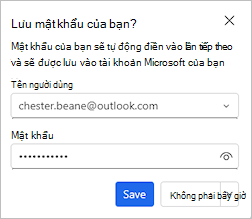
Mật khẩu được lưu trữ an toàn và có thể được tái sử dụng trên mọi thiết bị mà bạn đăng nhập vào Edge bằng tài khoản Microsoft của mình.
Khi tạo mã khóa, bạn sẽ được nhắc lưu mã khóa đó và có thể chọn lưu vào thiết bị của mình hoặc trình quản lý thông tin xác thực.
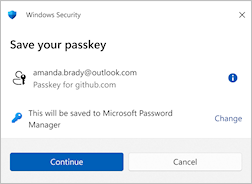
Tìm hiểu thêm về cách tạo và lưu mật mã.
Cách tìm Trình quản lý Mật khẩu của Microsoft trong Edge
Mở Microsoft Edge
 và đảm bảo hồ sơ của bạn thuộc về tài khoản Microsoft cá nhân.
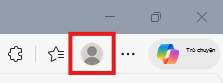
Chọn dấu ba chấm
 ở góc trên bên phải bên cạnh ảnh hồ sơ của bạn và sau đó chọn
  Cài đặt.
Chọn
 Mật khẩu và tự động điền rồi chọn Trình quản lý Mật khẩu Microsoft.
Bên cạnh mật khẩu bạn muốn xem hoặc thay đổi, hãy chọn mũi tên phải,

Lưu ý
Bạn có thể cần nhập mã PIN hoặc mật khẩu cho thiết bị của mình.
Để xem mật khẩu hiện có, hãy chọn biểu tượng con mắt,

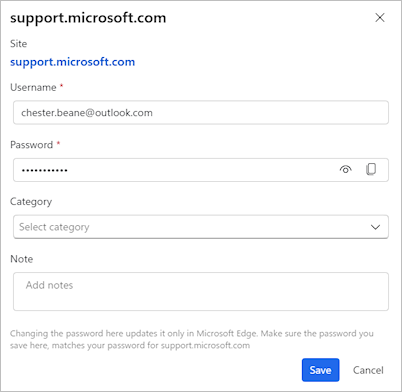
Để thay đổi mật khẩu, hãy chọn Chỉnh sửa, thực hiện thay đổi rồi chọn Lưu.
Quan trọng
Thay đổi mật khẩu trong Microsoft Edge không thay đổi mật khẩu cho trang web. Bạn cần đảm bảo rằng mật khẩu được lưu trữ trong Microsoft Edge khớp với mật khẩu bạn đã đặt cho trang web.
Cách tìm Trình quản lý Mật khẩu Microsoft trong Cài đặt Windows
Lưu ý
- Trình quản lý Mật khẩu của Microsoft chỉ khả dụng trong Cài đặt Windows sau khi bạn đã đăng nhập vào Microsoft Edge bằng hồ sơ tài khoản cá nhân.
- Nếu bạn đăng nhập bằng tài khoản cơ quan hoặc trường học, người Quản trị CNTT của bạn có thể hạn chế quyền truy nhập vào một số tính năng nhất định.
Sau khi đã đăng nhập vào Edge bằng tài khoản cá nhân của mình, bạn có thể truy cập các phím mật khẩu được lưu trữ trong Trình quản lý Mật khẩu Microsoft trong ứng dụng Cài đặt Windows 
Mở Cài đặt Windows, chọn Tài khoản Phím>mật> khẩuTùy chọn nâng cao. Hoặc sử dụng lối tắt này:
Xem thêm
Đăng nhập để đồng bộ hóa Microsoft Edge trên các thiết bị