
Bất cứ khi nào đăng nhập vào tài khoản Microsoft của mình, bạn cũng có thể nhận được thông báo phê duyệt đăng nhập trong ứng dụng Outlook dành cho thiết bị di động.
Bạn sẽ thấy yêu cầu đăng nhập xuất hiện trên màn hình khóa hoặc trong ứng dụng Outlook dành cho thiết bị di động. Bạn cũng sẽ có thể nhận được mật mã dùng một lần mà bạn có thể sao chép/dán vào các màn hình đăng nhập khác.
Bạn có thể sử dụng ứng dụng Outlook dành cho thiết bị di động để xác thực theo hai cách:
- Nhận thông báo khi đăng nhập.
- Sử dụng mật khẩu dùng một lần.
Cách sử dụng thông báo Outlook trên thiết bị di động để đăng nhập
Lưu ý
- Tài khoản cá nhân hiện chỉ có thể sử dụng ứng dụng Outlook for Android.
- Bạn sẽ cần Microsoft Outlook cho Android phiên bản 4.2405.0 trở lên. Nếu bạn đã có ứng dụng mới nhất, hãy chuyển sang bước 3.
Tải xuống và cài đặt Microsoft Outlook cho Android.

Đăng nhập bằng tài khoản Microsoft của bạn.
Sau khi thiết lập xong, bạn sẽ thấy thông báo xác nhận cho biết bạn sẽ nhận được yêu cầu đăng nhập trên thiết bị của mình.
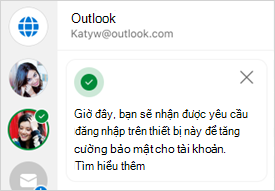
Lưu ý
Nếu bạn không thấy yêu cầu đăng nhập hoặc thông báo, hãy kiểm tra tiêu chí thông báo bên dưới.
Sau đó, bất cứ khi nào bạn đăng nhập vào tài khoản Microsoft của mình, bạn sẽ thấy lời nhắc yêu cầu bạn kiểm tra điện thoại.
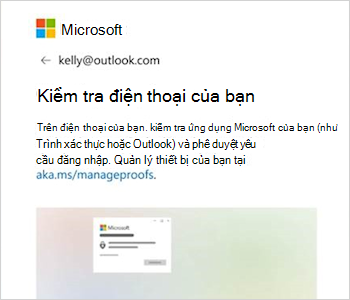
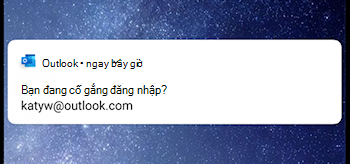
Khi thông báo xuất hiện trên thiết bị của bạn, hãy chọn Từ chối hoặc Chấp thuận để tiếp tục.
Để xác nhận đăng nhập, nhấn vào số khớp với màn hình đăng nhập, rồi Phê duyệt.
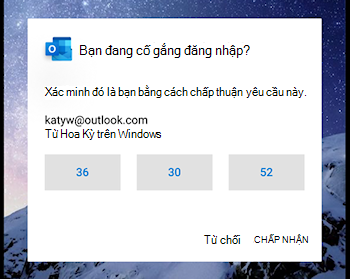
Lưu ý
Không phải tất cả các lời nhắc đăng nhập đều yêu cầu bạn khớp một số.
Cách sử dụng Outlook mobile để lấy mã đăng nhập
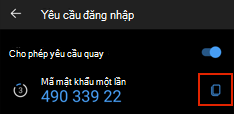
Để sử dụng mã mật khẩu dùng một lần để đăng nhập, hãy chọn Sử dụng mã khi đăng nhập.
Mở ứng dụng Outlook và nhấn vào biểu tượng Trang đầu ở trên cùng bên trái

Nhấn vào bánh răng
 cài đặt ở dưới cùng bên trái.
Bên dưới tiêu đề Chung , hãy gõ nhẹ vào Tài khoản, sau đó chọn tài khoản mà bạn muốn dùng để đăng nhập.
Nhấn vào Yêu cầu đăng nhập.
Lưu ý
Nếu bạn đã cài đặt Authenticator, bạn có thể thấy lỗi cho biết bạn cần sử dụng Authenticator để đăng nhập.
Nhấn để
 sao chép mã vào bảng tạm.
Lưu ý
Mã sẽ làm mới mỗi 30 giây, vì vậy nếu bộ hẹn giờ đếm ngược rất thấp, hãy đợi cho đến khi nó làm mới.
Quay lại trang đăng nhập và dán mã để hoàn tất quá trình đăng nhập.
Câu hỏi thường gặp
Làm thế nào tôi có thể thêm Outlook mobile làm cách đăng nhập?
Nếu bạn đã loại bỏ Outlook như một cách để ký, bạn có thể thêm lại Outlook bằng cách làm theo các bước sau:
- Chọn Thiết đặt , sau đó chọn Tài khoản rồi chọn tên tài khoản.
- Chọn Tài khoản rồi Yêu cầu đăng nhập.
- Bật nút bật tắt Cho phép yêu cầu đăng nhập.
Tôi có thể sử dụng các ứng dụng Microsoft dành cho thiết bị di động khác để đăng nhập không?
Có, bạn cũng có thể sử dụng Microsoft Authenticator.
Tôi có thể sử dụng Microsoft Outlook cho iOS cho tài khoản cá nhân của mình không?
Không, xin lỗi. Hiện tại, ứng dụng dành cho thiết bị di động duy nhất dành cho người dùng tài khoản cá nhân là Microsoft Authenticator.
Tôi có thể đăng nhập bằng Microsoft Outlook cho Windows hoặc Mac không?
Không, rất tiếc, tính năng này chỉ dành cho ứng dụng dành cho thiết bị di động.
Làm thế nào để ngừng sử dụng Outlook để đăng nhập?
Bạn có thể tắt yêu cầu đăng nhập từ trong thiết đặt Outlook dành cho thiết bị di động.
Mẹo
Bạn luôn có thể bật lại thông báo đăng nhập nếu cần.
- Chọn Thiết đặt , sau đó chọn Tài khoản rồi chọn tên tài khoản.
- Chọn Tài khoản rồi Yêu cầu đăng nhập.
- Tắt nút bật tắt Cho phép yêu cầu đăng nhập.
Tại sao tôi lại nhận được email "Bây giờ bạn có thể sử dụng thông báo để đăng nhập"?
Khi thiết lập Outlook, bạn sẽ nhận được email từ nhóm tài khoản Microsoft xác nhận tên tài khoản Microsoft, tên ứng dụng và thiết bị của bạn.
Nếu bạn không nhận ra thiết bị, có thể có ai đó đã thêm nhầm địa chỉ email của bạn hoặc đã cố gắng truy nhập tài khoản của bạn.
Để đảm bảo tài khoản của bạn được giữ an toàn:
- Không phản hồi bất kỳ lời nhắc đăng nhập hoặc thông báo nào mà bạn không yêu cầu.
- Kiểm tra hoạt động gần đây trên tài khoản của bạn.
- Nếu có bất kỳ sự kiện nào bạn không nhận ra, hãy chọn Bảo mật tài khoản của bạn.
Tại sao tôi thấy lời nhắc đăng nhập không được yêu cầu?
Nếu bạn nhận được lời nhắc "Bạn đang tìm cách đăng nhập?" mà bạn không yêu cầu, thì nguyên nhân có thể là:
- Ai đó đang cố truy nhập vào tài khoản của bạn.
- Có người vô tình nhập sai điện thoại/email khi cố gắng đăng nhập.
- Việc gửi yêu cầu bạn đã yêu cầu cách đây một thời gian đã bị trì hoãn.
Quan trọng
Chọn Từ chối cho bất kỳ yêu cầu nào mà bạn không khởi tạo. Nếu ai đó đang cố gắng truy nhập vào tài khoản của bạn mà không có phản hồi đúng và sự chấp thuận của bạn, thì tài khoản của bạn sẽ được an toàn.
Xem thêm
Cách sử dụng ứng dụng Microsoft Authenticator
Bạn cần thêm trợ giúp?
Bạn không thể đăng nhập?
Nếu bạn không thể đăng nhập vào tài khoản Microsoft của mình, hầu hết các sự cố có thể được xác định bằng công cụ trợ giúp đăng nhập của chúng tôi.
Liên hệ với Bộ phận hỗ trợ
Để được hỗ trợ kỹ thuật, hãy đi tới Liên hệ với bộ phận Hỗ trợ của Microsoft, nhập sự cố của bạn và chọn Nhận trợ giúp. Nếu bạn vẫn cần được trợ giúp, hãy chọn mục Liên hệ với bộ phận hỗ trợ để được chuyển tới tùy chọn hỗ trợ phù hợp nhất.
Quan trọng
Để bảo vệ tài khoản và nội dung của bạn, nhân viên hỗ trợ của chúng tôi không được phép gửi liên kết đặt lại mật khẩu hoặc truy nhập và thay đổi thông tin tài khoản.