
Bạn có thể sử dụng phím mật khẩu để đăng nhập vào tài khoản Microsoft cá nhân hoặc tài khoản cơ quan/trường học và nhiều trang web, ứng dụng và dịch vụ khác.
Làm thế nào để đăng nhập bằng mã khóa?
Để sử dụng phím mật khẩu để đăng nhập, trước tiên bạn cần tạo và lưu phím mật khẩu vào một thiết bị hoặc trình quản lý thông tin xác thực đã đồng bộ hóa (chẳng hạn như Microsoft Password Manager).
Sau khi tạo, mỗi khi bạn đăng nhập, thiết bị của bạn sẽ nhắc bạn đăng nhập bằng phương thức an toàn, ví dụ: khuôn mặt, dấu vân tay hoặc mã PIN.
Chọn một tùy chọn bên dưới để bắt đầu.
Phải làm gì nếu bạn được nhắc "Tạo mã khóa để đăng nhập?"
Nếu bạn thấy cửa sổ bật lên yêu cầu tạo hoặc lưu mã khóa, hãy làm theo các bước sau để đảm bảo mã khóa đó được lưu đúng vị trí.
Chọn một tùy chọn bên dưới để bắt đầu.
Cách tạo và lưu phím mật khẩu cho tài khoản Microsoft cá nhân của bạn
Để tạo mã khóa cho tài khoản Microsoft, hãy làm theo các bước sau trên thiết bị mà bạn muốn tạo mã khóa:
Đăng nhập vào tài khoản Microsoft của bạn Tùy chọn bảo mật nâng cao tại account.live.com/proofs/manage
Chọn Thêm một cách mới để đăng nhập hoặc xác minh.
Chọn khuôn mặt, dấu vân tay, mã PIN hoặc khóa bảo mật.
Làm theo hướng dẫn trên thiết bị của bạn.
Chọn Tiếp tục hoặc Tạo để lưu trữ phím mật khẩu vào vị trí được đề xuất hoặc chọn Thay đổi hoặc Lưu theo cách khác để xem các tùy chọn vị trí lưu thay thế.
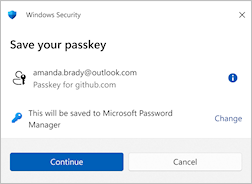
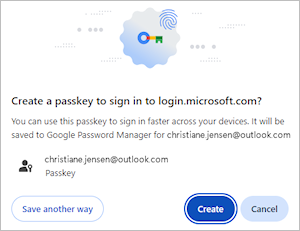
Các tùy chọn lưu bao gồm:
Trình quản lý mật khẩu: Bạn có thể lưu phím mật khẩu vào Trình quản lý Mật khẩu Microsoft hoặc trình quản lý thông tin xác thực được đồng bộ hóa khác (chẳng hạn như Trình quản lý Mật khẩu Google, Chuỗi khóa iCloud của Apple hoặc trình quản lý khác).
iPhone, iPad hoặc thiết bị Android: Phím mật khẩu được lưu vào điện thoại hoặc máy tính bảng.
Lưu ý
- Tùy chọn này yêu cầu bạn quét mã QR bằng cách sử dụng camera của thiết bị di động (nhấn vào Sử dụng phím mật khẩu khi được hiển thị) hoặc nút
 quét QR trong Microsoft Authenticator (hoặc tương tự) được cài đặt trên điện thoại hoặc máy tính bảng của bạn.
 - Việc lưu phím mật khẩu vào điện thoại hoặc máy tính bảng cũng có thể yêu cầu ghép nối Bluetooth để xác minh.
- Tùy chọn này yêu cầu bạn quét mã QR bằng cách sử dụng camera của thiết bị di động (nhấn vào Sử dụng phím mật khẩu khi được hiển thị) hoặc nút
Khóa bảo mật: Phím mật khẩu được lưu vào khóa bảo mật vật lý.
Thiết bị Windows / Windows Hello: Phím mật khẩu được lưu cục bộ vào thiết bị Windows của bạn bằng Windows Hello.
Lưu ý
Tùy chọn này có thể không được hiển thị nếu bạn đã lưu một phím mật khẩu khác vào trình quản lý thông tin xác thực được đồng bộ hóa như Microsoft Password Manager.
Hoàn tất quy trình lưu phím mật khẩu tại vị trí đã chọn. Quy trình này sẽ thay đổi tùy theo lựa chọn của bạn và có thể yêu cầu bạn cung cấp cử chỉ mở khóa, chẳng hạn như nhận diện khuôn mặt, dấu vân tay hoặc mã PIN.
Bật hoặc tắt tự động tạo mã khóa trong Microsoft Edge
Khi bạn đăng nhập vào trang web bằng mật khẩu được lưu trong Microsoft Edge hoặc Trình quản lý Mật khẩu Microsoft, trang web đó có thể đề nghị tạo mã khóa. Trong một số trường hợp, Edge có thể tự động tạo mã khóa khi một trang web được hỗ trợ cung cấp.
Nếu mật khẩu được tạo tự động:
- Tệp sẽ được lưu trong Trình quản lý Mật khẩu Microsoft của bạn.
- Chi tiết đăng nhập hiện có của bạn vẫn giữ nguyên.
- Bạn có thể sử dụng phím mật khẩu để đăng nhập nhanh hơn và an toàn hơn vào lần tiếp theo.
Bật hoặc tắt tự động tạo mã khóa
- Mở Microsoft Edge.
- Chọn Cài đặt>, Mật khẩu và tự động điền.
- Chọn Trình quản lý Mật khẩu Microsoft, sau đó chọn Cài đặt khác.
- Bật hoặc tắt Tự động nâng cấp lên phím mật khẩu .
Xem thêm
Mã khóa là gì và tại sao chúng lại quan trọng
Quản lý mã khóa đã lưu của bạn