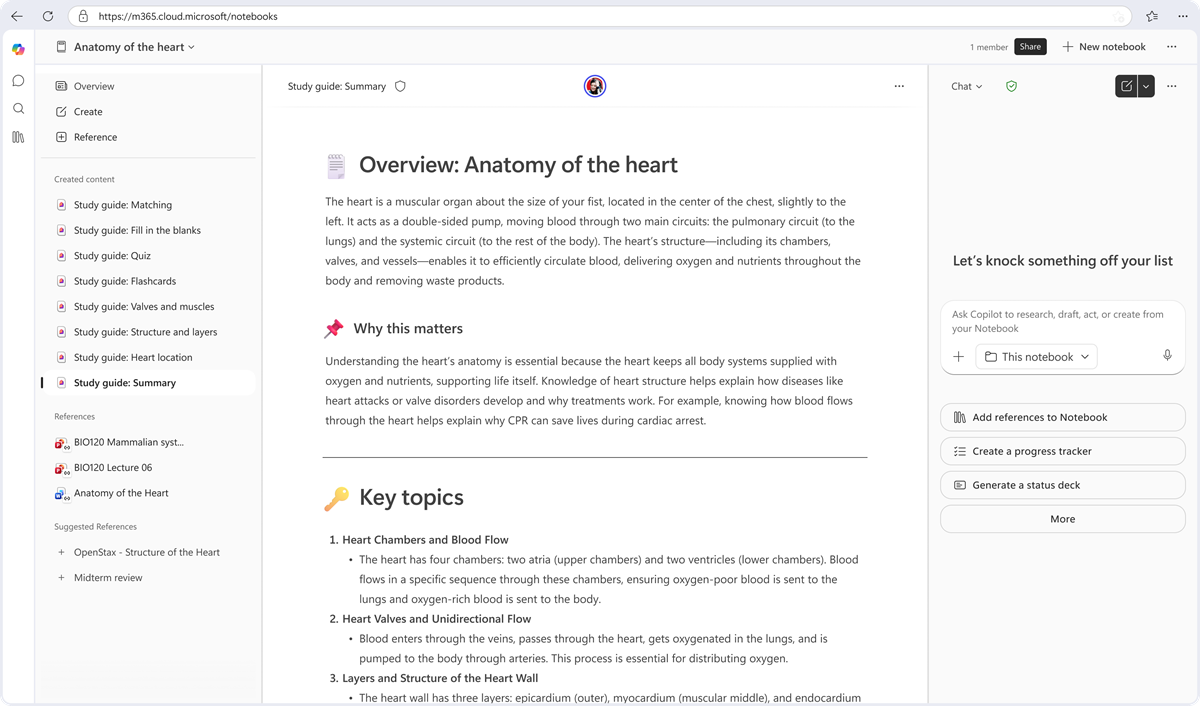
Tóm tắt cung cấp tổng quan ở mức cao về tất cả nội dung được biên dịch của bạn. Thông thường, sản phẩm này bao gồm:
-
Tổng quan: Một vài đoạn văn mô tả chủ đề tổng thể của tài liệu một cách rõ ràng, ngắn gọn. Ví dụ, nếu tài liệu tham khảo của bạn bao gồm một vài chương về giải phẫu học của con người, tóm tắt có thể giải thích chủ đề (chẳng hạn như cấu trúc và chức năng của trái tim) bằng ngôn ngữ thuần, ghi lại bản chất của mỗi chương.
-
Tại sao lại quan trọng: Một lưu ý ngắn về lý do tại sao chủ đề lại quan trọng hoặc liên quan đến các kịch bản trong thế giới thực. Phần này giúp thúc đẩy việc học tập của bạn bằng cách kết nối nội dung với các ứng dụng thực tế hoặc các bước tiếp theo. Ví dụ, "Hiểu giải phẫu tim rất quan trọng cho các nghiên cứu về y tế và y học."
-
Các chủ đề chính: Danh sách các chủ đề chính bắt nguồn từ các nguồn của bạn. Mỗi mục có thể có mô tả ngắn gọn.
-
Thuật ngữ: Một lựa chọn các thuật ngữ quan trọng hoặc khái niệm và định nghĩa của chúng. Từ vựng chính có thể được liệt kê trên trang tóm tắt để giúp bạn tham khảo nhanh các thuật ngữ quan trọng trước khi tìm hiểu sâu hơn.
-
Các quan niệm sai lầm thường gặp: Một danh sách các thoại phổ biến và quan niệm sai về các khái niệm chính trong Hướng dẫn Nghiên cứu.
-
Trích dẫn nguồn: Trong toàn bộ văn bản chủ đề, bạn sẽ thấy các số tham chiếu nhỏ hoặc cước chú. Các câu trích dẫn này liên kết trở lại tài liệu gốc của bạn, hiển thị nơi Copilot có từng sự kiện. Bấm vào một trích dẫn cho phép bạn xem nội dung nguồn, đảm bảo tính minh bạch và cho phép bạn xác minh thông tin – một phần thiết yếu của việc sử dụng AI có trách nhiệm.
Làm thế nào để sử dụng Tóm tắt: Bắt đầu ở đây để có được một cảm giác tổng thể của tài liệu học tập của bạn. Đọc tóm tắt để làm mới bộ nhớ của bạn trên các điểm chính của nội dung. Sử dụng danh sách chủ đề để biết các chủ đề chính cho nội dung. Xem lại mọi thuật ngữ thuật ngữ để đảm bảo bạn hiểu rõ trước các định nghĩa chính. Về cơ bản, trang Tóm tắt thiết lập giai đoạn, vì vậy bạn biết điều gì sẽ xảy ra với phần còn lại của hướng dẫn.
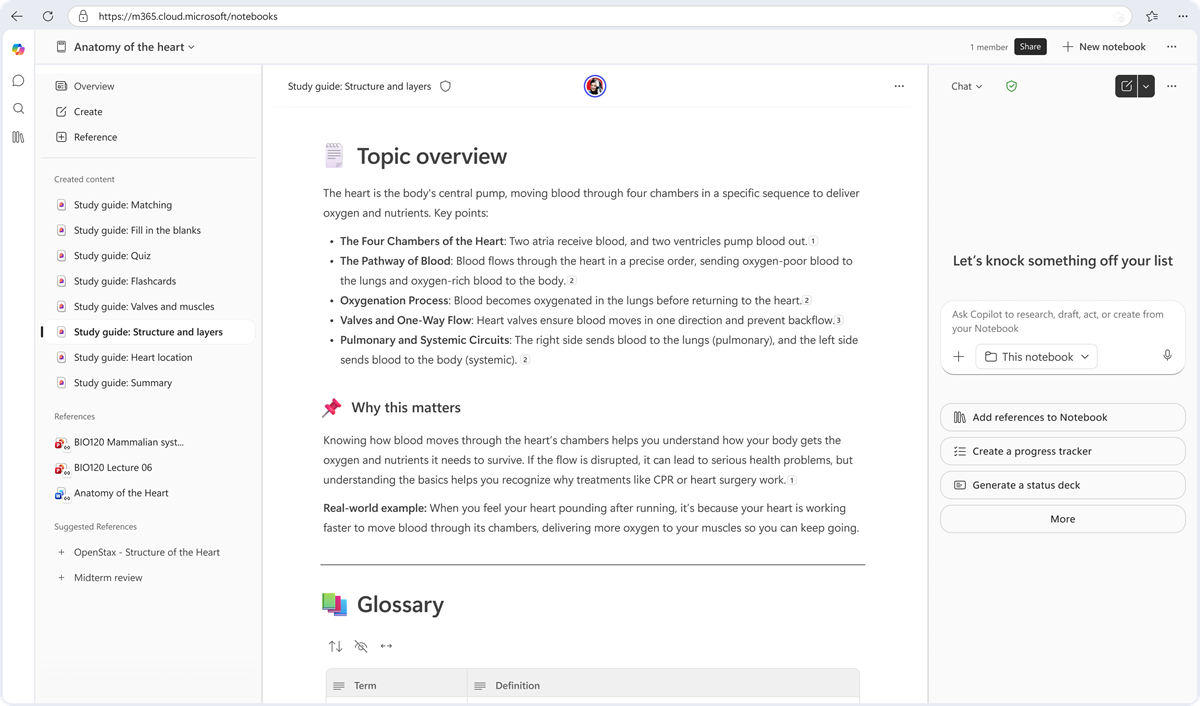
Đối với mỗi chủ đề chính được xác định trong nội dung của bạn, Copilot sẽ tạo ra một trang Chủ đề đi sâu vào khu vực cụ thể đó. Các trang này giống như các chương nhỏ trong hướng dẫn nghiên cứu của bạn và thường chứa:
-
Tổng quan: Giải thích chi tiết hoặc trình bày chủ đề, được tổng hợp từ tất cả các nguồn liên quan mà bạn đã cung cấp. Giải thích này thường dài một vài đoạn văn. Tài liệu này nêu bật các dữ kiện quan trọng, cung cấp ngữ cảnh và có thể bao gồm các ví dụ để làm rõ các điểm phức tạp. Nó cũng bao gồm một danh sách các chủ đề phụ cho chủ đề trong tay.
-
Tại sao lại quan trọng: Một lưu ý ngắn về lý do tại sao chủ đề lại quan trọng hoặc liên quan đến các kịch bản trong thế giới thực. Ghi chú này giúp thúc đẩy việc học tập của bạn bằng cách kết nối nội dung với các ứng dụng thực tế hoặc các bước tiếp theo.
-
Thuật ngữ: Một lựa chọn các thuật ngữ quan trọng hoặc khái niệm và định nghĩa của chúng.
-
Các mục lặn sâu theo chủ đề phụ: Mỗi chủ đề phụ có một đề tài chuyên sâu về giải thích, ví dụ đã làm việc và các câu hỏi để bạn suy nghĩ.
-
Trích dẫn nguồn: Trong toàn bộ văn bản chủ đề, bạn sẽ thấy các số tham chiếu nhỏ hoặc cước chú. Đây là các trích dẫn liên kết trở lại tài liệu gốc của bạn, hiển thị nơi Copilot có từng sự kiện. Bấm vào một trích dẫn cho phép bạn xem nội dung nguồn, đảm bảo tính minh bạch và cho phép bạn xác minh thông tin – một phần thiết yếu của việc sử dụng AI có trách nhiệm.
-
Các câu hỏi khiến bạn nghĩ rằng: Để khuyến khích việc học sâu hơn, Hướng dẫn Nghiên cứu sẽ chèn các câu hỏi thường mở trong các trang chủ đề. Những câu hỏi này là những lời nhắc mở có liên quan đến nội dung (ví dụ: "Tại sao bạn nghĩ rằng quá trình này quan trọng trong cuộc sống thực?" sau khi có một phần về chức năng của trái tim). Các câu hỏi này không phải là các câu hỏi để nộp; thay vào đó, họ phục vụ như kiểm tra nhận thức cho bạn để tạm dừng và xem xét các tài liệu quan trọng. Các em có thể nghĩ về các câu trả lời, thảo luận về các câu trả lời đó trong một nhóm nghiên cứu, hoặc thậm chí ghi lại những suy nghĩ của các em trong sổ ghi chép như là một phần của quá trình học tập của các em.
-
Thực hiện: Ở cuối mỗi trang Chủ đề là một bài tập ngắn về các câu hỏi chính về chủ đề. Những câu hỏi này thường chỉ là một vài lần kiểm tra nhanh. Để có trải nghiệm bài kiểm tra mạnh mẽ hơn, hãy xem trang Bài kiểm tra chuyên dụng.
Cách sử dụng Trang Chủ đề: Làm việc qua từng trang chủ đề sau khi xem lại tóm tắt. Đọc giải thích một cách cẩn thận và cố gắng trả lời các câu hỏi tại chỗ khi bạn thực hiện – những câu hỏi này giúp củng cố sự hiểu biết của bạn và kết nối các ý tưởng. Vì nội dung được lấy từ tài liệu của riêng bạn, hãy theo dõi các câu trích dẫn: nếu có điều gì đó không rõ ràng, hãy bấm vào trích dẫn để đọc đoạn gốc trong ngữ cảnh. Bạn nên chú thích các trang: các điểm chính nổi bật. Coi mỗi Trang Chủ đề là một tài nguyên học tập vừa là không gian để tương tác với nội dung.
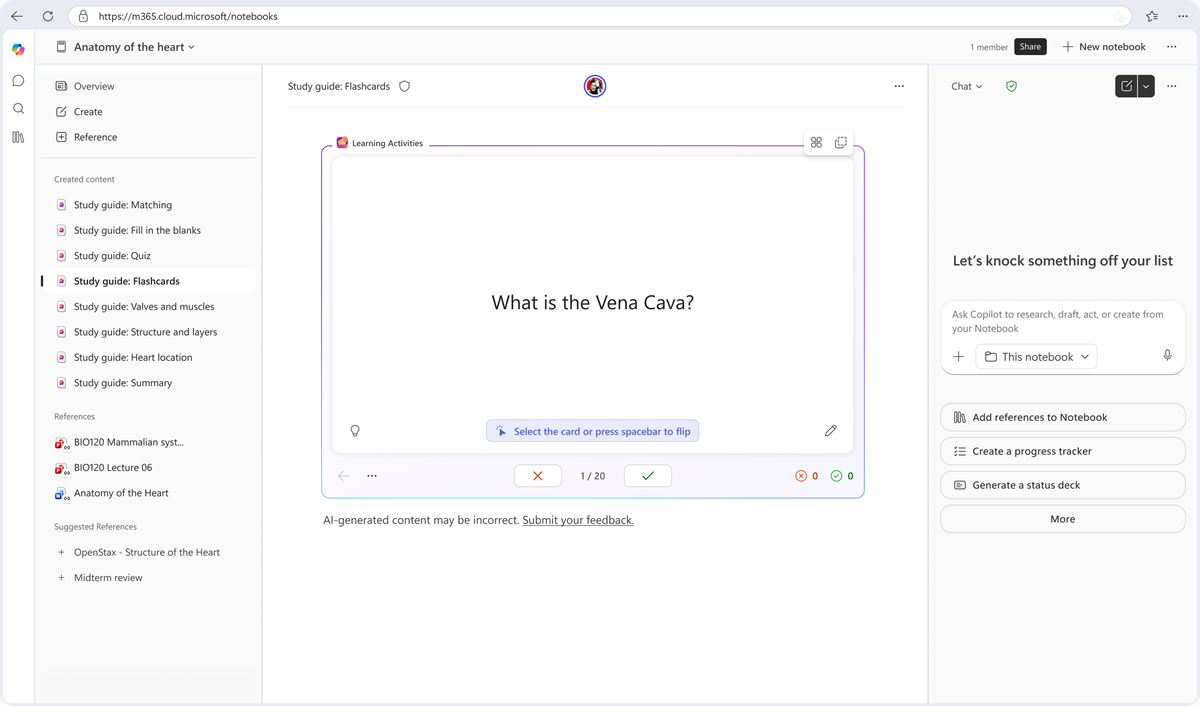
Thu hồi chủ động là một kỹ thuật đã được chứng minh để học tập, và trang Flashcards được xây dựng cho mục đích đó. Một tập hợp các flashcards được tạo ra dựa trên các dữ kiện quan trọng, định nghĩa, và Q&một cặp từ tài liệu của bạn.
Các loại tệp được hỗ Word, PowerPoint và PDF. Files phải dưới 100.000 ký tự. Tệp được bảo vệ không được hỗ trợ cho flashcards.
- Flashcard xuất hiện dưới dạng thẻ Q&A tương tác. Một bên của mỗi thẻ có một câu hỏi hoặc thuật ngữ, và mặt kia cho thấy câu trả lời hoặc giải thích. Ví dụ, nếu nội dung của bạn là về trái tim con người, mặt trước của thẻ flashcard có thể hỏi "Chức năng của van tim là gì?" và mặt sau sẽ nêu câu trả lời từ ghi chú của bạn "Để ngăn máu chảy ngược, đảm bảo lưu thông một chiều."
- Những câu hỏi này đến từ những điểm quan trọng trong tài liệu học tập của bạn. AI xác định các dữ kiện chính hoặc từ vựng mà bạn cần ghi nhớ, thường căn chỉnh thông tin được nhấn mạnh trong các trang Tóm tắt và Chủ đề. Quy trình này đảm bảo các thẻ flash có liên quan đến nội dung cụ thể của bạn (các thẻ flash không phải là flashcard chung từ internet – chúng được căn cứ vào nguồn của bạn).
- Giao diện flashcard cho phép bạn nhấp vào thẻ để "lật" nó - hiển thị câu trả lời - cũng giống như flashcard vật lý. Bạn có thể sử dụng chúng để tự kiểm tra: cố gắng nhớ lại câu trả lời trước khi chọn để hiển thị câu trả lời, sau đó xem bạn có đúng không. Bạn cũng có thể nhận được một gợi ý trước khi bạn tiết lộ câu trả lời.
- Bạn có thể chỉnh sửa hoặc tùy chỉnh flashcard. Có thể bạn muốn nêu lại câu hỏi hoặc thêm một thẻ mới với khái niệm mà bạn cảm thấy thiếu. Hướng dẫn Nghiên cứu liên kết vào ứng dụng Hoạt động Học tập của Microsoft (ứng dụng Flashcard) để cho phép bạn sửa đổi bộ thẻ. Khi bấm để chỉnh sửa, bạn có thể được đưa đến một chế độ xem hoặc ứng dụng chuyên biệt, nơi bạn có thể thêm thẻ hoặc thay đổi từ ngữ. Bất kỳ thay đổi nào bạn thực hiện đồng bộ trở lại trang Hướng dẫn Nghiên cứu khi bạn làm mới bộ Flashcard.
- Bạn có thể tạo Flashcards bằng cách sử dụng các tham chiếu có các định dạng tệp sau: Word, Excel, PowerPoint, trang OneNote, các trang Copilot.
Cách sử dụng Flashcard: Kết hợp các flashcards vào thói quen học tập thường xuyên của bạn để lặp lại không gian - thực hành chúng hàng ngày hoặc vài ngày một lần để tăng cường bộ nhớ của bạn về tài liệu. Đọc câu hỏi trên mỗi thẻ, trả lời nó từ bộ nhớ, sau đó lật thẻ để kiểm tra chính mình. Đánh dấu những người bạn không biết và truy cập lại chúng cho đến khi bạn cảm thấy tự tin. Hãy nhớ rằng, bạn có thể sửa đổi các thẻ nếu cần thiết: ví dụ, nếu một câu hỏi quá dễ dàng, bạn có thể làm cho nó cụ thể hơn, hoặc thêm ngữ cảnh bổ sung vào một câu trả lời. Mục đích là để làm cho các flashcards phục vụ bạn tốt nhất. Theo thời gian, hoạt động thu hồi này cải thiện đáng kể việc lưu giữ thông tin.
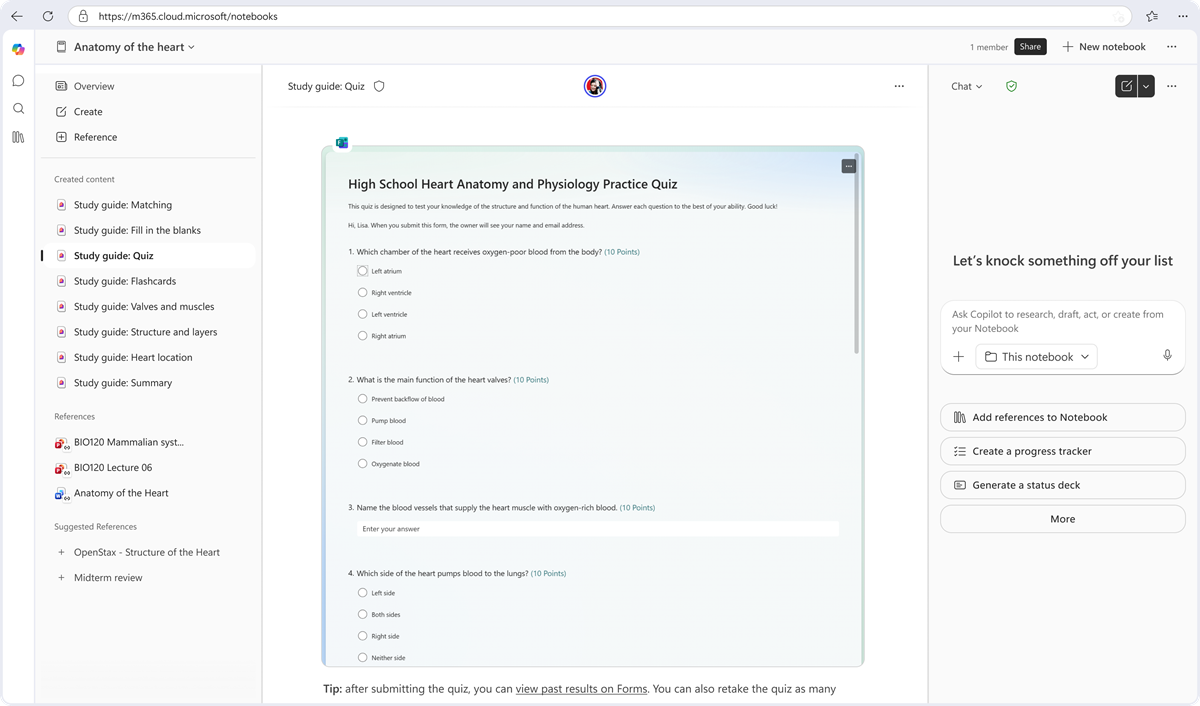
Hướng dẫn Nghiên cứu có thể bao gồm một bài kiểm tra được tạo tự động để kiểm tra kiến thức của bạn trên các tài liệu được thu thập. Bài kiểm tra này Microsoft Forms được nhúng trực tiếp vào trang:
-
Định dạng bài kiểm tra: Bài kiểm tra thường chứa một số câu hỏi, chẳng hạn như trắc nghiệm và văn bản mở, đề cập đến các điểm chính từ tất cả nội dung nguồn của bạn. Mục đích của nó là để kiểm tra ngắn gọn sự hiểu biết của bạn. Ví dụ, một bài kiểm tra về vật liệu giải phẫu tim có thể đặt ra một câu hỏi như "Buồng tim nào bơm oxy hóa máu vào cơ thể? a) Tâm thất trái, b) Tâm thất phải, c) Tâm thất trái, d) Tâm thất phải." Bạn có thể chọn câu trả lời của mình trực tiếp trên trang.
-
Các tùy chọn xem lại và chỉnh sửa: Microsoft Forms trợ bài kiểm tra. Đối với người dùng OneNote, tính năng này sử dụng cơ chế tương tự như bài kiểm tra trong Forms được nhúng trong OneNote. Để sửa đổi bài kiểm tra, hãy mở bài kiểm tra Microsoft Forms sửa câu hỏi hoặc thêm câu hỏi mới.
-
Quyền riêng tư của kết quả: Kết quả bài kiểm tra là riêng tư. Chúng không được gửi đến một người hướng dẫn hoặc được lưu trữ trong một sổ điểm. Bài kiểm tra của Hướng dẫn Nghiên cứu chỉ dành riêng cho bạn tự đánh giá. Giáo viên không thể tự động nhìn thấy câu trả lời cho bài kiểm tra của học viên. Thiết kế này đảm bảo Hướng dẫn Nghiên cứu là một không gian an toàn để mắc lỗi và học mà không ảnh hưởng đến điểm số chính thức.
Cách sử dụng Bài kiểm tra: Làm bài kiểm tra sau khi xem lại các trang tóm tắt và chủ đề, để đánh giá mức độ thông thiệt của tài liệu. Trả lời từng câu hỏi và gửi bài kiểm tra để lấy lại câu hỏi đúng và sai cùng với giải thích cho các câu hỏi trắc nghiệm. Đối với bất kỳ câu hỏi nào bạn bỏ lỡ, hãy xem lại câu trả lời chính xác và giải thích (có thể tham chiếu nguồn gốc). Các bài kiểm tra được tạo ra Word dạng tham chiếu Word, PowerPoint và PDF. Sử dụng kết quả để xác định các khu vực bạn nên xem lại – ví dụ: nếu bạn có câu hỏi sai về "Chủ đề X", hãy quay lại Trang Chủ đề đó và nghiên cứu lại. Bạn có thể làm lại bài kiểm tra nếu muốn hoặc chỉnh sửa bài kiểm tra để thêm các câu hỏi thực hành khác.
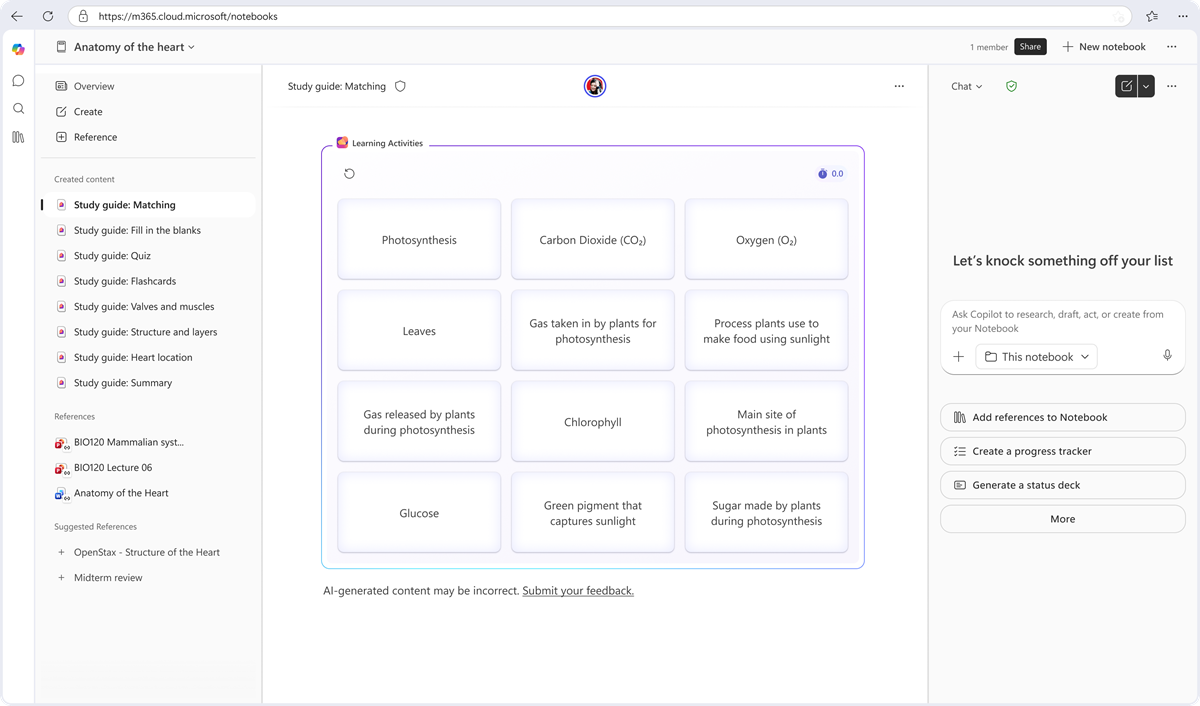
Hoạt động Khớp kiểm tra khả năng kết nối các khái niệm liên quan của bạn bằng cách ghép nối các mục với nhau. Nó củng cố khả năng của bạn để hình thành các liên kết giữa các ý tưởng, đó là một yếu tố quan trọng của sự hiểu biết sâu sắc.
Các loại tệp được hỗ trợ: Word, PowerPoint, PDF, OneNote, Excel và Fluid. Files phải dưới 100.000 ký tự. Tệp được bảo vệ không được hỗ trợ để khớp.
Cách thức hoạt động:
-
Kết nối khái niệm: Một số thẻ chứa thuật ngữ, khái niệm hoặc câu hỏi, trong khi các thẻ khác chứa định nghĩa, giải thích hoặc câu trả lời. Ví dụ: bạn có thể khớp cấu trúc giải phẫu với hàm của chúng hoặc các sự kiện lịch sử với ngày tháng của chúng.
-
Chủ động thu hồi và liên kết: Kết hợp củng cố khả năng của bạn để hình thành kết nối giữa các ý tưởng liên quan. Thay vì thụ động nhận ra câu trả lời chính xác, bạn tích cực làm việc để ghép nối các khái niệm từ bộ nhớ.
-
Hoạt động với bất kỳ chủ đề nào: Thuật ngữ sinh học, đường thời gian lịch sử, công thức vật lý, từ vựng ngôn ngữ hoặc bất kỳ nội dung nào mà mối quan hệ giữa các khái niệm quan trọng.
Cách sử dụng khớp: Làm việc qua từng cặp, cố gắng tạo kết nối từ bộ nhớ trước khi kiểm tra. Đánh dấu những người bạn không biết và truy cập lại chúng cho đến khi bạn cảm thấy tự tin. Kết hợp đặc biệt hiệu quả như một bài tập xem xét nhanh để củng cố các hiệp hội mà bạn đã học. Theo thời gian, hoạt động thu hồi này cải thiện đáng kể việc lưu giữ mối quan hệ giữa các khái niệm trong tài liệu của bạn.
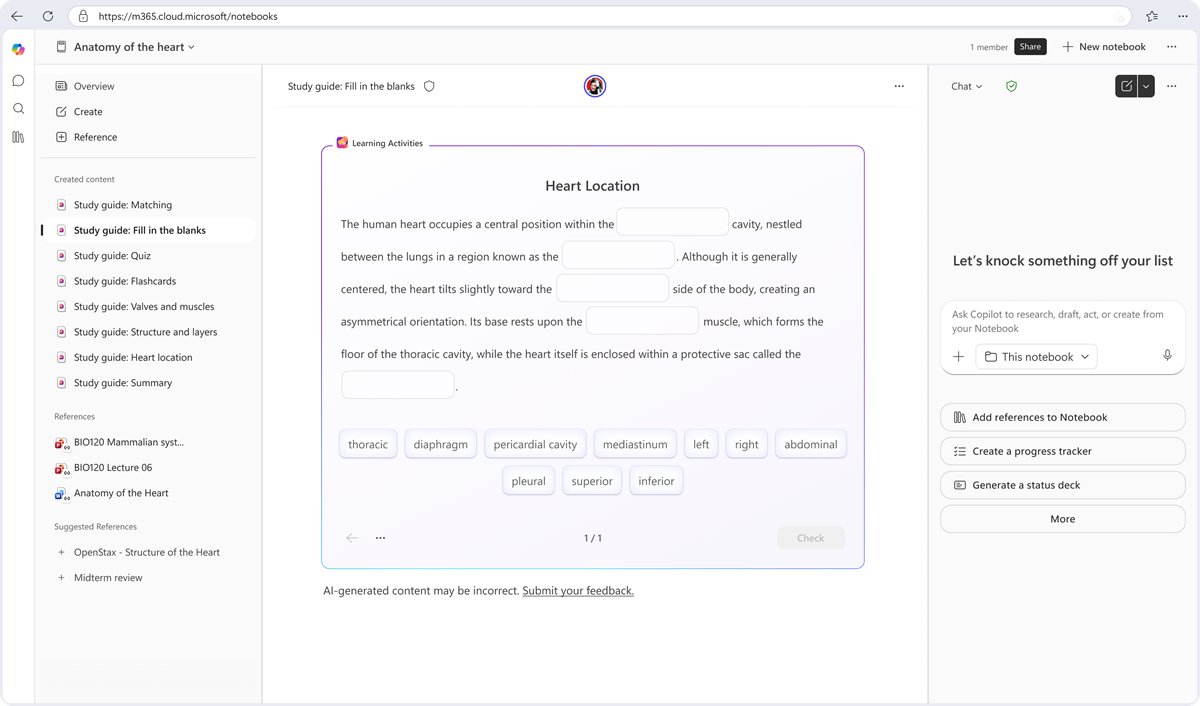
Hoạt động Điền vào khoảng trống sẽ kiểm tra việc bạn nhớ lại các thuật ngữ và sự kiện cụ thể bằng cách trình bày các câu quan trọng với các từ quan trọng bị loại bỏ. Nó bổ sung cho sự hiểu biết rộng hơn được thử nghiệm bởi các bài kiểm tra và thu hồi nhanh chóng thử nghiệm bằng flashcards.
Các loại tệp được hỗ Word, PowerPoint và PDF. Files phải dưới 100.000 ký tự. Tệp được bảo vệ không được hỗ trợ để điền vào khoảng trống.
Cách thức hoạt động:
-
Rút ra từ các khái niệm chính: Câu đến từ những ý tưởng quan trọng trong tài liệu học tập của bạn, với các thuật ngữ cần thiết hoặc cụm từ trống ra. Ví dụ: "The ____ is the powerhouse of the cell" (trả lời: mitochondria).
-
Củng cố việc thu hồi cụ thể: Hoạt động này đặc biệt hiệu quả đối với các chủ đề có ý tưởng quy trình quan trọng giải thích cách mọi việc hoạt động hoặc bao gồm chuỗi sự kiện.
Làm thế nào để sử dụng điền vào trong trống: Làm việc qua mỗi trống, cố gắng để nhớ lại thuật ngữ chính xác từ bộ nhớ. Điều này đặc biệt hữu ích sau khi xem xét giải thích chủ đề để kiểm tra xem bạn có thể nhớ lại thuật ngữ cụ thể và chi tiết thực tế hay không. Theo thời gian, việc thực hành thu hồi chủ động này cải thiện đáng kể việc lưu giữ các thuật ngữ và khái niệm chính trong tài liệu của bạn.
Ngoài các trang cốt lõi được mô tả trước đó, chúng tôi Ghi chú Copilot các tính năng khác có thể nâng cao kinh nghiệm học tập của bạn:
-
Tổng quan về âm thanh: Bạn có thể tạo ra một bản tóm tắt âm thanh của tài liệu học tập của bạn. Bản tóm tắt này giống như một podcast ngắn hoặc tổng quan được ghi lại về nội dung, được tổng hợp bằng giọng NÓI AI của Copilot. Hai giọng nói trò chuyện thảo luận về các điểm chính trong tài liệu của bạn trong vài phút. Tổng quan bằng âm thanh rất phù hợp cho người học có thính lực hoặc sử dụng thời gian học tập trong khi đi lại hoặc tập thể dục.
Tất cả mọi thứ trong Hướng dẫn Nghiên cứu đều xuất phát từ các tài liệu mà bạn cung cấp và các nguồn thông tin đáng tin cậy mà bạn đính kèm. Copilot sắp xếp và chuyển đổi nội dung đó thành định dạng thân thiện với người học. Nhờ có các câu trích dẫn tích hợp sẵn, bạn luôn có thể theo dõi bất kỳ mẩu thông tin nào trở về nguồn của nó. Tính minh bạch này là chủ đích – nó giúp bạn tin tưởng nội dung và xác minh các dữ kiện, củng cố thói quen học tập tốt và tư duy phê phán.
Mẹo
Coi Hướng dẫn Học tập là điểm khởi đầu cho việc học của bạn, không phải là sự thay thế cho tài liệu nguồn. Sử dụng tính năng này để tiết kiệm thời gian và nhận thông tin chuyên sâu, nhưng tiếp tục tham khảo sách giáo khoa, bài đọc hoặc ghi chú lớp học để hiểu chi tiết. Sự kết hợp giữa các bản tóm tắt do AI tạo ra với sự gắn kết cá nhân của bạn (nêu bật, ghi chú, thảo luận các câu hỏi) mang lại kết quả học tập tốt nhất.

