
Tiến trình đọc là một công cụ miễn phí được tích hợp vào Microsoft Teams , được thiết kế để hỗ trợ và theo dõi khả năng đọc trôi chảy trong lớp của bạn. Học sinh ghi lại bài đọc của mình trên máy ảnh và gửi cho bạn. Khi bạn đánh dấu và trả lại bài tập của họ, dữ liệu sẽ tự động được thu thập và tổ chức trong Thông tin chi tiết, giúp bạn dành nhiều thời gian hơn cho học viên và ít thời gian hơn cho việc phân tích dữ liệu.
Tạo bài tập Tiến trình đọc
Hỗ trợ thực hành đọc độc lập với các bài tập Tiến trình đọc trong Teams.
- Điều hướng đến lớp mong muốn, sau đó chọn Bài tập.
- Chọn Tạo>Bài tập.
- Nhập tiêu đề cho bài tập này – đây là trường bắt buộc.
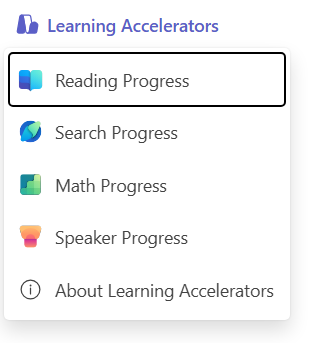
- Chọn Tăng tốc Học tập. Sau đó chọn Tiến trình đọc từ menu thả xuống.
- Để chọn đoạn văn cho học viên của bạn:
- Chọn Tải lên Word hoặc PDF để sử dụng tệp riêng của bạn, bao gồm các tệp từ Class Notebook, tệp Teams hoặc OneDrive.
- Chọn Duyệt thư viện mẫu để sử dụng các đoạn văn do ReadWorks cung cấp.

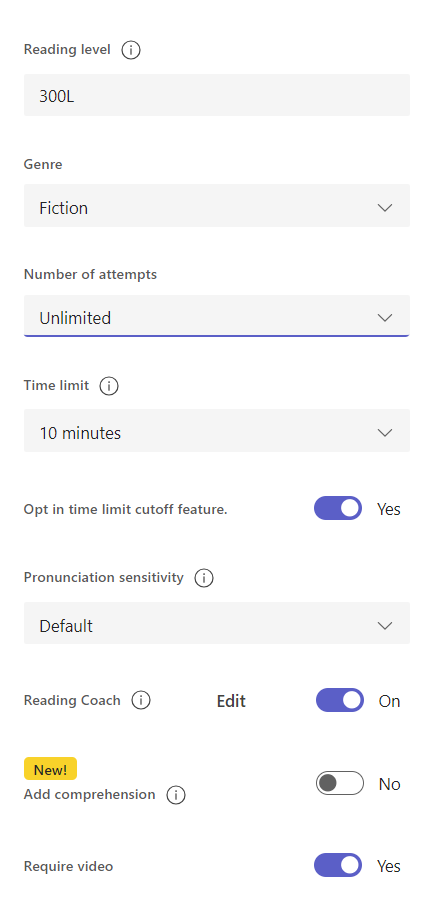
6. (Tùy chọn) Hoàn thành các trường bổ sung để tạo thêm cơ hội sắp xếp dữ liệu khi xem xét bài tập của học sinh.
- Trình độ đọc: Xác định các cấp độ đọc theo cách phù hợp nhất với lớp học của bạn. Có thể tìm kiếm mọi cấp độ đọc mà bạn nhập trong Thông tin chi tiết.
- Thể loại: Chọn tiểu thuyết hoặc phi hư cấu.
- Số lần thử: Chọn Không giới hạn để cho học sinh nhiều cơ hội thực hành hoặc chọn bất kỳ số lượng nào để giới hạn số lần thử.
- Độ nhạy của phát âm: Chỉ định mức độ nghiêm ngặt mà bạn muốn tính năng Tự động phát hiện khi nghe và ước tính lỗi. Chọn Ít nhạy hơn để linh hoạt hơn cho việc phát âm và Nhạy cảm hơn để yêu cầu hiệu suất đọc chính xác hơn. Cài đặt này có thể điều chỉnh được khi xem xét bài tập của học sinh.
Lưu ý
Việc phát hiện phát âm cho mỗi ngôn ngữ được khái quát hóa dựa trên cách phát âm phổ biến và có thể không nhận ra giọng nói và phương ngữ tốt. Đây chỉ là điểm khởi đầu và chúng tôi đang làm việc để đảm bảo những người có giọng và phương ngữ được đưa vào. Sử dụng quyết định của bạn để đánh dấu lỗi theo cách thủ công khi tính năng phát hiện giọng nói không đáp ứng nhu cầu của học sinh.
Đọc hiểu: mặc định là Tắt khi bạn tạo bài tập Tiến trình đọc. Chuyển đổi Đọc hiểu thành Bật từ đây nếu muốn.
Yêu cầu video: Chọn Không để cho học viên lựa chọn chỉ gửi âm thanh.
Huấn luyện viên đọc được đặt mặc định là Bật khi bạn tạo bài tập Tiến trình đọc. Chuyển đổi Huấn luyện viên đọc sang Tắt từ đây nếu muốn.
Sửa đoạn văn của bạn: Nếu bạn đã tải lên một tài liệu Word hoặc PDF của riêng bạn, bạn có thể sửa đoạn văn này ngay trong Tiến trình đọc. Chọn Chỉnh sửa, sau đó thực hiện bất kỳ thay đổi nào bạn muốn trong tài liệu.
Chọn Chỉnh sửa ngôn ngữ để điều chỉnh ngôn ngữ mà tính năng Tự phát hiện sẽ lắng nghe.
Chọn dấu kiểm khi bạn hoàn tất chỉnh sửa.
Lưu ý
Không thể sửa đoạn văn ReadWorks. Chi tiết đoạn văn như tiêu đề, mức độ đọc và thể loại sẽ tự động được điền vào.
- Dạng xem của học viên: Chọn dạng xem học viên để dùng thử trải nghiệm học viên.
7. Chọn Tiếp theo.
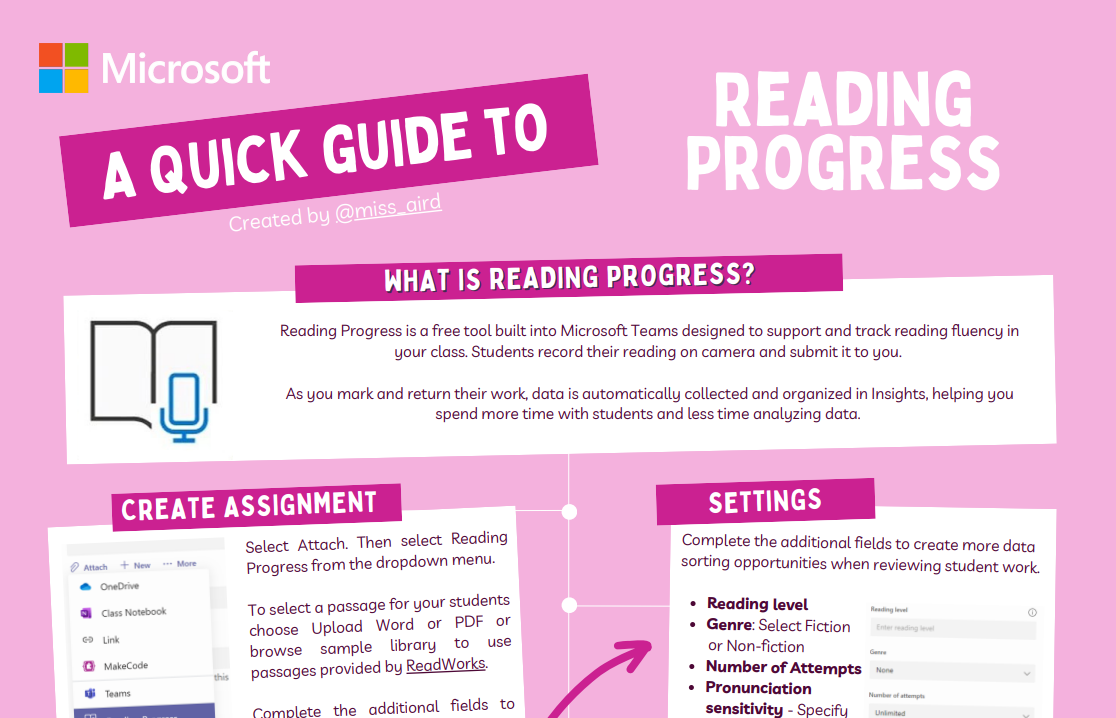
8. (Tùy chọn) Chỉnh sửa các khía cạnh bổ sung của bài tập bằng cách thêm Hướng dẫn, thay đổi Điểm hoặc gia hạn Ngày đến hạn.
9. Chọn học sinh bạn muốn hoàn thành bài tập này, rồi chọn Phân công.
Học viên của bạn sẽ được thông báo về bài tập mới và bài tập sẽ xuất hiện trong danh sách bài tập của bạn.
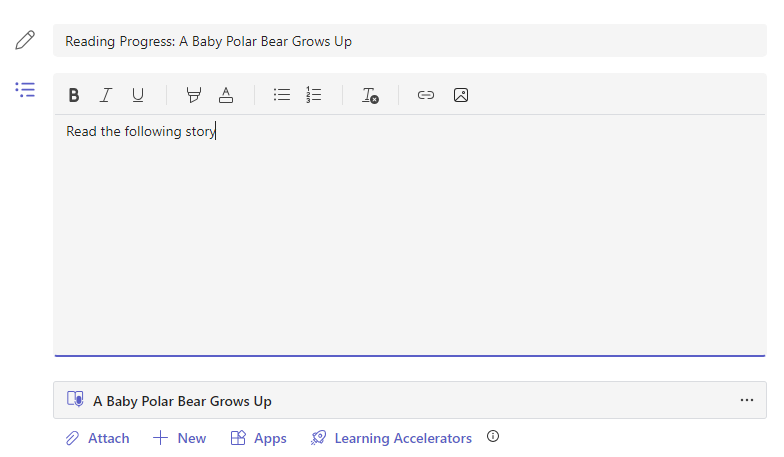
Xem lại và trả bài làm của học sinh trong Tiến trình đọc
Thu thập dữ liệu có giá trị trong khi bạn xem xét và trả bài tập Tiến trình đọc của học sinh.
- Điều hướng đến lớp mong muốn, sau đó chọn tab Bài tập ở đầu trang.
- Bên dưới Sắp tới , hãy chọn bài tập mà bạn đã sẵn sàng để xem lại.
- Các bài tập được sắp xếp theo Đến trả về và Trả về.
- Trong Đã trả về, chọn một học sinh đã nộp bài tập của họ. Bản ghi của họ và văn bản họ được giao sẽ mở trong bảng phân loại của bạn.
- Nhấn Phát trên bản ghi của học sinh để nghe họ đọc đoạn văn.
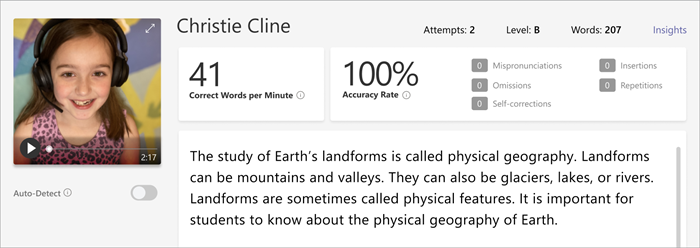
- Đánh dấu và phân loại lỗi của học sinh bằng cách chọn bất kỳ từ nào mà học đọc sai. Sử dụng menu thả xuống để đánh dấu các từ là đúng hoặc phân loại lỗi. Tiến trình đọc sẽ thu thập và lập bảng các lỗi trong các thẻ Tỷ lệ chính xác và Số từ chính xác mỗi phút ở đầu bảng xem lại.
Các loại lỗi bao gồm:
- Bỏ qua: một từ trong đoạn văn mà học sinh đã bỏ qua.
- Chèn: một từ không được viết trong đoạn văn mà một học sinh đã thêm vào.
- Phát âm sai: một từ không được phát âm rõ ràng hoặc đúng.
- Lặp lại: một từ mà học viên đọc nhiều lần.
- Tự sửa: khi học sinh đọc sai, nhận ra lỗi của mình và đọc lại đúng.
- Nếu học sinh đã thêm từ khác, bạn có thể chèn các từ đó vào thân văn bản.
- Chọn từ gần nhất với nơi bạn muốn chèn văn bản.
- Chọn Chỉnh sửa văn bản từ menu thả xuống.
- Chọn vị trí bạn muốn chèn văn bản, sau đó nhập nội dung bạn đã nghe học sinh nói.
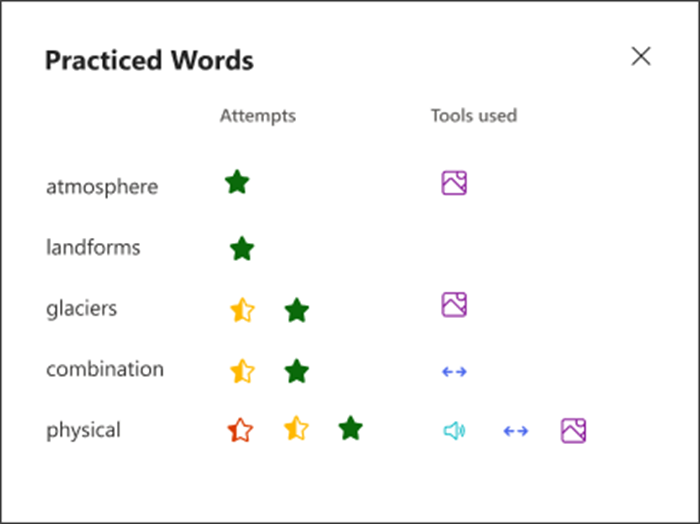
- Để xem các từ mà học sinh đã luyện tập với Huấn luyện viên đọc, hãy chọn các từ đã thực hành.
- Các lần thử cho biết học sinh đã luyện tập bao nhiêu lần, với các ngôi sao cho biết họ đã thực hiện tốt như thế nào.
- Công cụ được sử dụng cho biết học viên đã sử dụng công cụ ở đâu để giúp họ luyện tập và họ đã sử dụng những công cụ nào.
9. Quyết định xem bạn muốn học sinh nhìn thấy những gì trong báo cáo của mình.
- Chọn Chỉnh sửa bên cạnh Trả báo cáo đầy đủ cho học sinh.
- Chọn Báo cáo đầy đủ để bao gồm số từ chính xác mỗi phút và Tỷ lệ chính xác, cũng như các lỗi đáng chú ý của học viên, hoặc Báo cáo đơn giản để chỉ trả về các lỗi được mã hóa bằng màu.
- Chọn Báo cáo tùy chỉnh để chọn chính xác những điểm dữ liệu bạn muốn học viên xem được, rồi chọn Lưu.
- Hãy quyết định xem bạn có muốn áp dụng thay đổi này cho các bài tập trong tương lai hay chỉ chọn lần này.
- Chọn Lưu.
10. Nhập phản hồi bằng văn bản và điểm số cho bài tập, sau đó chọn Quay lại.
11. Nhấn các mũi tên bên cạnh tên học sinh của bạn để nhanh chóng điều hướng đến học sinh tiếp theo.
Lưu ý
Bạn cũng có thể chọn Quay lại để Hiệu đính để yêu cầu học viên thử lại bài tập.


Sử dụng tính năng Tự phát hiện để tiết kiệm thời gian
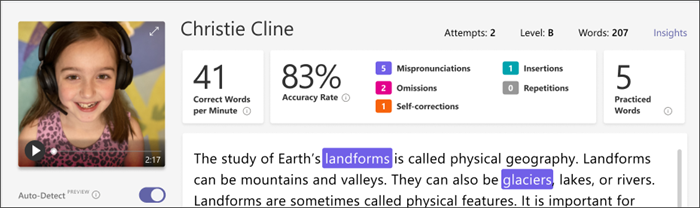
Ước tính lỗi của học viên để tiết kiệm thời gian. Tính năng tự phát hiện đánh giá các bản ghi của học viên để xác định các lỗi phát âm sai có thể xảy ra và các lỗi đọc khác cho giảng viên. Giảng viên luôn có thể điều chỉnh lỗi để phản ánh kết quả của học viên.
- Chuyển đổi Tự động phát hiện thànhBật. Các sai số ước tính sẽ xuất hiện đã được đánh dấu và phân loại trên đoạn văn và trong các thẻ tổng quan.
- Nhấn Phát trên bản ghi của học sinh để nghe họ đọc đoạn văn.
- Chọn bất kỳ từ nào bạn muốn điều chỉnh. Bạn có thể phân loại lại lỗi, đánh dấu các lỗi bổ sung hoặc chọn Đánh dấu là đúng khi cần. Dữ liệu được thu thập sẽ phản hồi lại khi bạn thực hiện điều chỉnh.
- Để đi thẳng đến bất kỳ từ nào, hãy chọn từ đó trong đoạn văn và chọn Chuyển đến từ từ menu thả xuống.
- Nếu tính năng Tự phát hiện không hiểu rõ học viên của bạn, hãy thử điều chỉnh độ nhạy của Phát âm để thay đổi mức độ cẩn thận của tính năng Tự phát hiện khi nghe và ước tính lỗi.
 Ảnh
Ảnh 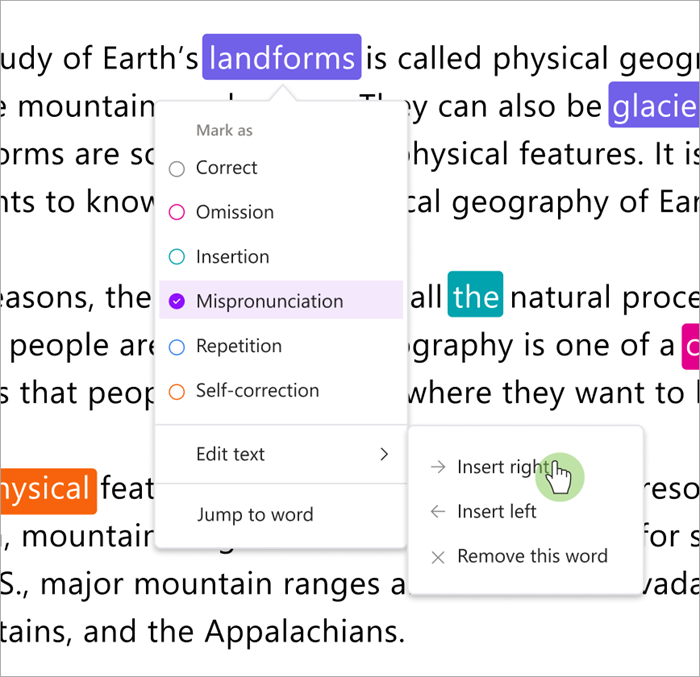
Phím tắt để xem lại nhanh
Sau khi bạn đã chọn bất kỳ từ nào trong văn bản, bạn có thể sử dụng các phím tắt để dẫn hướng đọc và phân loại lỗi.
1. Di chuyển từ từ này sang từ khác bằng các phím mũi tênTrái và Phải.
2. Dùng Ctrl+> để chuyển đến từ lỗi tiếp theo. Video sẽ bắt đầu phát lại từ thời điểm đó.
3. Sử dụng Phím cách để phát và tạm dừng video khi cần.
4. Khi gặp một từ mà bạn muốn điều chỉnh, hãy nhấn Xuống hoặc Enter để mở menu lỗi.
- Tiếp tục nhấn Xuống cho đến khi loại lỗi mong muốn của bạn được viền ngoài bằng hộp màu đen.
3. Chọn Enter để đánh dấu lỗi; Bảng điều khiển sẽ tính toán lại khi bạn đánh dấu lỗi và danh sách thả xuống sẽ đóng lại.
- Để đóng danh sách thả xuống mà không đánh dấu lỗi, hãy chọn phím Mũi tên lên.

Tìm hiểu thêm
Ghép nối bài tập Tiến trình đọc với Huấn luyện viên đọc
Xem dữ liệu Tiến trình đọc trong Thông tin chuyên sâu


