Các tính năng của Microsoft Edge nhằm mục đích giúp mọi người dễ truy nhập và toàn diện trang web hơn. Bộ đọc Tập trung là một công cụ tích hợp cho phép người đọc tùy chỉnh cách họ đọc trực tuyến để có trải nghiệm dễ dàng hơn, dễ tiếp cận hơn và phù hợp với nhu cầu của bạn. Bộ đọc Tập trung trong Microsoft Edge đơn giản hóa cách bố trí văn bản và hình ảnh, đồng thời cung cấp các công cụ học tập và trợ năng tuyệt vời, chẳng hạn như Đọc to, Tùy chọn văn bản, Công cụ ngữ pháp, v.v. Bạn cũng có thể tra cứu nhanh các định nghĩa bằng cách sử dụng từ điển nội tuyến và dịch văn bản sang ngôn ngữ khác.
Truy nhập Bộ đọc Tập trung
Để vào chế độ đọc, hãy điều hướng đến trang web bạn muốn đọc trong Microsoft Edge rồi chọn Nhập Bộ đọc Tập trung từ thanh địa chỉ.
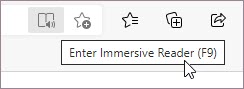
Bạn có thể không thấy Bộ đọc Tập trung trong thanh địa chỉ trên tất cả các trang, nhưng điều đó không có nghĩa là không thể mở trang trong Bộ đọc Tập trung. Trang web có thể không phải là bài viết hoặc một số nội dung bị thiếu khi mở ở dạng xem đọc. Nếu bạn vẫn muốn mở trang ở dạng xem đọc nhưng không thấy Bộ đọc Tập trungBiểu Trong thanh địa chỉ, thử nhập Bộ đọc Tập trung bằng một trong những cách sau:
Thêm tiền tố đọc: vào URL trong thanh địa chỉ, rồi nhấn Enter.

Lưu ý
Để mở các trang có tiền tố http trong Bộ đọc Tập trung, bạn sẽ cần thêm read:http:// vào thanh địa chỉ vì Microsoft Edge không hiển thị http:// trên thanh địa chỉ.
Chọn văn bản bạn muốn đọc, bấm chuột phải, rồi từ menu ngữ cảnh, chọn Mở trong Bộ đọc Tập trung.

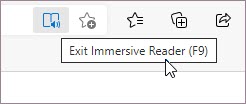
Thoát Bộ đọc Tập trung
Khi bạn đã đọc xong văn bản, bạn có thể thoát khỏi Bộ đọc Tập trung bằng cách chọn Thoát Bộ đọc Tập trung từ thanh địa chỉ hoặc bằng cách sử dụng phím tắt F9.