Sau khi tạo một PivotTable, bạn có thể thay đổi vùng dữ liệu nguồn của bảng đó. Ví dụ: bạn có thể bung rộng dữ liệu nguồn để đưa thêm nhiều hàng dữ liệu vào. Tuy nhiên, nếu dữ liệu khác nhau quá nhiều—chẳng hạn như có nhiều cột hơn hoặc ít cột hơn, hãy xem xét đến việc tạo một PivotTable mới.
Bạn có thể thay đổi nguồn dữ liệu của PivotTable thành bảng Excel hay dải ô khác hoặc thay đổi thành nguồn dữ liệu bên ngoài khác.
Thay đổi dữ liệu nguồn
Chọn báo cáo PivotTable.
Trên tab Phân tích , trong nhóm Dữ liệu , chọn Thay đổi Nguồn Dữ liệu, rồi chọn Thay đổi Nguồn Dữ liệu.
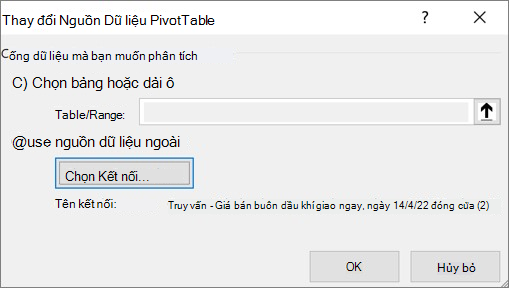
Hộp thoại Thay đổi Nguồn Dữ liệu PivotTable được hiển thị.
Thực hiện một trong những thao tác sau:
Để sử dụng kết nối khác
Chọn Sử dụng nguồn dữ liệu ngoài, rồi chọn Chọn Kết nối.
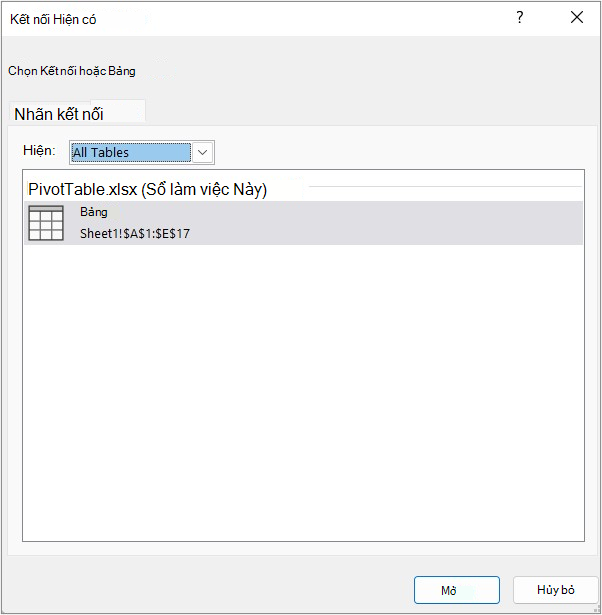
Hộp thoại Kết nối Hiện có được hiển thị.
Trong danh sách thả xuống Hiện ở đầu hộp thoại, hãy chọn thể loại kết nối mà bạn muốn chọn kết nối hoặc chọn Tất cả Kết nối Hiện có (mặc định).
Chọn một kết nối từ hộp danh sách Chọn Kết nối , rồi chọn Mở.
Điều gì sẽ xảy ra nếu kết nối của bạn không được liệt kê?
Lưu ý
Nếu bạn chọn kết nối từ thể loại Kết nối trong Sổ làm việc này , thì bạn sẽ dùng lại hoặc dùng chung một kết nối hiện có. Nếu bạn chọn kết nối từ thể loại Tệp kết nối trên mạng hoặc Tệp kết nối trên máy tính này , tệp kết nối sẽ được sao chép vào sổ làm việc như kết nối sổ làm việc mới, sau đó được sử dụng làm kết nối mới cho báo cáo PivotTable.
Để biết thêm thông tin, hãy xem Quản lý các kết nối tới dữ liệu trong sổ làm việc.
Chọn OK.
Để thay đổi nguồn dữ liệu của PivotTable thành một bảng Excel khác hoặc một phạm vi ô
- Bấm vào Chọn bảng hoặc phạm vi , rồi nhập ô đầu tiên vào hộp văn bản Bảng/Phạm vi và chọn OK.
Điều gì sẽ xảy ra nếu kết nối của bạn không được liệt kê?
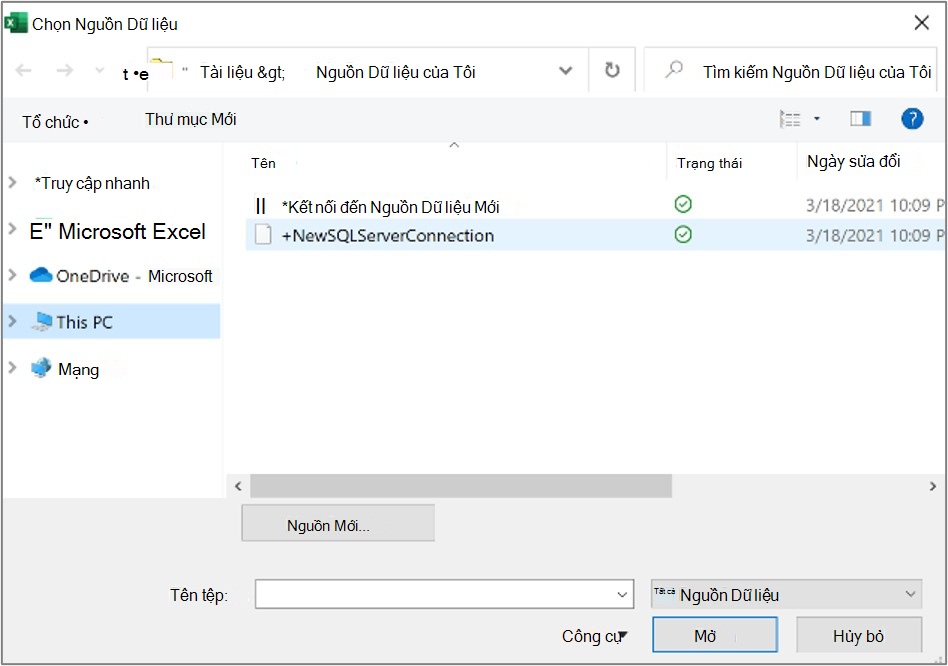
Nếu kết nối của bạn không được liệt kê trong hộp thoại Kết nối Hiện có , hãy chọn Duyệt Thêm kết nối rồi tìm nguồn dữ liệu bạn muốn kết nối tới trong hộp thoại Chọn Nguồn Dữ liệu . Chọn Nguồn Mới nếu thích hợp và làm theo các bước trong Trình hướng dẫn Kết nối Dữ liệu, sau đó quay lại hộp thoại Chọn Nguồn Dữ liệu .
Nếu PivotTable của bạn dựa vào kết nối tới một vùng hoặc một bảng trong Mô hình Dữ liệu, bạn có thể chọn một kết nối hoặc bảng Kiểu Dữ liệu khác trên tab Bảng. Tuy nhiên, nếu PivotTable của bạn dựa vào Mô hình Dữ liệu Sổ làm việc, thì bạn không thể thay đổi nguồn dữ liệu.
- Chọn kết nối bạn muốn và chọn Mở.
- Chỉ chọn Tạo Kết nối.
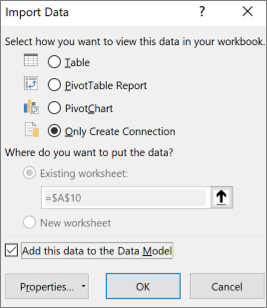
- Chọn Thuộc tính, rồi chọn tab Định nghĩa .
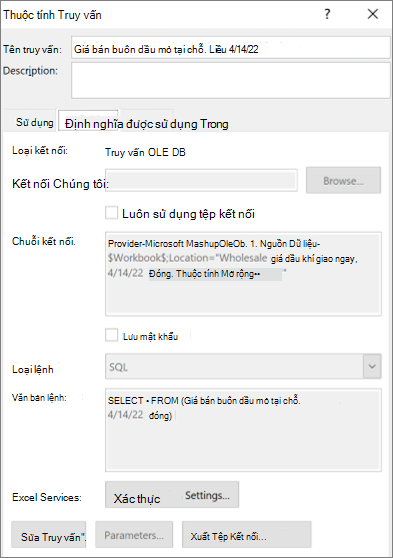
- Nếu tệp kết nối .odc của bạn đã được di chuyển, hãy duyệt đến vị trí mới trong hộp Tệp kết nối.
- Khi bạn cần thay đổi giá trị trong hộp Chuỗi kết nối, hãy liên hệ với người quản trị cơ sở dữ liệu của bạn.
Thay đổi dữ liệu nguồn
Chọn báo cáo PivotTable.
Trên tab Tùy chọn , trong nhóm Dữ liệu , chọn Thay đổi Nguồn Dữ liệu, rồi chọn Thay đổi Nguồn Dữ liệu.
Hộp thoại Thay đổi Nguồn dữ liệu PivotTable được hiển thị.
Thực hiện một trong những thao tác sau:
- Để dùng bảng Excel hoặc phạm vi ô khác, hãy bấm Chọn bảng hoặc phạm vi, rồi nhập ô đầu tiên vào hộp văn bản Bảng/Phạm vi .
Ngoài ra, chọn Thu gọn Hộp thoại để tạm thời ẩn hộp thoại, chọn ô đầu trang tính, rồi nhấn Bung rộng Hộp thoại
 .
.
Để sử dụng kết nối khác, chọn Sử dụng nguồn dữ liệu ngoài, rồi chọn Chọn Kết nối.
Hộp thoại Kết nối Hiện có được hiển thị.
Trong danh sách thả xuống Hiện ở đầu hộp thoại, hãy chọn thể loại kết nối mà bạn muốn chọn kết nối hoặc chọn Tất cả Kết nối Hiện có (mặc định).
Chọn một kết nối từ hộp danh sách Chọn Kết nối , rồi chọn Mở.
Lưu ý
Nếu bạn chọn kết nối từ thể loại Kết nối trong Sổ làm việc này , thì bạn sẽ dùng lại hoặc dùng chung một kết nối hiện có. Nếu bạn chọn kết nối từ thể loại Tệp kết nối trên mạng hoặc Tệp kết nối trên máy tính này , tệp kết nối sẽ được sao chép vào sổ làm việc như kết nối sổ làm việc mới, sau đó được sử dụng làm kết nối mới cho báo cáo PivotTable.
Để biết thêm thông tin, hãy xem Quản lý các kết nối tới dữ liệu trong sổ làm việc.
Chọn OK.
Điều gì sẽ xảy ra nếu kết nối của bạn không được liệt kê?
Nếu kết nối của bạn không được liệt kê trong hộp thoại Kết nối Hiện có , hãy chọn Duyệt Thêm kết nối rồi tìm nguồn dữ liệu bạn muốn kết nối tới trong hộp thoại Chọn Nguồn Dữ liệu . Chọn Nguồn Mới nếu thích hợp và làm theo các bước trong Trình hướng dẫn Kết nối Dữ liệu, sau đó quay lại hộp thoại Chọn Nguồn Dữ liệu .
Nếu PivotTable của bạn dựa vào kết nối tới một vùng hoặc một bảng trong Mô hình Dữ liệu, bạn có thể chọn một kết nối hoặc bảng Kiểu Dữ liệu khác trên tab Bảng. Tuy nhiên, nếu PivotTable của bạn dựa vào Mô hình Dữ liệu Sổ làm việc, thì bạn không thể thay đổi nguồn dữ liệu.
- Chọn kết nối bạn muốn và chọn Mở.
- Chỉ chọn Tạo Kết nối.
- Chọn Thuộc tính, rồi chọn tab Định nghĩa .
- Nếu tệp kết nối .odc của bạn đã được di chuyển, hãy duyệt đến vị trí mới trong hộp Tệp kết nối.
- Khi bạn cần thay đổi giá trị trong hộp Chuỗi kết nối, hãy liên hệ với người quản trị cơ sở dữ liệu của bạn.
Thay đổi dữ liệu nguồn
Để biết thêm thông tin về nguồn dữ liệu nào được hỗ trợ, hãy xem Nhập và định hình dữ liệu trong Excel for Mac (Power Query).
Chọn báo cáo PivotTable.
Trên tab Phân tích , trong nhóm Dữ liệu , chọn Thay đổi Nguồn Dữ liệu, rồi chọn Thay đổi Nguồn Dữ liệu.
Hộp thoại Thay đổi Nguồn Dữ liệu PivotTable được hiển thị.
Thực hiện một trong những thao tác sau:
Để thay đổi nguồn dữ liệu của PivotTable thành bảng Excel hoặc dải ô khác, bấm vào Chọn bảng hoặc dải ô rồi nhập ô đầu tiên vào hộp văn bản Bảng/Dải ô và chọn OK
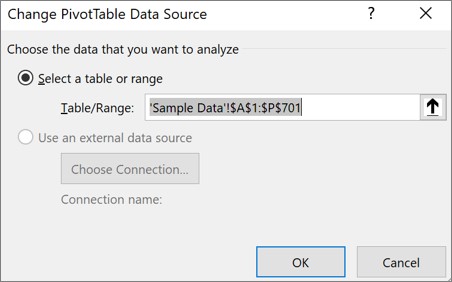
Để sử dụng kết nối khác, hãy làm như sau:
Chọn Sử dụng nguồn dữ liệu ngoài, rồi chọn Chọn Kết nối.
Hộp thoại Kết nối Hiện có được hiển thị.
Trong danh sách thả xuống Hiện ở đầu hộp thoại, hãy chọn thể loại kết nối mà bạn muốn chọn kết nối hoặc chọn Tất cả Kết nối Hiện có (mặc định).
Chọn một kết nối từ hộp danh sách Chọn Kết nối , rồi chọn Mở.
Điều gì sẽ xảy ra nếu kết nối của bạn không được liệt kê?
Lưu ý
Nếu bạn chọn kết nối từ thể loại Kết nối trong Sổ làm việc này , thì bạn sẽ dùng lại hoặc dùng chung một kết nối hiện có. Nếu bạn chọn kết nối từ thể loại Tệp kết nối trên mạng hoặc Tệp kết nối trên máy tính này , tệp kết nối sẽ được sao chép vào sổ làm việc như kết nối sổ làm việc mới, sau đó được sử dụng làm kết nối mới cho báo cáo PivotTable.
Để biết thêm thông tin, hãy xem Quản lý các kết nối tới dữ liệu trong sổ làm việc.
Chọn OK.
Điều gì sẽ xảy ra nếu kết nối của bạn không được liệt kê?
Nếu kết nối của bạn không được liệt kê trong hộp thoại Kết nối Hiện có , hãy chọn Duyệt Thêm kết nối rồi tìm nguồn dữ liệu bạn muốn kết nối tới trong hộp thoại Chọn Nguồn Dữ liệu . Chọn Nguồn Mới nếu thích hợp và làm theo các bước trong Trình hướng dẫn Kết nối Dữ liệu, sau đó quay lại hộp thoại Chọn Nguồn Dữ liệu .
Nếu PivotTable của bạn dựa vào kết nối tới một vùng hoặc một bảng trong Mô hình Dữ liệu, bạn có thể chọn một kết nối hoặc bảng Kiểu Dữ liệu khác trên tab Bảng. Tuy nhiên, nếu PivotTable của bạn dựa vào Mô hình Dữ liệu Sổ làm việc, thì bạn không thể thay đổi nguồn dữ liệu.
- Chọn kết nối bạn muốn và chọn Mở.
- Chỉ chọn Tạo Kết nối.
- Chọn Thuộc tính, rồi chọn tab Định nghĩa .
- Nếu tệp kết nối .odc của bạn đã được di chuyển, hãy duyệt đến vị trí mới trong hộp Tệp kết nối.
- Khi bạn cần thay đổi giá trị trong hộp Chuỗi kết nối, hãy liên hệ với người quản trị cơ sở dữ liệu của bạn.
Gõ nhẹ vào vị trí bất kỳ trong PivotTable để hiển thị tab PivotTable trên ribbon.
Gõ nhẹ vào Thay đổi Nguồn Dữ liệu để hiển thị ngăn bên thay đổi nguồn dữ liệu.
Thực hiện một trong những thao tác sau:
- NhậpPhạm vi Bảng/ mong muốn vào hộp Nguồn.
- Nhấn vào hộp Nguồn , rồi chọn Bảng/Dải ô mong muốn trên lưới.
Nhấn vào Áp dụng.
Bạn cần thêm trợ giúp?
Bạn luôn có thể hỏi chuyên gia trong Cộng đồng kỹ thuật Excel hoặc nhận hỗ trợ trong Cộng đồng.
Xem Thêm
Tạo PivotTable với nguồn dữ liệu ngoài
Tạo PivotTable được kết nối với Bộ dữ liệu Power BI
Quản lý kết nối đến dữ liệu trong sổ làm việc

