

Tính sẵn dùng
Windows: 16.0.15128
Web: giới thiệu 28-Mar-2022
Bạn có thể tạo PivotTable trong Excel được kết nối với tập dữ liệu được lưu trữ trong Power BI với một vài lần bấm. Thao tác này cho phép bạn tận dụng tối đa cả PivotTable và Power BI. Tính toán, tóm tắt và phân tích dữ liệu của bạn với PivotTable từ bộ dữ liệu Power BI của bạn.
Lưu ý
PivotTable từ tập dữ liệu Power BI là một tính năng của Microsoft 365 được triển khai dần. Để biết thêm thông tin, hãy xem Khi nào tôi nhận được các tính năng mới nhất. Để sử dụng tính năng này, bạn phải đáp ứng các yêu cầu sau:
- Để tạo một PivotTable kết nối với Power BI, bạn phải đang sử dụng Excel for Windows hoặc Excel cho web và có giấy phép Power BI. Chúng tôi cũng khuyên bạn nên lưu trữ tệp trong SharePoint hoặc OneDrive.
- Để tạo hoặc sử dụng một PivotTable được kết nối với Power BI, bạn cần có quyền đối với bộ dữ liệu cơ sở. Để biết thêm chi tiết, hãy xem phần Tìm hiểu thêm về PivotTable được kết nối với Power BI.
Cách tạo PivotTable từ tập dữ liệu Power BI
Chọn một ô trống trong sổ làm việc của bạn.
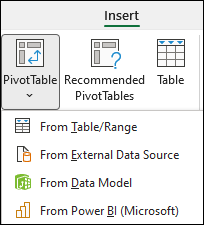
Chọn Chèn, mũi tên bên dưới PivotTable, rồi chọn Từ Power BI.
Lưu ý
Tùy thuộc vào cài đặt CNTT của tổ chức bạn, bạn có thể thấy tên của tổ chức được bao gồm trong nút. Ví dụ: "Từ Power BI (Contoso)"
Trong ngăn Tập dữ liệu Power BI , hãy chọn một tập dữ liệu doanh nghiệp sẵn dùng cho bạn. Thao tác này sẽ tạo một PivotTable cho bạn trong bảng tính mới của sổ làm việc mà bạn đang làm việc. Điều này có thể mất thời gian tùy thuộc vào kích cỡ của tập dữ liệu.
Mẹo
Trên Excel cho Windows, bạn cũng có thể đi đến tab >Dữ liệu Lấydữ liệu>từ Power Platform > Từ Power BI.
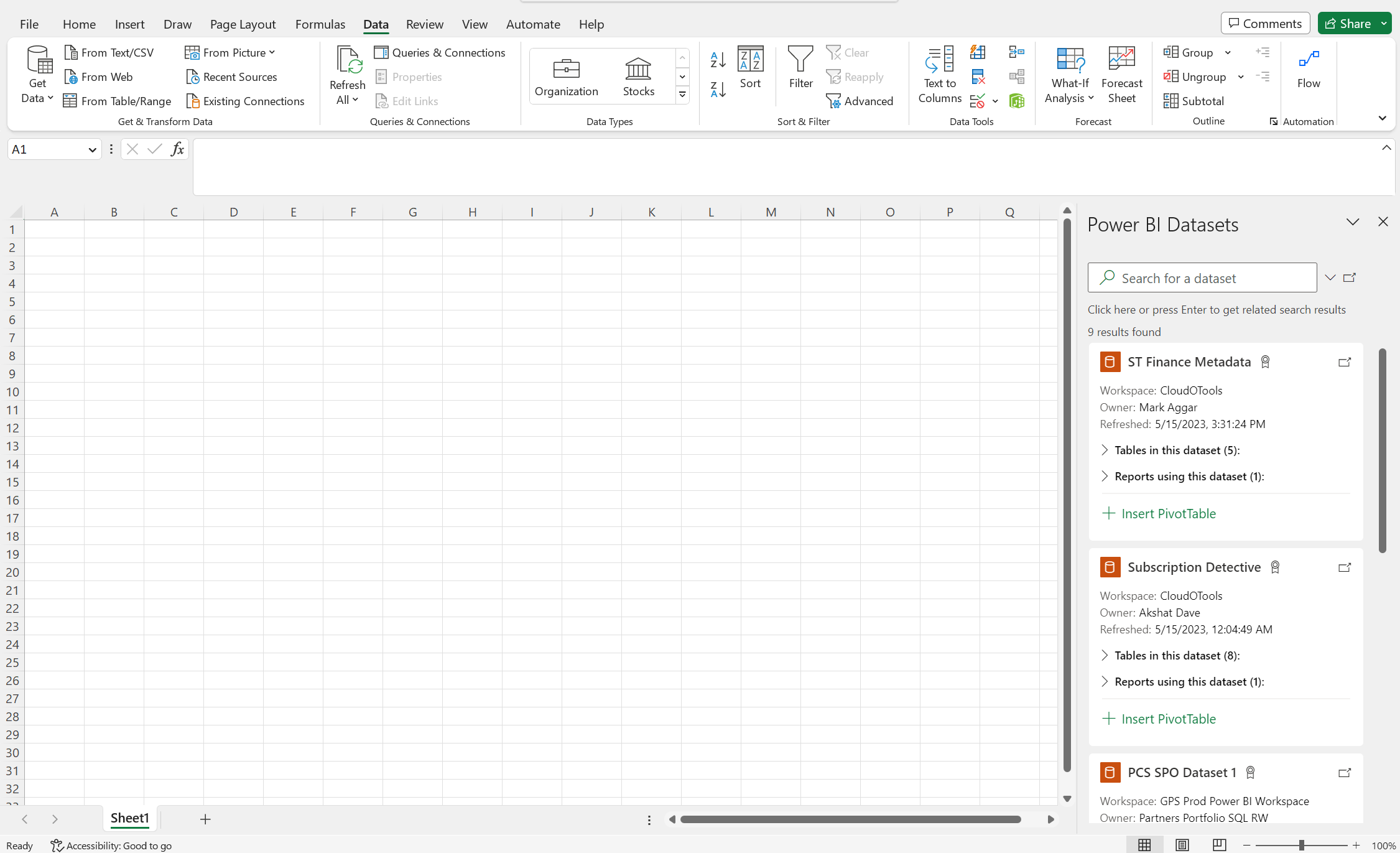
Sau khi đã tạo PivotTable kết nối với bộ dữ liệu Power BI, bạn có thể:
- Dùng Danh sách Trường để sắp xếp các trường trong PivotTable
- Sử dụng slicer để lọc dữ liệu
- Cập nhật (làm mới) dữ liệu trong PivotTable
Tìm hiểu thêm về PivotTable được kết nối của Power BI
Trên Excel cho Windows, để tải một sổ làm việc Excel có chứa PivotTable được kết nối Power BI lên ứng dụng Power BI, hãy đi tới Dịch vụ Power BI, sau đó bên dưới Lấy dữ liệu, chọn Kết nối.
Nhãn Bảo vệ Thông tin Microsoft (MIP) là sản phẩm Bảo mật và Tuân thủ của Microsoft nhằm bảo vệ dữ liệu của bạn khỏi các vụ rò rỉ ngoài ý muốn. Cả Excel lẫn Power BI đều hỗ trợ Nhãn MIP và có thể hoạt động cùng nhau để đảm bảo an toàn cho dữ liệu bảo mật của bạn trong bộ dữ liệu Power BI của bạn. Bất cứ khi nào bạn tạo ra một kết nối mới đến một tập dữ liệu Power BI từ chức năng PivotTable được mô tả ở trên, sổ làm việc Excel sẽ tự động kế thừa nhãn đã áp dụng trên tập dữ liệu đó.
Thận trọng
Kế thừa nhãn MIP hiện không hoạt động với các kết nối bên ngoài khác sẵn dùng trong Excel.
PivotTable của Excel kết nối với tập dữ liệu Power BI hiện hỗ trợ cả thao tác tập hợp các trường số bằng cách kéo và thả cũng như sắp xếp và lọc thích hợp cho các trường ngày hiện được nhận dạng là đối tượng ngày và thời gian trong cả phiên bản >Excel cho web và Excel trên máy tính = [16.0.15601.20020].
Người dùng có thể kết nối với các bộ dữ liệu trong Power BI nếu họ có quyền đối với bộ dữ liệu cơ sở. Người dùng có thể có quyền này theo một số cách, như có vai trò Thành viên trong không gian làm việc có chứa tập dữ liệu, chia sẻ báo cáo hoặc bảng điều khiển sử dụng tập dữ liệu hoặc quyền Xây dựng cho tập dữ liệu trong một không gian làm việc hoặc ứng dụng có chứa tập dữ liệu đó.