
Khả năng phân tích tất cả dữ liệu có thể giúp bạn đưa ra quyết định kinh doanh tốt hơn. Nhưng đôi khi thật khó để biết bắt đầu từ đâu, đặc biệt là khi bạn có rất nhiều dữ liệu được lưu trữ bên ngoài Excel, chẳng hạn như trong cơ sở dữ liệu Microsoft Access hoặc Microsoft SQL Server, hoặc trong tệp khối vuông Xử lý Phân tích Trực tuyến (OLAP). Trong trường hợp đó, bạn sẽ kết nối với nguồn dữ liệu bên ngoài, rồi tạo một PivotTable để tóm tắt, phân tích, khám phá và trình bày dữ liệu đó.
Dưới đây là cách tạo PivotTable bằng cách sử dụng kết nối dữ liệu bên ngoài hiện có:
- Bấm vào ô bất kỳ trong trang tính.
- Bấm Chèn>PivotTable.
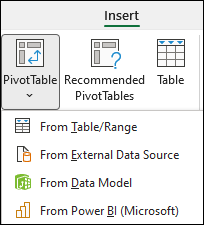
- Trong hộp thoại Tạo PivotTable , bấm Từ Nguồn Dữ liệu Ngoài.

- Bấm Chọn Kết nối.
- Trên tab Kết nối , trong hộp Hiện , hãy chọn Tất cả Kết nối hoặc chọn thể loại kết nối có nguồn dữ liệu bạn muốn kết nối tới.
Để dùng lại hoặc chia sẻ kết nối hiện có, hãy dùng kết nối từ Kết nối trong sổ làm việc này.
Trong danh sách kết nối, chọn kết nối bạn muốn, rồi bấm Mở.
Dưới Chọn nơi bạn muốn đặt báo cáo PivotTable, hãy chọn một vị trí.
- Để đặt PivotTable vào trang tính mới bắt đầu từ ô A1, chọn Trang tính Mới.
- Để đặt PivotTable vào trang tính hiện hoạt, chọn Trang tính Hiện có, rồi trong hộp Vị trí , nhập ô bạn muốn bắt đầu PivotTable.
Bấm vào OK.
Excel thêm một PivotTable trống và hiển thị Danh sách Trường để bạn có thể hiển thị các trường mình muốn và sắp xếp lại các trường đó để tạo bố trí của riêng bạn.
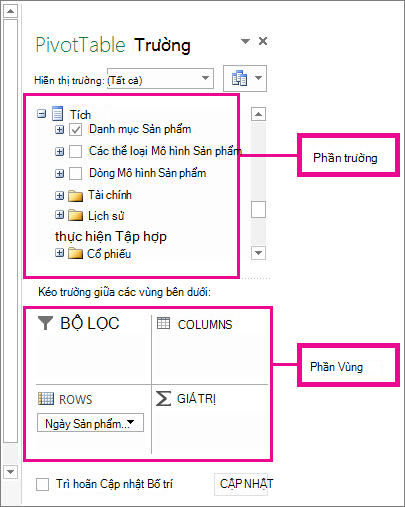
Trong phần danh sách trường, hãy đánh dấu chọn hộp bên cạnh tên trường để đặt trường này vào vùng mặc định của phần vùng trong Danh sách Trường.
Thông thường, trường không phải là số được đưa vào vùng Hàng , trường số được đưa vào vùng Giá trị , và các trường ngày và giờ được thêm vào vùng Cột . Bạn có thể di chuyển các trường đến một vùng khác nếu cần.Mẹo
Bạn cũng có thể bấm chuột phải vào tên trường, rồi chọn Thêm vào Bộ lọc Báo cáo, Thêm vào Nhãn Cột, Thêm vào Nhãn Hàng hoặc Thêm vào Giá trị để đặt trường này vào vùng đó của phần vùng hoặc kéo một trường từ phần trường vào một vùng trong phần vùng.
Sử dụng Danh sách Trường để thiết kế thêm bố trí và định dạng của PivotTable bằng cách bấm chuột phải vào các trường trong phần vùng, rồi chọn vùng bạn muốn, hoặc bằng cách kéo trường từ vùng này sang vùng khác trong phần vùng.
Kết nối với nguồn dữ liệu bên ngoài mới
Để tạo kết nối dữ liệu bên ngoài mới đến SQL Server và nhập dữ liệu vào Excel dưới dạng bảng hoặc PivotTable, hãy làm như sau:
Bấm vào dữ liệu>từ các nguồn khác.
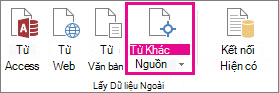
Bấm vào kết nối bạn muốn.
- Bấm Từ SQL Server để tạo kết nối đến bảng SQL Server.
- Bấm Từ Dịch vụ Phân tích để tạo kết nối đến khối Phân tích SQL Server.
Trong Trình hướng dẫn Kết nối Dữ liệu, hãy hoàn tất các bước để thiết lập kết nối.
- Trên trang 1, nhập máy chủ cơ sở dữ liệu và xác định cách bạn muốn đăng nhập vào máy chủ đó.
- Trên trang 2, nhập cơ sở dữ liệu, bảng hoặc truy vấn có chứa dữ liệu bạn muốn.
- Ở trang 3, nhập tệp kết nối bạn muốn tạo.
Để tạo kết nối mới tới cơ sở dữ liệu Access và nhập dữ liệu vào Excel dưới dạng bảng hoặc PivotTable, hãy làm như sau:
Bấm Dữ liệu>từ Access.
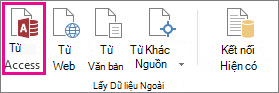
Trong hộp thoại Chọn Nguồn Dữ liệu , hãy định vị cơ sở dữ liệu mà bạn muốn kết nối tới, rồi bấm Mở.
Trong hộp thoại Chọn Bảng , chọn bảng bạn muốn, rồi bấm OK.
Nếu có nhiều bảng, hãy đánh dấu chọn hộp Cho phép chọn nhiều bảng để bạn có thể chọn hộp của bảng bạn muốn, rồi bấm OK.
Trong hộp thoại Nhập Dữ liệu , hãy chọn cách bạn muốn xem dữ liệu trong sổ làm việc của mình và nơi bạn muốn đặt dữ liệu, rồi bấm OK.
Các bảng được tự động thêm vào Mô hình Dữ liệu và cơ sở dữ liệu Access được thêm vào kết nối sổ làm việc của bạn.