

PivotTable là cách tuyệt vời cho việc phân tích và báo cáo trên dữ liệu của bạn. Và khi dữ liệu của bạn tình cờ mang tính quan hệ - nghĩa là dữ liệu được lưu trữ trong các bảng riêng biệt mà bạn có thể tập hợp lại trên các giá trị chung - bạn có thể xây dựng một PivotTable.
|
|
|---|
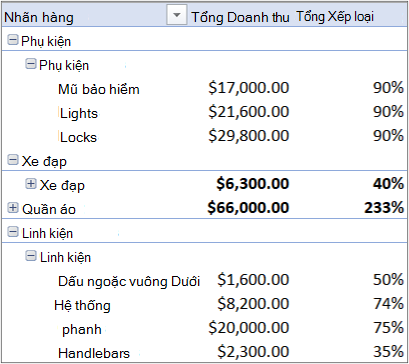
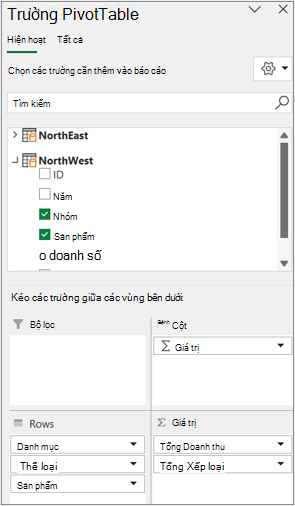
Điểm khác biệt của PivotTable này là gì? Hãy chú ý cách mà Danh sách Trường ở bên phải hiển thị không chỉ một bảng mà là một tập hợp bảng. Mỗi bảng chứa các trường mà bạn có thể kết hợp trong một PivotTable duy nhất để sắp xếp dữ liệu của bạn theo nhiều cách. Không cần phải định dạng hoặc chuẩn bị dữ liệu theo cách thủ công. Nếu bạn có dữ liệu có quan hệ với nhau, bạn có thể tạo ngay một PivotTable dựa trên các bảng liên quan ngay khi nhập dữ liệu.
Tạo PivotTable có nhiều bảng
Đây là ba bước cơ bản để đưa nhiều bảng vào Danh sách Trường PivotTable:
Bước một: Nhập các bảng liên quan từ cơ sở dữ liệu
Nhập từ cơ sở dữ liệu quan hệ, như Microsoft SQL Server, Oracle hoặc Access. Bạn có thể nhập nhiều bảng cùng một lúc:
Kết nối với cơ sở dữ liệu Oracle
Bạn có thể cần cài đặt phần mềm máy khách bổ sung. Hãy kiểm tra với người quản trị cơ sở dữ liệu để xem điều này có bắt buộc hay không.
Lưu ý Không được hỗ trợ trên Excel cho Mac.
Kết nối với cơ sở dữ liệu Access
Để biết thêm thông tin, hãy xem Hướng dẫn: Nhập dữ liệu vào Excel và Tạo Mô hình Dữ liệu để biết chi tiết.
Lưu ý Không được hỗ trợ trên Excel cho Mac.
Kết nối với cơ sở dữ liệu IBM DB2
Lưu ý Không được hỗ trợ trên Excel cho Mac.
Kết nối với cơ sở dữ liệu MySQL
Lưu ý Không được hỗ trợ trên Excel cho Mac.
Bước hai: thêm trường vào PivotTable
Lưu ý rằng Danh sách Trường bao gồm nhiều bảng.
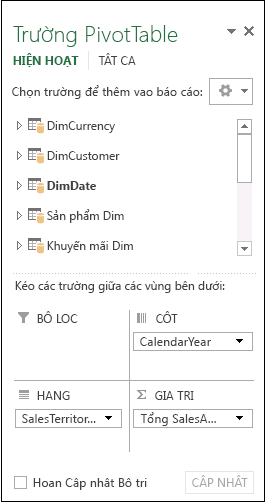
Đó là tất cả những bảng mà bạn đã chọn trong suốt quá trình nhập. Bạn có thể bung rộng hoặc thu gọn từng bảng để xem các trường. Miễn là các bảng có liên quan với nhau, bạn có thể tạo biểu đồ PivotTable bằng cách kéo các trường từ bảng bất kỳ vào khu vực GIÁ TRỊ, HÀNG, hoặc CỘT. Bạn có thể:
- Kéo các trường số vào khu vực GIÁ TRỊ. Ví dụ, nếu bạn đang dùng cơ sở dữ liệu mẫu Adventure Works, bạn có thể kéo SalesAmount từ bảng FactInternetSales.
- Kéo các trường ngày hoặc khu vực vào khu vực HÀNG hoặc CỘT để phân tích doanh số theo ngày hoặc khu vực.
Bước ba: tùy ý tạo quan hệ
Đôi khi bạn cần tạo một mối quan hệ giữa hai bảng trước khi có thể dùng chúng trong PivotTable. Nếu bạn nhận được thông báo cho biết cần phải tạo một mối quan hệ, hãy bấm Tạo để bắt đầu.

Sử dụng Mô hình Dữ liệu để tạo PivotTable mới
Lưu ý Mô hình Dữ liệu không được hỗ trợ trên Excel cho Mac.
Cơ sở dữ liệu quan hệ không chỉ là nguồn dữ liệu cho phép bạn làm việc với nhiều bảng trong một Danh sách Trường PivotTable. Bạn có thể sử dụng các bảng trong sổ làm việc của mình hoặc nhập nguồn cấp dữ liệu mà sau đó bạn tích hợp với các bảng dữ liệu khác trong sổ làm việc của mình. Để biết thêm thông tin, hãy xem Nhập nhiều bảng từ các nguồn dữ liệu khác.
Để toàn bộ dữ liệu không liên quan này hoạt động cùng nhau, bạn cần thêm từng bảng vào Mô hình Dữ liệu, rồi tạo mối quan hệ giữa các bảng bằng cách sử dụng các giá trị trường khớp. Để biết thêm thông tin, hãy xem phần Thêm dữ liệu trang tính vào Mô hình Dữ liệu bằng cách dùng bảng đã nối kết, Tạomối quan hệ giữa hai bảng, vàTạo mối quan hệ trong Dạng xem Sơ đồ.
Sau khi tạo Mô hình Dữ liệu, bạn có thể dùng dữ liệu này trong phân tích của mình. Sau đây là cách bạn xây dựng một PivotTable hoặc PivotChart mới bằng cách dùng Mô hình Dữ liệu trong sổ làm việc của bạn.
Bấm vào ô bất kỳ trong trang tính.
Chọn Chèn, rồi chọn mũi tên xuống bên dưới PivotTable.
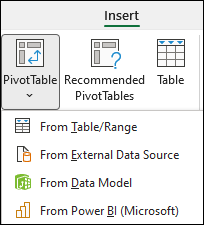
Chọn Từ Nguồn Dữ liệu Bên ngoài.

Chọn Chọn Kết nối.
Trên tab Bảng, trong Mô hình Dữ liệu Sổ làm việc Này, chọn Bảng trong Mô hình Dữ liệu Sổ làm việc.
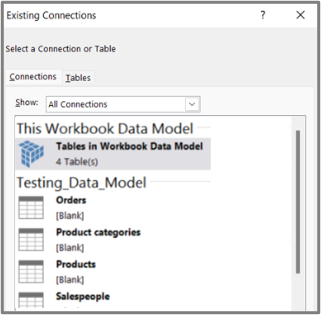
Bấm Mở và sau đó bấm OK để hiện Danh sách Trường chứa tất cả các bảng có trong Mô hình Dữ liệu.
Xem Thêm
- Khởi động bổ trợ Power Pivot cho Excel
- Tạo Mô hình Dữ liệu trong Excel
- Nhận dữ liệu bằng phần bổ trợ PowerPivot
- Dùng Danh sách Trường để sắp xếp các trường trong PivotTable
- Tạo PivotTable để phân tích dữ liệu trang tính
- Tạo PivotTable để phân tích dữ liệu ngoài
- Tạo PivotTable được kết nối với Bộ dữ liệu Power BI
- Thay đổi dải ô dữ liệu nguồn cho PivotTable
- Làm mới dữ liệu trong PivotTable
- Xóa PivotTable