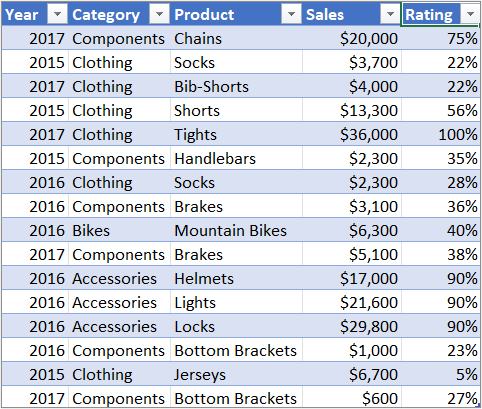
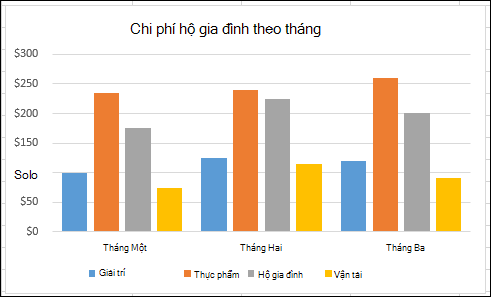
Đôi khi, thật khó để xem ảnh lớn khi dữ liệu thô của bạn chưa được tóm tắt. Bản năng đầu tiên của bạn có thể là tạo một PivotTable, nhưng không phải ai cũng có thể xem các con số trong bảng và nhanh chóng biết được điều gì đang diễn ra. PivotChart là một cách hay để thêm trực quan hóa dữ liệu cho dữ liệu của bạn.
Để tạo một PivotChart trên máy Mac, trước tiên, bạn sẽ cần phải tạo một PivotTable, rồi chèn biểu đồ. Sau khi bạn hoàn tất thao tác đó, biểu đồ sẽ có vai trò như một PivotChart nếu bạn thay đổi các trường trong danh sách Trường PivotTable.
-
Tạo PivotTable nếu bạn vẫn chưa có PivotTable.
- Chọn ô bất kỳ trong PivotTable.
- Trên tab Chèn , bấm vào nút để chèn sơ đồ cột, biểu đồ đường, biểu đồ tròn hoặc sơ đồ radar. Xin lưu ý rằng các kiểu biểu đồ khác hiện không hoạt động với PivotTable. Ví dụ: biểu đồ cây, biểu đồ thống kê và biểu đồ kết hợp vẫn chưa hoạt động với PivotTable.
- Sau khi bạn chèn một sơ đồ cột, biểu đồ đường, biểu đồ tròn hoặc sơ đồ radar, bạn có thể xoay biểu đồ/sơ đồ bằng cách thay đổi hay di chuyển các trường qua việc sử dụng danh sách Trường PivotTable.
- Bạn cũng có thể lọc dữ liệu trong PivotTable và sử dụng slicer. Khi bạn thực hiện thao tác đó, biểu đồ cũng sẽ được lọc.
Để tạo một PivotChart trong Excel cho web, trước tiên bạn sẽ cần phải tạo một PivotTable. Để thực hiện điều đó, hãy xem Tạo PivotTable để phân tích dữ liệu trang tính.
- Chọn một ô trong PivotTable của bạn.
- Trên tab Chèn, chọn menu thả xuống Chèn Biểu đồ, rồi bấm vào tùy chọn biểu đồ bất kỳ.
Bây giờ biểu đồ sẽ xuất hiện trong trang tính. Khi bạn bấm vào bất kỳ đâu trong biểu đồ, tab Biểu đồ sẽ xuất hiện trong ribbon. Bạn có thể sử dụng bất kỳ tùy chọn nào trong số các tùy chọn trong tab Biểu đồ để sửa đổi biểu đồ.
Bạn cần thêm trợ giúp?
Bạn luôn có thể hỏi chuyên gia trong Cộng đồng kỹ thuật Excel hoặc nhận hỗ trợ trong Cộng đồng.
Xem Thêm
Thêm tiêu đề trục cho biểu đồ
Thay đổi nhãn trục trong biểu đồ
Tạo PivotTable
Sử dụng Danh sách trường để sắp xếp các trường trong PivotTable
Sử dụng slicer để lọc dữ liệu
Tạo đường thời gian PivotTable để lọc ngày


 PivotChart.