Trong Excel, bạn có thể xoay dữ liệu trong PivotTable hoặc PivotChart bằng cách thay đổi bố trí trường của dữ liệu. Bằng cách sử dụng Danh sách Trường PivotTable, bạn có thể thêm, sắp xếp lại hoặc loại bỏ các trường để hiển thị dữ liệu trong PivotTable hoặc PivotChart chính xác theo cách bạn muốn.
Theo mặc định, các thay đổi mà bạn thực hiện trong Danh sách Trường PivotTable sẽ tự động được cập nhật trong bố trí báo cáo. Để cải thiện hiệu suất khi bạn đang truy nhập vào lượng lớn dữ liệu bên ngoài, bạn có thể tạm thời chuyển sang cập nhật thủ công.
Làm việc với Danh sách Trường PivotTable
Khi bạn tạo PivotTable, Excel hiển thị Danh sách Trường PivotTable để bạn có thể thêm các trường vào PivotTable, sắp xếp lại và đặt lại vị trí trường khi cần hoặc loại bỏ chúng khỏi PivotTable. Theo mặc định, Danh sách Trường PivotTable hiển thị hai mục:
- Một phần trường ở trên cùng để thêm và loại bỏ trường khỏi PivotTable
- Mục bố trí ở cuối cùng để sắp xếp lại và định vị lại các trường
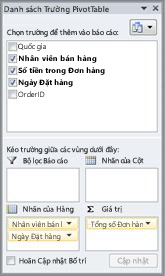
Bạn có thể neo Danh sách Trường PivotTable vào một trong hai bên cửa sổ Excel và đổi kích cỡ theo chiều ngang. Bạn cũng có thể bỏ neo Danh sách Trường PivotTable, trong trường hợp này, bạn có thể đổi kích cỡ cả theo chiều dọc và chiều ngang.
Nếu bạn không thấy Danh sách Trường PivotTable, hãy đảm bảo bạn bấm vào vị trí bất kỳ trong PivotTable.
Nếu bạn đóng Danh sách Trường PivotTable, bạn có thể hiển thị lại danh sách. Bấm chuột phải vào PivotTable, rồi bấm Hiển thị Danh sách Trường. Bạn cũng có thể bấm vào Danh sách Trường trên Ribbon (Công cụ PivotTable, tab Tùy chọn , nhóm Hiện cho một PivotTable; Công cụ PivotChart, tab Phân tích , nhóm Hiện/Ẩn cho một PivotChart).
Nếu bạn không thấy các trường mình muốn sử dụng trong Danh sách Trường PivotTable, hãy làm mới PivotTable hoặc PivotChart để hiển thị trường mới, trường tính toán, thước đo, thước đo được tính hoặc kích thước bất kỳ bạn đã thêm kể từ lần thao tác cuối cùng (Công cụ PivotTable, tab Tùy chọn , nhóm Dữ liệu ).
Cách hoạt động của Danh sách Trường PivotTable
Điều quan trọng là cần hiểu cách hoạt động của Danh sách trường PivotTable và cách thức bạn có thể sắp xếp các loại trường khác nhau để có thể đạt được kết quả mong muốn khi tạo bố trí trường của PivotTable hoặc PivotChart.
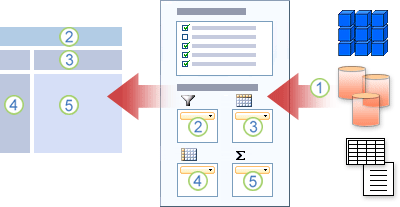
1. Nguồn dữ liệu ngoài chứa dữ liệu có cấu trúc được sắp xếp thành một hoặc nhiều trường (còn được gọi là cột) được hiển thị trong Danh sách Trường.
2. Di chuyển một trường đến vùng Bộ lọc Báo cáo trong Danh sách Trường, thao tác này đồng thời di chuyển trường đến vùng Bộ lọc Báo cáo trong PivotTable.
3. Di chuyển một trường đến vùng Nhãn Cột trong Danh sách Trường, thao tác này đồng thời sẽ di chuyển trường đến vùng Nhãn Cột trong PivotTable.
4. Di chuyển một trường đến vùng Nhãn Hàng trong Danh sách Trường, thao tác này đồng thời sẽ di chuyển trường đến vùng Nhãn Hàng trong PivotTable.
5. Di chuyển một trường đến vùng Giá trị trong Danh sách Trường, thao tác này đồng thời sẽ di chuyển trường này đến vùng Giá trị trong PivotTable.
Hướng dẫn di chuyển các trường trong Danh sách Trường PivotTable
Để tạo bố trí trường, hãy sử dụng các hướng dẫn sau để di chuyển các trường Giá trị, Tên và Kích thước từ phần trường đến bốn vùng báo cáo trong phần bố trí.
-
Trường giá trị Nếu bạn chọn hộp kiểm chỉ cho trường số thì theo mặc định, hộp kiểm đó sẽ được di chuyển đến vùng Giá trị.
-
Trường Hàng và Cột Bạn chỉ có thể thêm mỗi lần một trường vào các khu vực Bộ lọc Báo cáo, Nhãn Hàng hoặc Nhãn Cột , dù kiểu dữ liệu đó là dạng số hay không phải dạng số. Nếu bạn cố gắng nhiều lần thêm trường giống nhau — ví dụ: thêm vào các vùng Nhãn Hàng và Nhãn Cột trong phần bố trí — trường đó sẽ được tự động loại ra khỏi vùng ban đầu và đặt vào vùng mới.
-
Biện pháp Trong nguồn dữ liệu Xử lý Phân tích Trực tuyến (OLAP), thường có nhiều trường (hay số đo) được sắp xếp trong một cấu trúc phân cấp gồm các kích thước, cấu trúc phân cấp và cấp độ khác nhau. Bấm nút bung rộng
 và thu gọn
  cho đến khi bạn tìm thấy trường mình muốn.
Bạn chỉ có thể di chuyển cấu trúc phân cấp, thuộc tính và tập đã đặt tên đến các vùng Nhãn Hàng, Nhãn Cột và Bộ lọc Báo cáo.
Bạn chỉ có thể di chuyển thước đo, thước đo được tính và Chỉ số Hiệu suất Then chốt (KPI) vào vùng Giá trị.
Thay đổi dạng xem Danh sách Trường PivotTable
Danh sách Trường PivotTable có năm dạng xem khác nhau được thiết kế và tối ưu hóa cho các loại tác vụ PivotTable khác nhau.
- Để thay đổi dạng xem, hãy bấm vào nút dạng xem Danh sách Trường ở đầu Danh sách Trường PivotTable.
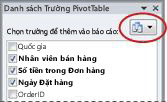
- Trong danh sách, hãy chọn một trong các dạng xem sau:
| |
|
|
Phần Trường và phần Vùng xếp chồng |
Đây là dạng xem mặc định và được thiết kế cho một số ít trường. |
|
Mục Trường và phần Vùng song song |
Dạng xem này được thiết kế để thêm và loại bỏ trường khi bạn có nhiều hơn bốn trường trong mỗi khu vực. |
|
Chỉ phần Trường |
Dạng xem này được thiết kế để chỉ thêm và loại bỏ nhiều trường. |
|
Chỉ phần vùng (2 x 2) |
Dạng xem này được thiết kế để chỉ sắp xếp lại nhiều trường. |
|
Chỉ phần vùng (1 x 4) |
Dạng xem này được thiết kế để chỉ sắp xếp lại nhiều trường. |
Mẹo Trong các dạng xem song song của phần và phần Trường, phần và vùng, bạn có thể điều chỉnh chiều rộng và độ cao của từng phần bằng cách đặt con trỏ lên thanh chia phần cho đến khi con trỏ thay đổi thành mũi tên kép dọc  hoặc mũi tên
  , bằng cách kéo mũi tên kép lên hoặc xuống, sang trái hay phải đến nơi bạn muốn, rồi bấm vào mũi tên kép hoặc nhấn ENTER.
Thêm trường vào PivotTable hoặc PivotChart
Sau khi bạn tạo một PivotTable hoặc PivotChart, bạn đã sẵn sàng để thêm các trường có chứa dữ liệu bạn muốn hiển thị trong báo cáo. Thông thường, bạn chọn một trường cho mỗi vùng trong phần bố trí. Tuy nhiên, để xem các giá trị khác nhau cho một trường cụ thể, bạn cũng có thể thêm nhiều bản sao của trường vào vùng Giá trị .
Nếu PivotTable được kết nối với một nguồn dữ liệu bên ngoài có chứa nhiều dữ liệu, bạn có thể lọc một hoặc nhiều trường trước khi thêm các trường vào báo cáo, việc này có thể giúp giảm thời gian cập nhật báo cáo.
Thêm trường bạn muốn hiển thị
Trong Danh sách Trường PivotTable, bạn có thể thêm trường vào PivotTable hoặc PivotChart bằng cách thực hiện một hoặc các thao tác sau đây:
- Để đặt một trường vào vùng đã chỉ định của phần bố trí, trong hộp Chọn trường để thêm vào báo cáo , chọn hộp kiểm của trường mà bạn muốn. Sau đó, bạn có thể sắp xếp lại các trường sau này nếu muốn.
Lưu ý Theo mặc định, trường không phải là số được đưa vào vùng Nhãn Hàng , trường số được đưa vào vùng Giá trị , và cấu trúc phân cấp ngày và thời gian của Xử lý Phân tích Trực tuyến (OLAP) được đưa vào vùng Nhãn Cột .
- Để đặt một trường vào một vùng cụ thể của phần bố trí, trong hộp Chọn trường để thêm vào báo cáo , bấm chuột phải vào tên trường, rồi bấm Thêm vào Bộ lọc Báo cáo, Thêm vào Nhãn Cột, Thêm vào Nhãn Hàng hoặc Thêm vào Giá trị.
- Để kéo một trường vào một vùng trong phần bố trí, trong hộp Chọn trường để thêm vào báo cáo , hãy bấm và giữ một trường, rồi kéo nó từ phần trường vào phần bố trí bạn muốn.
Thêm nhiều bản sao của trường vào vùng Giá trị
Trong PivotTable dựa trên dữ liệu trong một trang tính Excel hoặc dữ liệu ngoài từ nguồn dữ liệu Xử lý Phân tích Trực tuyến không phải là OLAP thì bạn có thể muốn thêm nhiều lần cùng một trường vào vùng Giá trị . Bạn có thể thực hiện điều này cho dù kiểu dữ liệu đó là dạng số hay không phải dạng số. Ví dụ: bạn có thể muốn so sánh các tính toán song song, chẳng hạn như tỷ suất lợi nhuận gộp và lợi nhuận ròng, doanh số tối thiểu và tối đa, hoặc số lượng khách hàng và tỷ lệ phần trăm của tổng số khách hàng.
- Trong Danh sách Trường PivotTable, trong hộp Chọn trường để thêm vào báo cáo , bấm và giữ một trường, rồi kéo trường đó đến vùng Giá trị trong mục bố trí.
- Lặp lại bước 1 để tạo nhiều bản sao cho trường đó mà bạn muốn hiển thị trong vùng Giá trị .
- Trong PivotTable, thay đổi hàm tổng hợp hoặc tính toán tùy chỉnh theo cách bạn muốn trong từng bản sao của trường.
MẹoBạn cũng có thể thay đổi tên của các trường đã sao chép trong chính PivotTable.
Ghi chú
- Khi bạn thêm hai hoặc nhiều trường vào vùng Giá trị, cho dù các trường đó là bản sao của cùng một trường hoặc các trường khác nhau, Danh sách Trường sẽ tự động thêm một nhãn Cột Giá trị vào vùng Giá trị . Bạn có thể dùng trường này để di chuyển vị trí trường lên và xuống trong vùng Giá trị. Thậm chí bạn còn có thể di chuyển Nhãn Cột Giá trị đến vùng Nhãn Cột hoặc vùng Nhãn Hàng . Tuy nhiên, bạn không thể di chuyển nhãn Cột Giá trị đến vùng Bộ lọc Báo cáo .
- Bạn chỉ có thể thêm một trường vào các khu vực Bộ lọc Báo cáo, Nhãn hàng hoặc Nhãn cột, cho dù kiểu dữ liệu là số hay không phải là số. Nếu bạn cố gắng nhiều lần thêm trường giống nhau — ví dụ: thêm vào các vùng Nhãn Hàng và Nhãn Cột trong phần bố trí — trường đó sẽ được tự động loại ra khỏi vùng ban đầu và đặt vào vùng mới.
- Một cách khác để thêm trường giống nhau vào vùng Giá trị đó là dùng công thức (còn gọi là trường được tính toán) sử dụng trường đó trong công thức.
Lọc dữ liệu trước khi bạn thêm trường
- Trong Danh sách Trường PivotTable, trong hộp Chọn trường để thêm vào báo cáo , đặt con trỏ trên tên trường, rồi bấm vào mũi tên thả xuống bộ lọc bên cạnh tên trường.
Trên menu Bộ lọc , chọn tùy chọn bộ lọc bạn muốn.
Sắp xếp lại các trường trong PivotTable hoặc PivotChart
Trong Danh sách Trường PivotTable, bạn có thể sắp xếp lại các trường hiện có hoặc đặt lại vị trí các trường đó bằng cách sử dụng một trong bốn vùng ở dưới cùng mục bố trí:
| PivotTable |
Mô tả |
|
Values |
Sử dụng để hiển thị dữ liệu số tóm tắt. |
|
Nhãn hàng |
Sử dụng để hiển thị dữ liệu số tóm tắt. |
|
Nhãn cột |
Sử dụng để hiển thị các trường dưới dạng cột ở đầu báo cáo. Một cột thấp hơn ở vị trí được lồng trong một cột khác ngay trên đó. |
|
Bộ lọc Báo cáo |
Sử dụng để lọc toàn bộ báo cáo dựa trên mục đã chọn trong bộ lọc báo cáo. |
| PivotChart |
Mô tả |
| Giá trị |
Sử dụng để hiển thị dữ liệu số tóm tắt. |
|
Trường Trục (Doanh mục) |
Sử dụng để hiển thị các trường dưới dạng một trục trong biểu đồ. |
|
Trường Chú giải (Chuỗi) |
Sử dụng để hiển thị các trường dưới dạng chú giải trong biểu đồ. |
|
Bộ lọc Báo cáo |
Sử dụng để lọc toàn bộ báo cáo dựa trên mục đã chọn trong bộ lọc báo cáo. |
Để sắp xếp lại các trường trong PivotTable, hãy bấm vào tên trường ở một trong các vùng, rồi chọn một trong những lệnh sau đây:
| |
|
|
Di chuyển lên |
Di chuyển trường lên một vị trí trong vùng. |
|
Di chuyển xuống |
Di chuyển trường xuống vị trí trong vùng. |
|
Di chuyển về đầu |
Di chuyển trường đến đầu vùng. |
|
Di chuyển đến cuối |
Di chuyển trường đến cuối vùng. |
|
Di chuyển đến Bộ lọc Báo cáo |
Di chuyển trường đến vùng Bộ lọc Báo cáo. |
|
Di chuyển đến Nhãn hàng |
Di chuyển trường đến vùng Nhãn Hàng. |
|
Di chuyển đến Nhãn cột |
Di chuyển trường đến vùng Nhãn Cột. |
|
Di chuyển đến Giá trị |
Di chuyển trường đến vùng Giá trị. |
|
Thiết đặt Trường Giá trị, Thiết đặt Trường |
Hiển thị các hộp thoại Cài đặt Trường hoặc Cài đặt Trường Giá trị . Để biết thêm thông tin về từng cài đặt, hãy bấm vào  Trợ giúp ở đầu hộp thoại. Trợ giúp ở đầu hộp thoại. |
Mẹo Bạn cũng có thể bấm và giữ một tên trường, rồi kéo trường đó vào giữa mục trường và mục bố trí, cũng như giữa các vùng khác nhau.
Loại bỏ trường khỏi PivotTable hoặc PivotChart
Để loại bỏ một trường, trong Danh sách trường PivotTable, hãy thực hiện một trong các thao tác sau:
- Trong hộp Chọn trường để thêm vào báo cáo , bỏ chọn hộp kiểm của trường bạn muốn loại bỏ.
Lưu ý Thao tác bỏ chọn hộp kiểm sẽ loại bỏ mọi bản sao của trường khỏi báo cáo.
- Trong vùng bố trí, bấm vào trường mà bạn muốn loại bỏ, rồi bấm vào Loại bỏ Trường.
- Trong vùng bố trí, bấm và giữ trường bạn muốn loại bỏ, rồi kéo trường đó ra ngoài Danh sách Trường PivotTable.
Chuyển đổi giữa cập nhật bố trí báo cáo tự động và thủ công
Theo mặc định, các thay đổi mà bạn thực hiện trong Danh sách Trường PivotTable sẽ tự động được cập nhật trong bố trí báo cáo. Để cải thiện hiệu suất khi bạn đang truy nhập lượng lớn dữ liệu bên ngoài, bạn có thể tạm thời chuyển sang chế độ cập nhật thủ công. Chế độ cập nhật thủ công cho phép bạn nhanh chóng thêm, di chuyển và loại bỏ các trường trong Danh sách Trường PivotTable. Tuy nhiên, bạn không thể sử dụng báo cáo cho đến khi bạn chuyển trở lại chế độ cập nhật tự động.
- Để cho phép cập nhật thủ công PivotTable, ở cuối Danh sách Trường PivotTable, hãy chọn hộp kiểm Trì hoãn cập nhật bố trí .
Lưu ý Sau khi bạn đặt bố trí báo cáo thành cập nhật thủ công, đóng Danh sách Trường PivotTable, thay đổi thành dạng xem Chỉ trường hoặc thoát Excel bỏ tất cả các thay đổi bố trí bạn đã thực hiện với PivotTable mà không có xác nhận.
- Trong Danh sách Trường PivotTable, hãy thực hiện thay đổi bố trí trường, rồi bấm Cập nhật để cập nhật thủ công bố trí trong PivotTable.
- Để quay lại cập nhật tự động sau khi bạn hoàn tất việc thay đổi bố trí báo cáo trong Danh sách Trường, hãy xóa hộp kiểm Trì hoãn cập nhật bố trí .
Lưu ý PivotTable sẽ bắt đầu với việc cập nhật tự động mỗi lần bạn mở sổ làm việc.
Làm việc với Danh sách Trường PivotTable
Khi bạn tạo PivotTable, Excel hiển thị Danh sách Trường PivotTable để bạn có thể thêm các trường vào PivotTable, sắp xếp lại và đặt lại vị trí trường khi cần hoặc loại bỏ chúng khỏi PivotTable. Theo mặc định, Danh sách Trường PivotTable hiển thị hai mục:
- Một phần trường ở trên cùng để thêm và loại bỏ trường khỏi PivotTable
- Mục bố trí ở cuối cùng để sắp xếp lại và định vị lại các trường
Bạn có thể neo Danh sách Trường PivotTable vào một trong hai bên cửa sổ Excel và đổi kích cỡ theo chiều ngang. Bạn cũng có thể bỏ neo Danh sách Trường PivotTable, trong trường hợp này, bạn có thể đổi kích cỡ cả theo chiều dọc và chiều ngang.
Nếu bạn không thấy Danh sách Trường PivotTable, hãy đảm bảo bạn bấm vào vị trí bất kỳ trong PivotTable.
Nếu bạn đóng Danh sách Trường PivotTable, bạn có thể hiển thị lại danh sách.
Giữ Control và bấm vào PivotTable, rồi bấm Hiển thị Danh sách Trường. Bạn cũng có thể bấm vào Danh sách Trường trên tab Phân tích PivotTable .
Nếu bạn không thấy các trường mình muốn sử dụng trong Danh sách Trường PivotTable, hãy làm mới PivotTable để hiển thị trường mới, trường tính toán, thước đo, thước đo được tính hoặc kích thước bất kỳ bạn đã thêm kể từ thao tác cuối cùng: Làmmới Phân tích> PivotTable.
Hướng dẫn di chuyển các trường trong Danh sách Trường PivotTable
Để tạo bố trí trường, hãy sử dụng các hướng dẫn sau để di chuyển các trường Giá trị, Tên và Kích thước từ phần trường đến bốn vùng báo cáo trong phần bố trí.
-
Trường giá trị Nếu bạn chọn hộp kiểm chỉ cho trường số thì theo mặc định, hộp kiểm đó sẽ được di chuyển đến vùng Giá trị.
-
Trường Hàng và Cột Bạn chỉ có thể thêm mỗi lần một trường vào các khu vực Bộ lọc Báo cáo, Nhãn Hàng hoặc Nhãn Cột , dù kiểu dữ liệu đó là dạng số hay không phải dạng số. Nếu bạn cố gắng nhiều lần thêm trường giống nhau — ví dụ: thêm vào các vùng Nhãn Hàng và Nhãn Cột trong phần bố trí — trường đó sẽ được tự động loại ra khỏi vùng ban đầu và đặt vào vùng mới.
-
Biện pháp Trong nguồn dữ liệu Xử lý Phân tích Trực tuyến (OLAP), thường có nhiều trường (hay số đo) được sắp xếp trong một cấu trúc phân cấp gồm các kích thước, cấu trúc phân cấp và cấp độ khác nhau. Bấm nút bung rộng và thu gọn cho đến khi bạn tìm thấy trường mình muốn.
Bạn chỉ có thể di chuyển cấu trúc phân cấp, thuộc tính và tập đã đặt tên đến các vùng Nhãn Hàng, Nhãn Cột và Bộ lọc Báo cáo.
Bạn chỉ có thể di chuyển thước đo, thước đo được tính và Chỉ số Hiệu suất Then chốt (KPI) vào vùng Giá trị.
Thêm trường vào PivotTable hoặc PivotChart
Sau khi bạn tạo một PivotTable hoặc PivotChart, bạn đã sẵn sàng để thêm các trường có chứa dữ liệu bạn muốn hiển thị trong báo cáo. Thông thường, bạn chọn một trường cho mỗi vùng trong phần bố trí. Tuy nhiên, để xem các giá trị khác nhau cho một trường cụ thể, bạn cũng có thể thêm nhiều bản sao của trường vào vùng Giá trị .
Nếu PivotTable được kết nối với một nguồn dữ liệu bên ngoài có chứa nhiều dữ liệu, bạn có thể lọc một hoặc nhiều trường trước khi thêm các trường vào báo cáo, việc này có thể giúp giảm thời gian cập nhật báo cáo.
Thêm trường bạn muốn hiển thị
Trong Danh sách Trường PivotTable, bạn có thể thêm trường vào PivotTable hoặc PivotChart bằng cách thực hiện một hoặc các thao tác sau đây:
- Để đặt một trường vào vùng được chỉ định của phần bố trí, trong hộp Trường PivotTable , hãy chọn hộp kiểm của trường mà bạn muốn. Sau đó, bạn có thể sắp xếp lại các trường sau này nếu muốn.
Lưu ý Theo mặc định, trường không phải là số được đưa vào vùng Nhãn Hàng , trường số được đưa vào vùng Giá trị , và cấu trúc phân cấp ngày và thời gian của Xử lý Phân tích Trực tuyến (OLAP) được đưa vào vùng Nhãn Cột .
- Để kéo một trường vào một vùng trong phần bố trí, ở hộp Trường PivotTable , hãy bấm và giữ một trường, rồi kéo nó từ phần trường đến phần bố trí bạn muốn.
Thêm nhiều bản sao của trường vào vùng Giá trị
Trong PivotTable dựa trên dữ liệu trong một trang tính Excel hoặc dữ liệu ngoài từ nguồn dữ liệu Xử lý Phân tích Trực tuyến không phải là OLAP thì bạn có thể muốn thêm nhiều lần cùng một trường vào vùng Giá trị . Bạn có thể thực hiện điều này cho dù kiểu dữ liệu đó là dạng số hay không phải dạng số. Ví dụ: bạn có thể muốn so sánh các tính toán song song, chẳng hạn như tỷ suất lợi nhuận gộp và lợi nhuận ròng, doanh số tối thiểu và tối đa, hoặc số lượng khách hàng và tỷ lệ phần trăm của tổng số khách hàng.
- Trong Danh sách Trường PivotTable, trong hộp Trường PivotTable , bạn bấm và giữ một trường, sau đó kéo trường đó đến vùng Giá trị trong mục bố trí.
- Lặp lại bước 1 để tạo nhiều bản sao cho trường đó mà bạn muốn hiển thị trong vùng Giá trị .
- Trong PivotTable, thay đổi hàm tổng hợp hoặc tính toán tùy chỉnh theo cách bạn muốn trong từng bản sao của trường.
Mẹo Bạn cũng có thể thay đổi tên của các trường đã sao chép trong chính PivotTable.
Ghi chú
- Khi bạn thêm hai hoặc nhiều trường vào vùng Giá trị, cho dù các trường đó là bản sao của cùng một trường hoặc các trường khác nhau, Danh sách Trường sẽ tự động thêm một nhãn Cột Giá trị vào vùng Giá trị . Bạn có thể dùng trường này để di chuyển vị trí trường lên và xuống trong vùng Giá trị. Thậm chí bạn còn có thể di chuyển Nhãn Cột Giá trị đến vùng Nhãn Cột hoặc vùng Nhãn Hàng . Tuy nhiên, bạn không thể di chuyển nhãn Cột Giá trị đến vùng Bộ lọc Báo cáo .
- Bạn chỉ có thể thêm một trường vào các khu vực Bộ lọc Báo cáo, Nhãn hàng hoặc Nhãn cột, cho dù kiểu dữ liệu là số hay không phải là số. Nếu bạn cố gắng nhiều lần thêm trường giống nhau — ví dụ: thêm vào các vùng Nhãn Hàng và Nhãn Cột trong phần bố trí — trường đó sẽ được tự động loại ra khỏi vùng ban đầu và đặt vào vùng mới.
- Một cách khác để thêm trường giống nhau vào vùng Giá trị đó là dùng công thức (còn gọi là trường được tính toán) sử dụng trường đó trong công thức.
Loại bỏ trường khỏi PivotTable hoặc PivotChart
Để loại bỏ một trường, trong Danh sách trường PivotTable, hãy thực hiện một trong các thao tác sau:
- Trong hộp Trường PivotTable , bỏ chọn hộp kiểm của trường mà bạn muốn loại bỏ.
Lưu ý Thao tác bỏ chọn hộp kiểm sẽ loại bỏ mọi bản sao của trường khỏi báo cáo.
- Trong vùng bố trí, bấm và giữ trường bạn muốn loại bỏ, rồi kéo trường đó ra ngoài Danh sách Trường PivotTable.
Làm việc với Danh sách Trường PivotTable
Khi bạn tạo PivotTable, Excel hiển thị Danh sách Trường PivotTable để bạn có thể thêm các trường vào PivotTable, sắp xếp lại và đặt lại vị trí trường khi cần hoặc loại bỏ chúng khỏi PivotTable. Theo mặc định, Danh sách Trường PivotTable hiển thị hai mục:
- Một phần trường ở trên cùng để thêm và loại bỏ trường khỏi PivotTable
- Mục bố trí ở cuối cùng để sắp xếp lại và định vị lại các trường
Để mở danh sách Trường PivotTable, bấm chuột phải vào PivotTable, rồi bấm Hiện Danh sách Trường.
Nếu bạn không thấy các trường mình muốn sử dụng trong Danh sách Trường PivotTable, hãy làm mới PivotTable hoặc PivotChart để hiển thị trường mới, trường tính toán, thước đo, thước đo được tính hoặc kích thước bất kỳ bạn đã thêm kể từ lần thao tác cuối cùng. Để thực hiện điều đó, hãy bấm chuột phải vào PivotTable, rồi chọn Làm mới.
Hướng dẫn di chuyển các trường trong Danh sách Trường PivotTable
Để tạo bố trí trường, hãy sử dụng các hướng dẫn sau để di chuyển các trường Giá trị, Tên và Kích thước từ phần trường đến bốn vùng báo cáo trong phần bố trí.
-
Giá trị Nếu bạn chọn hộp kiểm chỉ cho trường số thì theo mặc định, hộp kiểm đó sẽ được di chuyển đến vùng GIÁ TRỊ .
-
Hàng và Cột Bạn chỉ có thể thêm mỗi lần một trường vào các vùng BỘ LỌC, HÀNG hoặc CỘT , dù kiểu dữ liệu đó là dạng số hay không phải dạng số. Nếu bạn cố gắng nhiều lần thêm trường giống nhau — ví dụ: thêm vào các vùng HÀNG và CỘT trong phần bố trí — trường đó sẽ được tự động loại ra khỏi vùng ban đầu và đặt vào vùng mới.
Thêm trường vào PivotTable hoặc PivotChart
Sau khi bạn tạo một PivotTable hoặc PivotChart, bạn đã sẵn sàng để thêm các trường có chứa dữ liệu bạn muốn hiển thị trong báo cáo. Thông thường, bạn chọn một trường cho mỗi vùng trong phần bố trí. Tuy nhiên, để xem các giá trị khác nhau cho một trường cụ thể, bạn cũng có thể thêm nhiều bản sao của trường vào vùng Giá trị .
Nếu PivotTable được kết nối với một nguồn dữ liệu bên ngoài có chứa nhiều dữ liệu, bạn có thể lọc một hoặc nhiều trường trước khi thêm các trường vào báo cáo, việc này có thể giúp giảm thời gian cập nhật báo cáo.
Thêm trường bạn muốn hiển thị
Trong Danh sách Trường PivotTable, bạn có thể thêm trường vào PivotTable hoặc PivotChart bằng cách thực hiện một hoặc các thao tác sau đây:
Để đặt một trường vào vùng được chỉ định của phần bố trí, trong hộp Chọn trường , hãy chọn hộp kiểm của trường mà bạn muốn. Sau đó, bạn có thể sắp xếp lại các trường sau này nếu muốn.
Lưu ý
Theo mặc định, trường không phải là số được đưa vào vùng HÀNG , trường số được đưa vào vùng GIÁ TRỊ , và cấu trúc phân cấp ngày và thời gian của Xử lý Phân tích Trực tuyến (OLAP) được đưa vào vùng CỘT .
Để đặt một trường vào một vùng cụ thể của phần bố trí, trong hộp Chọn trường , đặt con trỏ lên tên trường, rồi bấm vào mũi tên thả xuống màu đỏ bên cạnh tên trường, bấm vào tên trường, rồi bấm Di chuyển đến Bộ lọc Báo cáo, Di chuyển đến Nhãn Cột, Di chuyển đến Nhãn Hàng hoặc Di chuyển đến Giá trị.
Để kéo một trường vào một vùng trong phần bố trí, trong hộp Chọn trường để thêm vào báo cáo , hãy bấm và giữ một trường, rồi kéo nó từ phần trường vào phần bố trí bạn muốn.
Thêm nhiều bản sao của trường vào vùng Giá trị
Trong PivotTable dựa trên dữ liệu trong một trang tính Excel hoặc dữ liệu ngoài từ nguồn dữ liệu Xử lý Phân tích Trực tuyến không phải là OLAP thì bạn có thể muốn thêm nhiều lần cùng một trường vào vùng Giá trị . Bạn có thể thực hiện điều này cho dù kiểu dữ liệu đó là dạng số hay không phải dạng số. Ví dụ: bạn có thể muốn so sánh các tính toán song song, chẳng hạn như tỷ suất lợi nhuận gộp và lợi nhuận ròng, doanh số tối thiểu và tối đa, hoặc số lượng khách hàng và tỷ lệ phần trăm của tổng số khách hàng.
Trong Danh sách Trường PivotTable, trong hộp Chọn trường , bạn bấm và giữ một trường, sau đó kéo trường đó đến vùng Giá trị trong mục bố trí.
Lặp lại bước 1 để tạo nhiều bản sao cho trường đó mà bạn muốn hiển thị trong vùng Giá trị .
Trong PivotTable, thay đổi hàm tổng hợp hoặc tính toán tùy chỉnh theo cách bạn muốn trong từng bản sao của trường.
Mẹo
Bạn cũng có thể thay đổi tên của các trường đã sao chép trong chính PivotTable.
Lưu ý
- Khi bạn thêm hai hoặc nhiều trường vào vùng Giá trị, cho dù các trường đó là bản sao của cùng một trường hoặc các trường khác nhau, Danh sách Trường sẽ tự động thêm một nhãn Cột Giá trị vào vùng Giá trị . Bạn có thể dùng trường này để di chuyển vị trí trường lên và xuống trong vùng Giá trị. Thậm chí bạn còn có thể di chuyển Nhãn Cột Giá trị đến vùng Nhãn Cột hoặc vùng Nhãn Hàng . Tuy nhiên, bạn không thể di chuyển nhãn Cột Giá trị đến vùng Bộ lọc Báo cáo .
- Bạn chỉ có thể thêm một trường vào các khu vực Bộ lọc Báo cáo, Nhãn hàng hoặc Nhãn cột, cho dù kiểu dữ liệu là số hay không phải là số. Nếu bạn cố gắng nhiều lần thêm trường giống nhau — ví dụ: thêm vào các vùng Nhãn Hàng và Nhãn Cột trong phần bố trí — trường đó sẽ được tự động loại ra khỏi vùng ban đầu và đặt vào vùng mới.
- Một cách khác để thêm trường giống nhau vào vùng Giá trị đó là dùng công thức (còn gọi là trường được tính toán) sử dụng trường đó trong công thức.
Lọc dữ liệu trước khi bạn thêm trường
- Trong danh sách Trường PivotTable , trong hộp Chọn trường , đặt con trỏ trên tên trường, rồi bấm vào mũi tên thả xuống màu đỏ bên cạnh tên trường, rồi chọn Bộ lọc.
Sắp xếp lại các trường trong PivotTable hoặc PivotChart
Trong danh sách Trường PivotTable hoặc Trường PivotChart , bạn có thể sắp xếp lại các trường hiện có hoặc đặt lại vị trí các trường đó bằng cách sử dụng một trong bốn vùng ở dưới cùng mục bố trí:
| PivotTable |
Mô tả |
|
BỘ LỌC |
Sử dụng để lọc toàn bộ báo cáo dựa trên mục đã chọn trong bộ lọc báo cáo. |
|
COLUMNS |
Sử dụng để hiển thị các trường dưới dạng cột ở đầu báo cáo. Một cột thấp hơn ở vị trí được lồng trong một cột khác ngay trên đó. |
|
ROWS |
Sử dụng để hiển thị dữ liệu số tóm tắt. |
|
GIÁ TRỊ |
Sử dụng để hiển thị dữ liệu số tóm tắt. |
| PivotChart |
Mô tả |
|
BỘ LỌC |
Sử dụng để lọc toàn bộ báo cáo dựa trên mục đã chọn trong bộ lọc báo cáo. |
|
CHÚ GIẢI (CHUỖI) |
Sử dụng để hiển thị các trường dưới dạng chú giải trong biểu đồ. |
|
TRỤC (CAEGORIES) |
Sử dụng để hiển thị các trường dưới dạng một trục trong biểu đồ. |
|
GIÁ TRỊ |
Sử dụng để hiển thị dữ liệu số tóm tắt. |
Để sắp xếp lại các trường trong PivotTable, hãy bấm vào tên trường ở một trong các vùng, rồi chọn một trong những lệnh sau đây:
| |
|
|
Di chuyển lên |
Di chuyển trường lên một vị trí trong vùng. |
|
Di chuyển xuống |
Di chuyển trường xuống vị trí trong vùng. |
|
Di chuyển về đầu |
Di chuyển trường đến đầu vùng. |
|
Di chuyển đến cuối |
Di chuyển trường đến cuối vùng. |
|
Di chuyển đến Bộ lọc Báo cáo |
Di chuyển trường đến vùng Bộ lọc Báo cáo. |
|
Di chuyển đến Nhãn hàng |
Di chuyển trường đến vùng Nhãn Hàng. |
|
Di chuyển đến Nhãn cột |
Di chuyển trường đến vùng Nhãn Cột. |
|
Di chuyển đến Giá trị |
Di chuyển trường đến vùng Giá trị. |
|
Thiết đặt Trường Giá trị, Thiết đặt Trường |
Hiển thị các hộp thoại Cài đặt Trường hoặc Cài đặt Trường Giá trị . |
Mẹo
Bạn cũng có thể bấm và giữ một tên trường, rồi kéo trường đó qua lại giữa phần trường và giữa các khu vực khác nhau.
Loại bỏ trường khỏi PivotTable hoặc PivotChart
Để loại bỏ một trường, trong Danh sách Trường, hãy thực hiện một trong những thao tác sau:
Trong hộp Chọn trường , xóa hộp kiểm của trường bạn muốn loại bỏ.
Lưu ý
Thao tác bỏ chọn hộp kiểm sẽ loại bỏ mọi bản sao của trường khỏi báo cáo.
Trong vùng bố trí, bấm vào trường mà bạn muốn loại bỏ, rồi bấm vào Loại bỏ Trường.
Trong vùng bố trí, bấm và giữ trường bạn muốn loại bỏ, rồi kéo trường đó ra ngoài Danh sách Trường PivotTable.

