Slicer cung cấp các nút mà bạn có thể bấm vào để lọc bảng hoặc PivotTable. Ngoài việc lọc nhanh, slicer còn cho biết trạng thái lọc hiện tại, giúp bạn dễ dàng hiểu nội dung chính xác hiện đang hiển thị.
Bạn có thể sử dụng slicer để lọc dữ liệu trong bảng hoặc PivotTable một cách dễ dàng.
Tạo slicer để lọc dữ liệu trong bảng hoặc PivotTable
Bấm vào vị trí bất kỳ trong bảng hoặc PivotTable.
Trên tab Chèn , chọn Slicer.

Trong hộp thoại Chèn Slicer , chọn hộp kiểm cho các trường bạn muốn hiển thị, rồi chọn OK.
Một slicer sẽ được tạo cho mỗi trường bạn chọn. Bấm vào bất kỳ nút slicer nào sẽ tự động áp dụng bộ lọc đó cho bảng hoặc PivotTable được liên kết.
Lưu ý
- Để chọn nhiều mục, nhấn giữ Ctrl, sau đó chọn các mục mà bạn muốn hiển thị.
- Để xóa bộ lọc của slicer, hãy chọn Xóa Bộ lọc
 slicer.
- Bạn có thể điều chỉnh tùy chọn slicer trong tab Slicer (trong các phiên bản Excel mới hơn) hoặc tab Thiết kế (Excel 2016 và phiên bản cũ hơn) trên ribbon.
- Trên tab Slicer hoặc Thiết kế , chọn kiểu màu bạn muốn.
Lưu ý
Chọn và giữ góc của một slicer để điều chỉnh và đổi kích cỡ ảnh.
Làm cho slicer sẵn dùng trong một PivotTable khác
Nếu bạn đã có slicer trên PivotTable, bạn có thể sử dụng chính slicer đó để lọc một PivotTable khác.
Lưu ý
Chỉ có thể kết nối slicer với PivotTable có chung một nguồn dữ liệu.
- Trước tiên, hãy tạo một PivotTable dựa trên cùng một nguồn dữ liệu như PivotTable vốn đã có slicer muốn sử dụng lại.
- Chọn slicer mà bạn muốn chia sẻ trong một PivotTable khác. Thao tác này sẽ hiển thị tab Slicer.
- Trên tab Slicer , chọn Kết nối Báo cáo.
- Trong hộp thoại, chọn hộp kiểm của PivotTable mà bạn muốn áp dụng slicer.
Ngắt kết nối slicer
- Bấm vào vị trí bất kỳ trong PivotTable mà bạn muốn ngắt kết nối slicer. Thao tác này làm hiển thị tab Phân tích PivotTable.
- Chọn tab Phân tích PivotTable , rồi chọn Kết nối Bộ lọc.
- Trong hộp thoại, bỏ chọn hộp kiểm của tất cả trường PivotTable mà bạn muốn ngắt kết nối.
Xóa slicer
Thực hiện một trong những thao tác sau:
- Chọn slicer, rồi nhấn Delete.
- Bấm chuột phải vào slicer, rồi chọn Loại bỏ <tên của slicer>.
Cấu phần của slicer
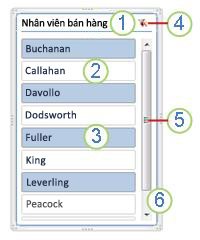
Slicer thường sẽ hiển thị các cấu phần sau đây:
|
1. Tiêu đề slicer cho biết thể loại của các mục trong slicer.
2. Một nút lọc không được chọn cho biết mục không được tích hợp trong bộ lọc.
3. Một nút lọc được chọn cho biết mục được tích hợp trong bộ lọc.
4. Nút Xóa Bộ lọc sẽ loại bỏ bộ lọc bằng cách chọn tất cả các mục trong slicer.
5. Một thanh cuộn cho phép bạn cuộn khi có nhiều mục hơn số mục đang hiển thị trong slicer.
6. Điều khiển di chuyển và đổi kích cỡ ở viền cho phép bạn thay đổi kích cỡ và vị trí của slicer. |
Bạn có thể sử dụng slicer để lọc dữ liệu trong bảng hoặc PivotTable một cách dễ dàng.
Tạo slicer để lọc dữ liệu trong bảng hoặc PivotTable
Bấm vào vị trí bất kỳ trong bảng hoặc PivotTable mà bạn muốn tạo slicer.
Trên tab Chèn , chọn Slicer.
Trong hộp thoại Chèn Slicer , chọn các hộp kiểm cho các trường bạn muốn hiển thị rồi chọn OK.
Một slicer sẽ được hiển thị cho mỗi trường bạn chọn. Bấm vào bất kỳ nút slicer nào sẽ tự động áp dụng bộ lọc đó cho bảng hoặc PivotTable được liên kết.
Lưu ý
- Để chọn nhiều mục, hãy nhấn giữ Command, rồi chọn các mục mà bạn muốn hiển thị.
- Để xóa bộ lọc của slicer, hãy chọn Xóa Bộ lọc trong slicer.
- Bấm vào slicer bạn muốn định dạng.
Thao tác này sẽ hiển thị tab Slicer.
- Trên tab Slicer, bấm vào một kiểu tô màu mà bạn muốn.
Sử dụng slicer cho một PivotTable khác
Nếu bạn đã có slicer trên PivotTable, bạn có thể sử dụng chính slicer đó để lọc một PivotTable khác. Xin lưu ý rằng thao tác này chỉ hiệu quả khi hai PivotTable cùng sử dụng một nguồn dữ liệu.
- Trước tiên, tạo PivotTable dựa trên cùng một nguồn dữ liệu với PivotTable đã có slicer bạn muốn tái sử dụng.
- Bấm vào slicer mà bạn muốn chia sẻ trong một PivotTable khác. Thao tác này sẽ hiển thị tab Slicer.
- Trên tab Slicer , chọn Kết nối Báo cáo.
- Trong hộp thoại, chọn hộp kiểm của các PivotTable mà bạn muốn áp dụng slicer.
- Chọn OK.
Ngắt kết nối slicer
- Bấm vào vị trí bất kỳ trong PivotTable mà bạn muốn ngắt kết nối slicer.
Thao tác này làm hiển thị tab Phân tích PivotTable.
- Chọn tab Phân tích PivotTable , rồi chọn Kết nối Bộ lọc.
- Trong hộp thoại, bỏ chọn hộp kiểm của tất cả trường PivotTable mà bạn muốn ngắt kết nối slicer.
- Chọn OK.
Xóa slicer
Thực hiện một trong những thao tác sau:
- Chọn slicer, rồi nhấn Delete.
- Bấm chuột phải (hoặc command+bấm) vào slicer, rồi chọn Loại bỏ <Tên của slicer>. Cấu phần của slicer
Slicer thường sẽ hiển thị các cấu phần sau đây:
|
1. Tiêu đề slicer cho biết thể loại của các mục trong slicer.
2. Một nút lọc không được chọn cho biết mục không được tích hợp trong bộ lọc.
3. Một nút lọc được chọn cho biết mục được tích hợp trong bộ lọc.
4. Nút Xóa Bộ lọc sẽ loại bỏ bộ lọc bằng cách chọn tất cả các mục trong slicer.
5. Một thanh cuộn cho phép bạn cuộn khi có nhiều mục hơn số mục đang hiển thị trong slicer.
6. Điều khiển di chuyển và đổi kích cỡ ở viền cho phép bạn thay đổi kích cỡ và vị trí của slicer. |
Bạn có thể sử dụng slicer để lọc dữ liệu trong bảng hoặc PivotTable một cách dễ dàng.
Lưu ý
Chỉ tính năng tạo slicer PivotTable cục bộ mới sẵn dùng trong Excel cho web. Để tạo slicer cho bảng, PivotTable mô hình dữ liệu hoặc PivotTable Power BI, vui lòng sử dụng Excel cho Windows hoặc Excel cho Mac.
Tạo slicer để lọc dữ liệu trong PivotTable
Bấm vào bất kỳ đâu trong PivotTable.
Trên tab Phân tích PivotTable , hãy chọn Slicer.
Trong hộp thoại Chèn Slicer , chọn hộp kiểm cho các trường bạn muốn hiển thị, rồi chọn OK.

Một slicer sẽ được tạo cho mỗi trường bạn chọn. Việc chọn bất kỳ nút slicer nào sẽ tự động áp dụng bộ lọc đó cho bảng hoặc PivotTable được liên kết.
Lưu ý
- Để chọn nhiều mục trong hộp Slicer, hãy giữ Control, rồi chọn các mục mà bạn muốn hiển thị.
- Để xóa bộ lọc của slicer, hãy chọn Xóa Bộ lọc trong slicer.
Chọn slicer bạn muốn định dạng. Thao tác này sẽ hiển thị tab Slicer.
Trên tab Slicer, chọn một kiểu tô màu mà bạn muốn.
Lưu ý
Chọn và giữ góc của một slicer để điều chỉnh và đổi kích cỡ ảnh.
Sử dụng slicer cho một PivotTable khác
Nếu bạn đã có slicer trên PivotTable, bạn có thể sử dụng chính slicer đó để lọc một PivotTable khác.
Lưu ý
Chỉ có thể kết nối slicer với PivotTable có chung một nguồn dữ liệu.
- Trước tiên, tạo PivotTable dựa trên cùng một nguồn dữ liệu với PivotTable đã có slicer bạn muốn tái sử dụng.
- Chọn slicer bạn muốn chia sẻ trong một PivotTable khác. Thao tác này sẽ hiển thị tab Slicer.
- Trên tab Slicer , chọn Cài đặt Slicer.
- Trong ngăn, bên dưới mục Kết nối PivotTable , hãy chọn hộp kiểm của các PivotTable bạn muốn để áp dụng slicer.
- Chọn OK.
Ngắt kết nối slicer
- Chọn bất kỳ nơi nào trong PivotTable mà bạn muốn ngắt kết nối slicer. Thao tác này sẽ làm hiển thị tab PivotTable .
- Chọn tab Phân tích PivotTable , rồi chọn Cài đặt.
- Trong ngăn, dưới phần Kết nối Slicer, bỏ chọn hộp kiểm của tất cả trường PivotTable mà bạn muốn ngắt kết nối slicer.
Xóa slicer
Thực hiện một trong những thao tác sau:
- Chọn slicer, rồi nhấn Delete.
- Bấm chuột phải vào slicer, rồi chọn Loại bỏ.
Cấu phần của slicer
Slicer thường sẽ hiển thị các cấu phần sau đây:
|
1. Tiêu đề slicer cho biết thể loại của các mục trong slicer.
2. Một nút lọc không được chọn cho biết mục không được tích hợp trong bộ lọc.
3. Một nút lọc được chọn cho biết mục được tích hợp trong bộ lọc.
4. Nút Xóa Bộ lọc sẽ loại bỏ bộ lọc bằng cách chọn tất cả các mục trong slicer.
5. Một thanh cuộn cho phép bạn cuộn khi có nhiều mục hơn số mục đang hiển thị trong slicer.
6. Điều khiển di chuyển và đổi kích cỡ ở viền cho phép bạn thay đổi kích cỡ và vị trí của slicer. |
Bạn cần thêm trợ giúp?
Bạn luôn có thể hỏi chuyên gia trong Cộng đồng kỹ thuật Excel hoặc nhận hỗ trợ trong Cộng đồng.
Xem thêm
Lọc dữ liệu trong PivotTable

