

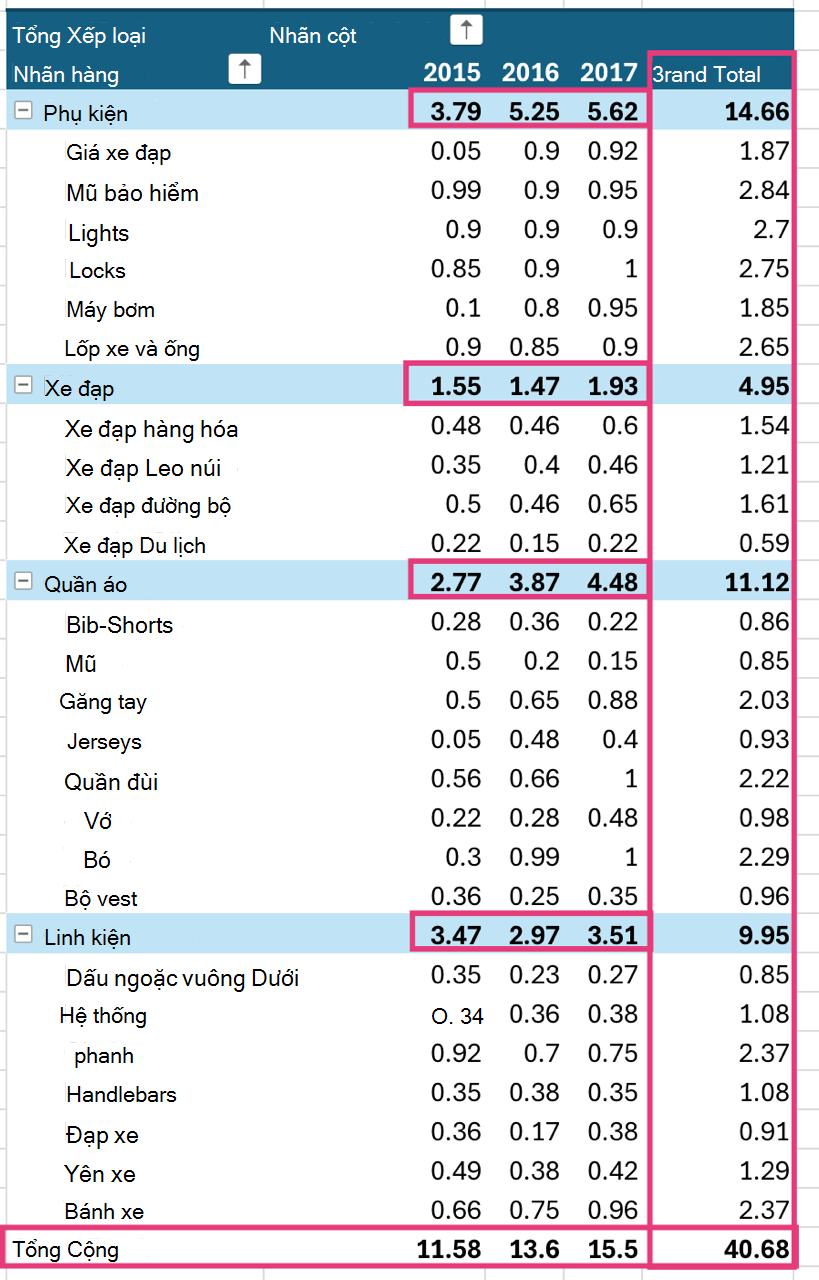
Khi bạn tạo PivotTable hiển thị số tiền giá trị, tổng phụ và tổng cuối sẽ tự động xuất hiện nhưng bạn cũng có thể hiển thị hoặc ẩn chúng.
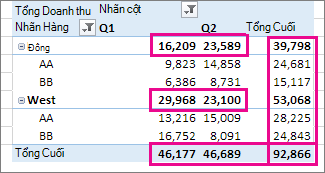
Hiện hoặc ẩn tổng phụ
Bấm vào bất kỳ đâu trong PivotTable để hiện Công cụ PivotTable.
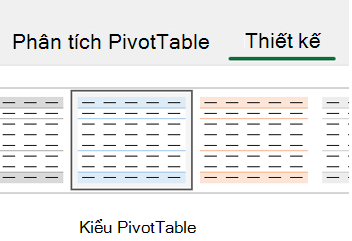
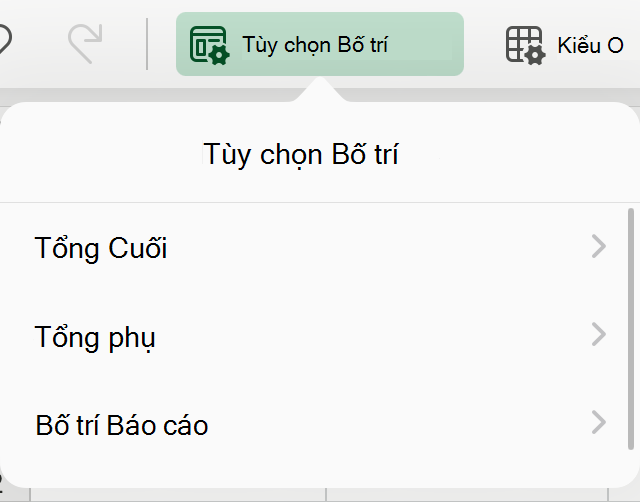
Bấm Thiết kế Tổng>phụ.

Chọn tùy chọn bạn muốn:
Không Hiển thị Tổng phụ
Hiển thị tất cả Tổng phụ ở Cuối Nhóm
Hiển thị tất cả Tổng phụ ở Đầu Nhóm
Mẹo
Để bao gồm các mục đã lọc trong tổng số:
- Bấm vào Bao gồm các mục đã lọc trong tổng.
- Bấm lại vào tùy chọn này để tắt tính năng này.
Bạn sẽ tìm thấy tùy chọn bổ sung cho tổng và mục đã lọc bằng cách làm theo các bước sau:
- Đi vào hộp thoại Tùy chọn PivotTable .
- Chọn tab Tổng & Bộ lọc.
- Bấm vào Phân tích, rồi bấm Tùy chọn.
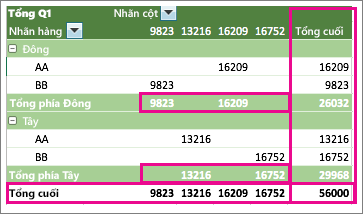
Hiển thị hoặc ẩn tổng cuối
- Bấm vào chỗ bất kỳ trong PivotTable để hiện Công cụ PivotTable trên ribbon.

- Bấm Thiết kế Tổng>Cuối.
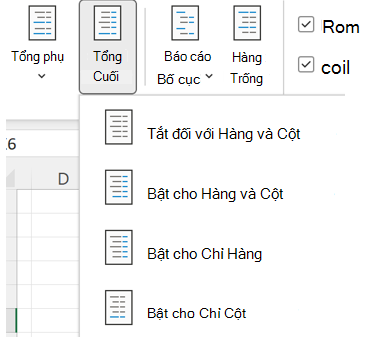
3. Chọn tùy chọn bạn muốn:
- Tắt cho Hàng và Cột
- Bật cho Hàng và Cột
- Chỉ Bật cho Hàng
- Chỉ Bật cho Cột
Mẹo
Nếu bạn không muốn hiển thị tổng cuối cho hàng hoặc cột, hãy bỏ chọn hộp Hiển thị tổng cuối cho hàng hoặc Hiển thị tổng cuối cho cột trên tab Tổng & Bộ lọc trong hộp thoại Tùy chọn PivotTable (Tùy chọn Phân tích>).



Bạn cần thêm trợ giúp?
Bạn luôn có thể hỏi chuyên gia trong Cộng đồng kỹ thuật Excel hoặc nhận hỗ trợ trong Cộng đồng.
Xem thêm
Tạo PivotTable để phân tích dữ liệu trang tính
Tạo PivotTable để phân tích dữ liệu ngoài
Tạo PivotTable để phân tích dữ liệu trong nhiều bảng
Tính toán tỷ lệ phần trăm cho tổng phụ trong PivotTable