

PivotTable là công cụ tuyệt vời để tạo tóm tắt chi tiết chuyên sâu từ những tập dữ liệu lớn.
Lọc dữ liệu trong PivotTable bằng slicer
Bạn có thể chèn một hoặc nhiều slicer để lọc dữ liệu nhanh chóng và hiệu quả. Slicer có các nút mà bạn có thể bấm vào đó để lọc dữ liệu và chúng hiển thị cùng với dữ liệu để bạn luôn biết được trường nào đang hiện hay đang ẩn trong PivotTable đã lọc.
- Chọn ô bất kỳ trong PivotTable, rồi trên tab Phân tích PivotTable , chọn
 Chèn Slicer.
 - Chọn trường bạn muốn tạo slicer, rồi chọn OK.
- Excel sẽ đặt một slicer cho mỗi lựa chọn bạn đã thực hiện trên trang tính, nhưng tùy thuộc bạn để sắp xếp và định cỡ chúng theo cách phù hợp nhất với bạn.
- Chọn các nút slicer để chọn những mục bạn muốn hiện trong PivotTable.

Lọc dữ liệu theo cách thủ công
Bộ lọc thủ công sử dụng Tự Lọc. Chúng hoạt động kết hợp với slicer, vì vậy bạn có thể sử dụng slicer để tạo bộ lọc cấp cao, sau đó sử dụng Tự Lọc để tìm hiểu sâu hơn.
Để hiển thị Tự Lọc, hãy chọn
 Mũi tên thả xuống bộ lọc, vốn thay đổi tùy theo bố trí báo cáo.
Bố cục nhỏ gọn
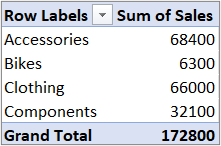

Trường Giá trị nằm trong vùng Hàng Trường Giá trị nằm trong vùng Cột Bố trí Đại cương/Dạng bảng

Hiển thị tên trường Giá trị ở góc trên bên trái
Để lọc bằng cách tạo biểu thức có điều kiện, hãy chọn Bộ lọc Nhãn, rồi tạo bộ lọc nhãn.
Để lọc theo giá trị, chọn Bộ lọc Giá trị, rồi tạo bộ lọc giá trị.
Để lọc theo nhãn hàng cụ thể (trong Bố trí Thu gọn) hoặc nhãn cột (trong Bố trí Đại cương hoặc Bố trí Dạng bảng), hãy bỏ chọn Chọn Tất cả, rồi chọn các hộp kiểm bên cạnh các mục bạn muốn hiển thị. Bạn cũng có thể lọc bằng cách nhập văn bản vào hộp Tìm kiếm .
Chọn OK.
Mẹo
Bạn cũng có thể thêm bộ lọc vào trường Bộ lọc của PivotTable. Điều này cũng cung cấp cho bạn khả năng tạo trang tính PivotTable riêng lẻ cho từng mục trong trường Bộ lọc. Để biết thêm thông tin, hãy xem Dùng Danh sách Trường để sắp xếp các trường trong PivotTable.
Hiện 10 mục trên cùng hoặc dưới cùng
Bạn cũng có thể áp dụng bộ lọc để hiện 10 giá trị hay dữ liệu trên cùng hoặc dưới cùng thỏa mãn một số điều kiện nhất định.
Để hiển thị Tự Lọc, hãy chọn
Mũi tên thả xuống bộ lọc, vốn thay đổi tùy theo bố trí báo cáo.Bố cục nhỏ gọn
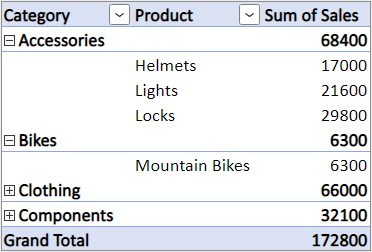
Trường Giá trị nằm trong vùng Hàng Trường Giá trị nằm trong vùng Cột Bố trí Đại cương/Dạng bảng
Hiển thị tên trường Giá trị ở góc trên bên trái
Chọn 10 bộ lọc> giá trịhàng đầu.
Trong hộp đầu tiên, hãy chọn Trên cùng hoặc Dưới cùng.
Trong hộp thứ hai, hãy nhập một số.
Trong hộp thứ ba, hãy làm như sau:
- Để lọc theo số mục, chọn Mục.
- Để lọc theo phần trăm, chọn Phần trăm.
- Để lọc theo tổng, chọn Tổng.
Trong hộp thứ tư, chọn một trường Giá trị .
Sử dụng bộ lọc báo cáo để lọc mục
Qua việc sử dụng bộ lọc báo cáo, bạn có thể nhanh chóng hiển thị một tập hợp giá trị khác trong PivotTable. Những mục bạn chọn trong bộ lọc đều được hiển thị trong PivotTable, đồng thời, các mục không được chọn sẽ được ẩn đi. Nếu bạn muốn hiển thị các trang lọc (tập hợp giá trị khớp với các mục trong bộ lọc báo cáo) ở trang tính riêng biệt, bạn có thể chỉ định tùy chọn đó.
Thêm bộ lọc báo cáo
- Bấm vào vị trí bất kỳ trong PivotTable.
Ngăn Trường PivotTable sẽ xuất hiện. - Ở Danh sách Trường PivotTable, bấm vào trường trong một khu vực, rồi chọn Di chuyển đến Bộ lọc Báo cáo.
Bạn có thể lặp lại bước này để tạo nhiều bộ lọc báo cáo. Bộ lọc báo cáo sẽ được hiển thị bên trên PivotTable để dễ dàng truy nhập.
- Để thay đổi thứ tự các trường, trong khu vực Bộ lọc, bạn có thể kéo các trường tới vị trí mình muốn hoặc bấm đúp vào một trường, rồi chọn Di chuyển Lên hoặc Di chuyển Xuống. Thứ tự của các bộ lọc báo cáo sẽ được phản ánh tương ứng trong PivotTable.
Hiển thị bộ lọc báo cáo trong hàng hoặc cột.
Bấm vào PivotTable hoặc PivotTable liên kết của một PivotChart.
Bấm chuột phải vào vị trí bất kỳ trong PivotTable, rồi bấm vào Tùy chọn PivotTable.
Ở tab Bố trí, hãy chỉ định các tùy chọn sau:
Trong khu vực Bộ lọc Báo cáo, ở hộp danh sách Sắp xếp trường, hãy thực hiện một trong các thao tác sau:
- Để hiển thị bộ lọc báo cáo trong các hàng từ trên xuống dưới, hãy chọn Xuống, Rồi Lên.
- Để hiển thị bộ lọc báo cáo trong các cột từ trái sang phải, hãy chọn Lên, Rồi Xuống.
Trong hộp Lọc các trường theo cột, hãy nhập hoặc chọn số trường cần hiển thị trước khi chuyển sang một cột hoặc hàng khác (tùy theo cài đặt Sắp xếp trường bạn đã chỉ định ở bước trước đó).
Chọn mục trong bộ lọc báo cáo
- Trong PivotTable, bấm vào mũi tên thả xuống cạnh bộ lọc báo cáo.
- Chọn các hộp kiểm cạnh những mục bạn muốn hiển thị trong báo cáo. Để chọn tất cả các mục, hãy bấm vào hộp kiểm cạnh (Chọn Tất cả).
Lúc này, bộ lọc báo cáo sẽ hiển thị các mục đã lọc.
Hiển thị các trang bộ lọc báo cáo trên các trang tính riêng biệt
- Bấm vào vị trí bất kỳ trong PivotTable (hoặc PivotTable liên kết của một PivotChart) có một hoặc nhiều bộ lọc báo cáo.
- Bấm vào Tùy chọn>Phân tích PivotTable (trên dải băng) >Hiển thị trang Bộ lọc báo cáo.
- Trong hộp thoại Hiển thị Trang Bộ lọc Báo cáo, chọn một trường bộ lọc báo cáo, rồi bấm vào OK.
Lọc theo vùng chọn để chỉ hiển thị hoặc ẩn các mục đã chọn
Trong PivotTable, chọn một hoặc nhiều mục trong trường bạn muốn lọc theo vùng chọn.
Bấm chuột phải vào một mục trong vùng chọn, rồi bấm vào Bộ lọc.
Thực hiện một trong những thao tác sau:
Để hiển thị các mục đã chọn, hãy bấm vào Chỉ Giữ Mục Đã chọn.
Để ẩn các mục đã chọn, hãy bấm vào Ẩn Mục Đã chọn.
Mẹo
Bạn có thể hiển thị lại các mục đã ẩn bằng cách loại bỏ bộ lọc. Bấm chuột phải vào một mục khác trong cùng trường, bấm vào Bộ lọc, rồi bấm vào Xóa Bộ lọc.
Bật hoặc tắt tùy chọn lọc
Nếu bạn muốn áp dụng nhiều bộ lọc cho mỗi trường hoặc nếu bạn không muốn hiện nút Lọc trong PivotTable, bạn có thể làm như sau để bật hoặc tắt chúng và những tùy chọn lọc khác:
Bấm vào vị trí bất kỳ trong PivotTable để hiển thị các tab PivotTable trên dải băng.
Trên tab Phân tích PivotTable, bấm vào Tùy chọn.
- Trong hộp thoại Tùy chọn PivotTable, bấm tab Tổng & Lọc.
- Trong khu vực Bộ lọc , hãy chọn hoặc bỏ chọn hộp Cho phép nhiều bộ lọc trên mỗi trường tùy theo nhu cầu của bạn.
- Bấm vào tab Hiển thị , rồi chọn hoặc bỏ chọn hộp kiểm Hiển thị chú thích và bộ lọc Trường để hiển thị hoặc ẩn các danh sách thả xuống của chú thích trường và bộ lọc.



Bạn cần thêm trợ giúp?
Bạn luôn có thể hỏi chuyên gia trong Cộng đồng kỹ thuật Excel hoặc nhận hỗ trợ trong Cộng đồng.
Xem thêm
Video: Lọc dữ liệu trong PivotTable
Tạo PivotTable để phân tích dữ liệu trang tính
Tạo PivotTable để phân tích dữ liệu ngoài
Tạo PivotTable để phân tích dữ liệu trong nhiều bảng