
Quan trọng
- Trước khi bạn lưu sổ làm việc Excel theo định dạng tệp của phiên bản trước đó, bạn nên giải quyết các vấn đề có thể làm giảm đáng kể chức năng để có thể ngăn chặn việc mất dữ liệu vĩnh viễn hoặc chức năng hoạt động không đúng. Bộ kiểm tra Tương thích của Excel có thể giúp bạn xác định các vấn đề tiềm ẩn.
- Bạn có thể phải hoặc không cần phải giải quyết các vấn đề làm giảm phần nào độ trung thực trước khi tiếp tục lưu sổ làm việc — dữ liệu hoặc chức năng không bị mất nhưng sổ làm việc có thể không giống hoặc làm việc chính xác như khi bạn mở trong một phiên bản Microsoft Excel trước.
Bộ kiểm tra Tương thích sẽ tự động khởi động khi bạn tìm cách lưu sổ làm việc ở định dạng .xls Excel 97-2003. Nếu bạn không quan tâm tới các vấn đề tiềm ẩn, bạn có thể tắt Bộ kiểm tra Tương thích.
Để biết thêm thông tin về Bộ kiểm tra Tương thích, hãy xem Lưu sổ làm việc Excel để tương thích với các phiên bản Excel cũ hơn.
Trong bài viết này
Các vấn đề làm giảm đáng kể chức năng
| Sự cố | Giải pháp |
|---|---|
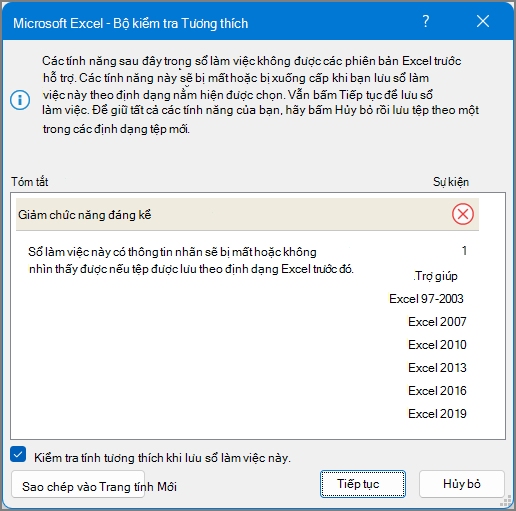
| Sổ làm việc này có thông tin nhãn sẽ bị mất hoặc không nhìn thấy được nếu lưu tệp theo định dạng Excel trước. | Điều đó nghĩa là gì: Nếu bạn lưu sổ làm việc này theo định dạng .xls, các nhãn sẽ bị mất vĩnh viễn. Nếu bạn lưu theo định dạng .xlsx, các nhãn sẽ được giữ nguyên nhưng sẽ không hiển thị trong các phiên bản Excel 2016 hoặc phiên bản cũ hơn. Việc cần làm: Để giữ nguyên nhãn, hãy tránh lưu sổ làm việc theo định dạng .xls. Nếu bạn cần những người không thể mở tệp .xlsx mới có thể mở sổ làm việc, hãy cân nhắc việc mở sổ làm việc trong Excel cho web và gửi URL tệp đến cho họ tại địa chỉ email được đăng ký là tài khoản Microsoft. |
| Sổ làm việc bao gồm các PivotChart độc lập có thể được sử dụng để xem dữ liệu mà không cần PivotTable trong trang tính. PivotChart độc lập sẽ được lưu dưới dạng biểu đồ tĩnh. | Điều đó nghĩa là gì: Bắt đầu trong Excel 2013, PivotChart không yêu cầu PivotTable trên cùng một trang tính. Trong các phiên bản cũ hơn, PivotChart chỉ có thể đọc dữ liệu từ một PivotTable trên cùng một trang tính. Nếu bạn lưu tệp bằng phiên bản cũ hơn, PivotChart không đọc dữ liệu từ PivotTable trên cùng một trang tính sẽ được lưu dưới dạng biểu đồ tĩnh. Việc cần làm: Nếu được, hãy cân nhắc thêm một PivotTable làm nguồn dữ liệu của PivotChart trên trang tính có PivotChart. Hoặc cân nhắc thay thế PivotChart bằng một tập hợp biểu đồ tĩnh, mỗi biểu đồ cho một pivot. Nếu cả hai đều không khả thi, hãy cân nhắc xem cần sử dụng dữ liệu nào làm nguồn cho biểu đồ tĩnh trong tệp đã lưu. |
| Một số công thức bao gồm tham chiếu tới bảng trong các sổ làm việc khác hiện không được mở trong phiên bản Excel này. Những tham chiếu này sẽ được chuyển thành #REF khi lưu theo định dạng Excel 97-2003 bởi vì không thể chuyển chúng thành tham chiếu trang tính. | Điều đó nghĩa là gì: Sổ làm việc của bạn chứa một số công thức bao gồm tham chiếu bảng có cấu trúc, chẳng hạn như =SUM(SalesWorkbook.xlsx! SalesTable[Doanh Số]), vốn không được hỗ trợ trong phiên bản bạn đã chọn để lưu tệp này. Sổ làm việc mà các công thức tham chiếu đến không mở, vì vậy nếu bạn lưu và đóng tệp, các công thức sẽ được chuyển thành =#REF!. Việc cần làm: Chúng tôi khuyên bạn nên lưu tệp này dưới dạng một trong các định dạng tệp hiện đại hỗ trợ tham chiếu bảng có cấu trúc. Nếu không, trước khi bạn đóng sổ làm việc này, hãy mở sổ làm việc được liên kết. Sau đó lưu và đóng sổ làm việc này trong khi sổ làm việc được nối kết đang mở, và Excel sẽ chuyển đổi tham chiếu bảng có cấu trúc thành tham chiếu ô. Ví dụ, =SUM(SalesWorkbook.xlsx! SalesTable[Sales Amount]) sẽ được chuyển đổi thành dạng như =SUM([SalesWorkbook.xlsx]Sales! D2:D150). Để biết thêm thông tin về tham khảo bảng có cấu trúc, hãy xem Sử dụng tham chiếu có cấu trúc với bảng Excel. |
| Một hoặc nhiều trang tính trong sổ làm việc này có chứa dạng xem trang tính. Những dạng xem này sẽ bị loại bỏ. | Điều này nghĩa là:Dạng xem trang tính chỉ sẵn dùng trong Excel cho web. Nếu bạn mở một sổ làm việc có dạng xem trang tính trong phiên bản Excel trên máy tính, dạng xem trang tính sẽ không sẵn dùng. Nếu bạn lưu tệp theo định dạng Excel 97-2003, các dạng xem trang tính sẽ bị xóa. Việc cần làm: Nếu bạn cần giữ nguyên dạng xem trang tính, đừng lưu tệp dưới dạng Excel 97-2003. Nếu bạn cần sử dụng dạng xem trang tính, hãy mở tệp trong Excel cho web. |
| Thiết đặt trang trí cho đối tượng này sẽ bị mất. | Điều đó nghĩa là gì: Bắt đầu từ Excel 2019, bạn có thể đánh dấu một đối tượng là trang trí thay vì thêm Văn bản Thay thế. Ví dụ về đối tượng cần được đánh dấu là trang trí có thể kể đến các viền văn phong. Những người sử dụng bộ đọc màn hình sẽ nghe thấy rằng các đối tượng này mang tính trang trí nên họ biết mình không bỏ lỡ bất kỳ thông tin quan trọng nào. Tùy chọn đánh dấu là trang trí không sẵn dùng trong Excel 2016 hoặc các phiên bản cũ hơn. Việc cần làm: Đối với mỗi đối tượng như vậy, hãy thêm Văn bản Thay thế cho những người sử dụng bộ đọc màn hình. |
| Sổ làm việc này bao gồm Đường thời gian có thể được sử dụng để lọc các PivotTable, PivotChart và hàm CUBE trong sổ làm việc. Đường thời gian sẽ không chạy trong các phiên bản Excel trước. | Điều đó nghĩa là gì: Đường thời gian được giới thiệu trong Excel 2013 và không hoạt động trong các phiên bản trước. Việc cần làm: Nếu bạn chia sẻ tệp với những người dùng phiên bản Excel cũ hơn, hãy thông báo cho họ rằng họ sẽ không thể dùng Đường thời gian và nên dự kiến dùng các phương pháp khác để lọc dữ liệu theo khoảng thời gian. |
| Sổ làm việc này bao gồm Đường thời gian có thể được sử dụng để lọc các PivotTable, PivotChart và hàm CUBE trong sổ làm việc. Đường thời gian sẽ không được lưu. Các công thức tham chiếu Đường thời gian sẽ trả về #REF! . | Điều đó nghĩa là gì: Đường thời gian không được định dạng tệp Excel 97-2003 (.xls) hỗ trợ. Nếu bạn lưu sổ làm việc theo định dạng Excel 97-2003, tất cả Đường thời gian sẽ bị mất và công thức tham chiếu đến các Đường thời gian này sẽ trả về lỗi. Việc cần làm: Loại bỏ tất cả tham chiếu công thức đến Đường thời gian và lên kế hoạch dùng bộ lọc ngày thông thường để lọc dữ liệu theo khoảng thời gian. |
| Sổ làm việc bao gồm các slicer có thể được sử dụng để lọc các bảng trong sổ làm việc. Slicer bảng sẽ không chạy trong các phiên bản Excel trước. | Điều đó nghĩa là gì: Nếu bạn chia sẻ tệp với những người không sử dụng Excel 2013 trở lên, họ sẽ không thể sử dụng slicer. Việc cần làm: Thông báo cho những người bạn chia sẻ tệp rằng họ sẽ không thể sử dụng các slicer, nhưng có thể lọc bảng bằng các phương pháp khác. |
| Sổ làm việc này bao gồm các mô hình 3D sẽ được hiển thị dưới dạng hình ảnh trong các phiên bản Excel trước. | Điều đó nghĩa là gì: Nếu bạn chia sẻ tệp với những người không dùng Excel 365, họ sẽ không thể sử dụng các mô hình 3D - những mô hình này sẽ được hiển thị dưới dạng hình ảnh. Việc cần làm: Nếu mọi người có thể sử dụng các mô hình 3D rất quan trọng, họ sẽ cần mở tệp trong Excel 365. Nếu không quan trọng, hãy cân nhắc thông báo cho mọi người rằng mô hình 3D sẽ hiển thị dưới dạng hình ảnh nếu không mở trong Excel 365. |
| Sổ làm việc này bao gồm Đồ họa Véc tơ Có thể thay đổi quy mô (SVG) sẽ được hiển thị dưới dạng Đồ họa Mạng Di động trong các phiên bản Excel trước. | Điều đó nghĩa là gì: SVG là đồ họa vector và có thể dễ dàng co giãn và có giao diện giống nhau. PNG là đồ họa raster và thu nhỏ tỷ lệ kém - chúng sẽ có các cạnh răng cưa. Nếu người sử dụng các phiên bản Excel khác Excel 2019 mở tệp, họ sẽ nhận được PNG thay vì SVG. Việc cần làm: Nếu hình ảnh của bạn có thể có tỷ lệ tốt thì bạn sẽ cần mở chúng trong Excel 2019 hoặc mới hơn. Nếu việc có thể chia tỷ lệ tốt không quan trọng, hãy cân nhắc thông báo cho những người bạn chia sẻ tệp rằng hình ảnh sẽ không có tỷ lệ tốt trong Excel 2016 hoặc phiên bản cũ hơn. |
| Sổ làm việc này tồn tại một PivotTable hoặc Kết nối Dữ liệu hỗ trợ phân tích nhiều bảng và sẽ bị mất nếu được lưu theo định dạng tệp trước đó. | Điều đó nghĩa là gì: Tính năng Dữ liệu, chẳng hạn như PivotTable hoặc Kết nối Dữ liệu sử dụng nhiều bảng sẽ không được lưu nếu bạn lưu sổ làm việc theo định dạng Excel 97-2003. Nếu bạn chia sẻ tệp ở định dạng hiện tại (.xslx) với người sử dụng Excel 2007 hoặc 2010, họ sẽ không thể sử dụng Tính năng Dữ liệu. Việc cần làm: Đối với mỗi Tính năng Dữ liệu, hãy tạo một trang tính mới với bảng chứa tất cả các trường mà Tính năng Dữ liệu đó cần, sau đó thay đổi nguồn dữ liệu cho Tính năng Dữ liệu sang bảng mới hoặc tạo lại Tính năng Dữ liệu bằng cách dùng bảng mới làm nguồn dữ liệu. Để tạo bảng mới, bạn có thể bắt đầu bằng cách chèn một trong các bảng nguồn ban đầu của bạn rồi tạo các trường còn lại bằng cách sử dụng VLOOKUP để truy xuất từ các bảng nguồn còn lại hoặc bạn có thể sử dụng Access để tạo lại mô hình dữ liệu cho Tính năng Dữ liệu của bạn dưới dạng truy vấn, rồi nhập dữ liệu truy vấn vào một trang tính trong sổ làm việc dưới dạng bảng. |
| Tính năng Dữ liệu Excel (PivotTable, Kết nối Sổ làm việc, Bảng, Slicer, Power View và Hàm Cube) hỗ trợ phân tích nhiều bảng không được hỗ trợ trong các phiên bản Excel trước và sẽ bị loại bỏ. | Điều đó nghĩa là gì: Tính năng Dữ liệu sử dụng nhiều bảng sẽ không được lưu nếu bạn lưu sổ làm việc theo định dạng Excel 97-2003. Nếu bạn chia sẻ tệp ở định dạng hiện tại (.xslx) với người sử dụng Excel 2007 hoặc 2010, họ sẽ không thể sử dụng Tính năng Dữ liệu. Việc cần làm: Đối với mỗi Tính năng Dữ liệu, hãy tạo một trang tính mới với bảng chứa tất cả các trường mà Tính năng Dữ liệu đó cần, sau đó thay đổi nguồn dữ liệu cho Tính năng Dữ liệu sang bảng mới hoặc tạo lại Tính năng Dữ liệu bằng cách dùng bảng mới làm nguồn dữ liệu. Để tạo bảng mới, bạn có thể bắt đầu bằng cách chèn một trong các bảng nguồn ban đầu của bạn rồi tạo các trường còn lại bằng cách sử dụng VLOOKUP để truy xuất từ các bảng nguồn còn lại hoặc bạn có thể sử dụng Access để tạo lại mô hình dữ liệu cho Tính năng Dữ liệu của bạn dưới dạng truy vấn, rồi nhập dữ liệu truy vấn vào một trang tính trong sổ làm việc dưới dạng bảng. |
| Sổ làm việc này chứa dữ liệu được nhập bằng Power Query. Các phiên bản Excel trước không hỗ trợ chức năng Tải & Chuyển đổi Dữ liệu (Power Query). Không thể làm mới tất cả dữ liệu sổ làm việc đã được nhập với truy vấn Power Query trong các phiên bản Excel trước. | Điều đó nghĩa là gì: Bắt đầu với Excel 2016, bạn có thể sử dụng các chức năng Tải & Chuyển đổi Dữ liệu (Power Query) hiện đại để nhập, định hình và kết hợp dữ liệu từ nhiều nguồn. Các chức năng này không sẵn dùng trong Excel 97-2003. Việc cần làm: Nếu bạn thường xuyên lưu sổ làm việc theo định dạng tệp Excel 97-2003 và cần làm mới dữ liệu, bạn nên sử dụng một trong các trình hướng dẫn nhập dữ liệu thừa tự. Tham khảo các tùy chọn nhập và phân tích dữ liệu để biết các bước khôi phục trình hướng dẫn nhập dữ liệu thừa tự. |
| Sổ làm việc này bao gồm dữ liệu trong ô nằm bên ngoài giới hạn hàng và cột của định dạng tệp được chọn. Dữ liệu vượt quá 65.536 hàng với 256 cột sẽ không được lưu. Tham chiếu công thức đến dữ liệu trong vùng sẽ trả về một lỗi #REF! . | Điều đó nghĩa là gì: Bắt đầu từ Excel 2007, kích cỡ trang tính là 1.048.576 hàng cao và 16.384 cột trong khi Excel 97-2003 chỉ là 65.536 hàng và 256 cột. Dữ liệu trong ô ngoài giới hạn hàng và cột này bị mất trong Excel 97-2003. Việc cần làm: Trong Bộ kiểm tra Tương thích, hãy bấm Tìm để xác định ô và phạm vi nằm ngoài giới hạn hàng và cột, chọn các hàng và cột này và sau đó đặt vào trong giới hạn hàng và cột của trang tính hoặc trên một trang tính khác bằng cách dùng tính năng Cắt và Dán. 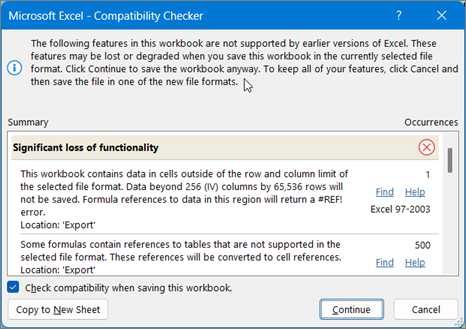
|
| Sổ làm việc này bao gồm các Tình huống tham chiếu đến ô ngoài giới hạn hàng và cột của định dạng tệp được chọn. Những Tình huống này sẽ không được lưu theo định dạng tệp được chọn. | Điều đó nghĩa là gì: Một tình huống trong trang tính tham chiếu đến một ô nằm ngoài giới hạn hàng và cột của Excel 97-2003 (65.536 hàng và 256 cột) và không còn sẵn dùng khi bạn tiếp tục lưu sổ làm việc sang phiên bản Excel trước. Việc cần làm: Trong Trình quản lý Tình huống, hãy tìm tình huống có bao gồm tham chiếu nằm ngoài giới hạn hàng và cột của phiên bản Excel trước và sau đó thay đổi tham chiếu đến một vị trí nằm trong giới hạn này. Trên tab Dữ liệu, trong nhóm Công cụ Dữ liệu, hãy bấm Trìnhquản lý Kịch bảnPhân tích What> If. Trong hộp Tình huống, hãy xác định tình huống làm phát sinh vấn đề về tương thích và sau đó sửa tham chiếu của nó. |
| Sổ làm việc này chứa các ngày theo định dạng lịch không được hỗ trợ bởi định dạng tệp được chọn. Những ngày này sẽ được hiển thị dưới dạng ngày theo lịch Gregoria. | Điều đó nghĩa là gì: Bắt đầu từ Excel 2007, bạn có thể tạo định dạng lịch quốc tế tùy chỉnh, như Âm lịch Do Thái, Âm lịch Nhật Bản, Âm lịch Trung Hoa, Lịch Saka, Hoàng đạo Trung Quốc, Hoàng đạo Hàn Quốc, Lịch Ngũ Linh và Âm lịch Hàn Quốc. Tuy nhiên, các định dạng lịch này không được hỗ trợ trong Excel 97-2003. Việc cần làm: Để tránh mất chức năng, bạn cần thay đổi định dạng lịch sang một ngôn ngữ (hoặc bản địa) được hỗ trợ trong Excel 97-2003. |
| Sổ làm việc này bao gồm các ngày theo định dạng lịch không được định dạng tệp được chọn hỗ trợ. Các ngày phải được sửa bằng cách dùng lịch Gregoria. | Điều đó nghĩa là gì: Bắt đầu từ Excel 2007, bạn có thể áp dụng một dạng lịch không phải Phương Tây như Lịch Phật Giáo Thái hoặc Lịch Ả-rập Hijri. Trong Excel 97-2003, những loại lịch này có thể chỉ được chỉnh sửa trong lịch Gregoria. Việc cần làm: Để tránh mất chức năng, bạn cần thay đổi định dạng lịch sang một ngôn ngữ (hoặc bản địa) được hỗ trợ trong Excel 97-2003. |
| Sổ làm việc bao gồm nhiều ô hơn với dữ liệu được hỗ trợ trong các phiên bản Excel trước. Các phiên bản Excel trước sẽ không mở được sổ làm việc này. | Điều đó nghĩa là gì: Bắt đầu từ Excel 2007, tổng số lượng khối ô có sẵn (CLBs) được giới hạn bởi bộ nhớ có sẵn. Trong Excel 97-2003, tổng CLB có sẵn bị giới hạn là 64.000 CLB trong một bản thể hiện thực thể của Excel. Một CLB bao gồm 16 hàng trang tính. Nếu tất cả các hàng trong trang tính chứa dữ liệu, bạn sẽ có 4.096 CLB trong trang tính đó và bạn có thể chỉ có 16 trang tính như vậy trong một bản thể hiện thực thế Excel (cho dù bạn đã mở bao nhiêu sổ làm việc trong Excel). Việc cần làm: Để bảo đảm sổ làm việc không vượt quá giới hạn 64.000 CLB và có thể được mở trong Excel 97-2003, bạn nên làm việc trong Chế độ Tương thích trong Excel 2007 trở lên sau khi bạn lưu sổ làm việc theo định dạng tệp Excel 97-2003. Trong Chế độ Tương thích, Excel theo dõi các CLB trong sổ làm việc đang hoạt động. |
| Một hoặc nhiều ô trong sổ làm việc có bao gồm biểu đồ thu nhỏ. Biểu đồ thu nhỏ sẽ không được lưu. | Điều đó nghĩa là gì: Trong Excel 97-2010, biểu đồ thu nhỏ không được hiển thị trên trang tính. Tuy nhiên, tất cả các biểu đồ thu nhỏ vẫn sẵn dùng trong sổ làm việc và được áp dụng khi sổ làm việc được mở lại trong Excel 2010 trở lên. Việc cần làm: Trong Bộ kiểm tra Tương thích, hãy bấm Tìm để xác định các ô bao gồm các biểu đồ thu nhỏ và sau đó thực hiện các thay đổi cần thiết. Ví dụ, bạn có thể áp dụng định dạng có điều kiện thay cho hoặc thêm vào các biểu đồ thu nhỏ sẽ không được hiển thị trong phiên bản Excel trước. |
| Tệp này ban đầu bao gồm các tính năng không được phiên bản Excel này nhận diện. Các tính năng này sẽ không được lưu. | Điều đó nghĩa là gì: Các tính năng sử dụng trong sổ làm việc này không sẵn dùng trong các phiên bản Excel trước Excel 2007 (Excel 97-2003) và chúng sẽ bị mất. Việc cần làm: Nếu bạn biết tính năng nào có thể làm phát sinh vấn đề này, hãy loại bỏ hoặc thay thế chúng nếu có thể và sau đó lưu tệp theo định dạng tệp mới mà bạn muốn. |
| Tệp này ban đầu bao gồm các tính năng mà phiên bản Excel này không nhận diện được. Những tính năng này không được bảo toàn khi lưu một tệp OpenXML theo định dạng tệp XLSB hoặc ngược lại. | Điều đó nghĩa là gì: Các tính năng được sử dụng trong sổ làm việc này không sẵn dùng trong Excel 2007 khi bạn lưu một tệp OpenXML vào Sổ làm việc Excel Nhị phân (.xlsb), hoặc ngược lại. Khi bạn tiếp tục lưu tệp, các tính năng sẽ bị mất. Việc cần làm: Nếu bạn biết tính năng nào có thể làm phát sinh vấn đề này, hãy loại bỏ hoặc thay thế chúng nếu có thể và sau đó lưu tệp theo định dạng tệp mới mà bạn muốn. |
| Sổ làm việc này chứa một hoặc nhiều biểu đồ (chẳng hạn như bản đồ cây) không sẵn dùng trong các phiên bản Excel trước. Chúng sẽ bị xóa. | Điều đó nghĩa là gì: Các loại biểu đồ mới hơn, chẳng hạn như biểu đồ cây được giới thiệu lần đầu trong Excel 2016, được sử dụng trong sổ làm việc này sẽ không sẵn dùng trong các phiên bản trước. Khi bạn tiếp tục lưu tệp, biểu đồ sẽ bị mất. Việc cần làm: Excel sẽ loại bỏ bất kỳ loại biểu đồ mới hơn nào khỏi sổ làm việc nếu bạn tiếp tục lưu theo định dạng tệp cũ hơn. Nếu bạn biết người dùng trên các phiên bản cũ hơn sẽ cần sử dụng sổ làm việc của bạn, bạn nên xem xét loại bỏ tất cả các loại biểu đồ mới khỏi sổ làm việc của mình và thay vào đó hãy dùng các loại biểu đồ tiêu chuẩn sẵn dùng cho tất cả các phiên bản. Sau đó, bạn có thể lưu tệp theo định dạng tệp mong muốn. |
Các vấn đề làm giảm phần nào độ trung thực
| Sự cố | Giải pháp |
|---|---|
| Một hoặc nhiều biểu đồ trong sổ làm việc này chứa các đối tượng đã được lọc ra và hiện đang ẩn. Các phiên bản Excel trước sẽ không hỗ trợ khả năng lọc đối tượng trở lại biểu đồ. | Điều đó nghĩa là gì: Bắt đầu trong Excel 2013, bạn có thể lưu tệp có đối tượng biểu đồ ẩn và giữ lại khả năng bỏ lọc những đối tượng ẩn đó trong tệp đã lưu. Trong các phiên bản Excel cũ hơn, mọi đối tượng biểu đồ đã lọc sẽ không sẵn dùng sau khi tệp được lưu. Việc cần làm: Bỏ lọc các đối tượng biểu đồ bị ảnh hưởng trước khi lưu và mở tệp trong Excel 2010 và các phiên bản cũ. |
| Một slicer trong sổ làm việc này bao gồm các thiết đặt không hiện hữu trong các phiên bản trước của Excel. Một số thiết đặt Slicer sẽ không được lưu. | Điều đó nghĩa là gì: Bắt đầu trong Excel 2010, slicer cung cấp cơ chế lọc cho báo cáo PivotTable. Thiết đặt slicer bổ sung đã được giới thiệu trong Excel 2013. Các thiết đặt slicer mới hơn này sẽ không được giữ nguyên nếu bạn mở tệp trong Excel 2010 và các slicer sẽ không hoạt động trong các phiên bản Excel cũ hơn. Việc cần làm: Đảm bảo rằng bất kỳ ai cần cài đặt slicer mới hơn đều đang sử dụng Excel 2013 hoặc phiên bản mới hơn. Không lưu tệp ở định dạng Excel 97-2003. |
| Sổ làm việc này chứa các bộ lọc ngày tháng với tùy chọn "Toàn ngày" được chọn. Các phiên bản Excel trước không hỗ trợ tính năng này. Người dùng của những phiên bản này sẽ không thể làm mới kết nối dữ liệu. | Điều đó nghĩa là gì: Bắt đầu trong Excel 2013, bạn có thể chọn "Toàn ngày" làm tùy chọn cho nhiều bộ lọc ngày. Nếu bạn áp dụng một bộ lọc với tùy chọn này cho một phạm vi được kết nối hoặc PivotTable, người dùng của các phiên bản trước đó sẽ không thể làm mới kết nối. Việc cần làm: Để làm cho tệp tương thích, hãy loại bỏ tùy chọn "Toàn bộ Ngày" khỏi mọi bộ lọc ngày bị ảnh hưởng. |
| Một hoặc nhiều biểu đồ trong sổ làm việc này có chứa các đường chỉ dẫn không được hỗ trợ trong các phiên bản trước. Chức năng này sẽ bị loại bỏ khỏi biểu đồ khi xem trong các phiên bản Excel trước. | Điều đó nghĩa là gì: Bắt đầu từ Excel 2013, bạn có thể thêm các đường chỉ dẫn để kết nối các giá trị nhãn của biểu đồ với các phần biểu đồ tương ứng. Những gợi ý trực quan này sẽ không hiển thị trong các phiên bản Excel trước. Việc cần làm: Để làm cho biểu đồ xuất hiện như nhau trong tất cả các phiên bản Excel được hỗ trợ, hãy thay thế từng đường chỉ dẫn bằng cách chèn hình đường kẻ và định vị nó theo cách thủ công (bấm Chèn> HìnhMinhhọa>, rồi chọn một đường từ các tùy chọn sẵn dùng). |
| Một hoặc nhiều biểu đồ trong sổ làm việc này bao gồm các đối tượng đã được lọc ra và hiện đang ẩn. Những biểu đồ này sẽ giữ độ trung thực đầy đủ trong định dạng tệp đã chọn, nhưng các phần được lọc ra của biểu đồ sẽ không được lưu. | Điều đó nghĩa là gì: Bắt đầu từ Excel 2007, các phần biểu đồ đã lọc được giữ lại và vẫn ẩn khi tệp được lưu theo định dạng tệp .xlsx. Tuy nhiên, các phần ẩn sẽ không được giữ lại nếu tệp được lưu theo định dạng tệp Excel 97-2003. Việc cần làm: Trước khi lưu tệp theo định dạng tệp Excel 97-2003, hãy xác định (các) biểu đồ bị ảnh hưởng và bỏ ẩn các phần đã lọc. |
| Đối tượng được nhúng trong trang tính này không thể sửa được, vì đối tượng này được tạo trong phiên bản Microsoft Office mới hơn. | Điều đó nghĩa là gì: Bắt đầu từ Excel 2007, các đối tượng được nhúng bằng một phương pháp mới hơn. Các đối tượng này ở dạng chỉ đọc nếu tệp có chứa chúng được mở trong Excel 97-2003. Việc cần làm:Xóa đối tượng hoặc thông báo cho những người bạn chia sẻ tệp rằng họ phải sử dụng Excel 2007 hoặc các phiên bản mới hơn nếu họ muốn có thể chỉnh sửa đối tượng nhúng. |
| Các phiên bản Excel trước không hỗ trợ định dạng màu cho văn bản đầu trang và chân trang. Thông tin định dạng màu sẽ được hiển thị như văn bản thuần trong các phiên bản Excel trước. | Điều đó nghĩa là gì: Bắt đầu từ Excel 2007, bạn có thể áp dụng định dạng màu đối với văn bản đầu trang và chân trang. Bạn không thể sử dụng định dạng màu đối với đầu trang và chân trang trong Excel 97-2003. Việc cần làm: Trong Bộ kiểm tra Tương thích, bấm Sửa nếu bạn muốn loại bỏ định dạng màu. 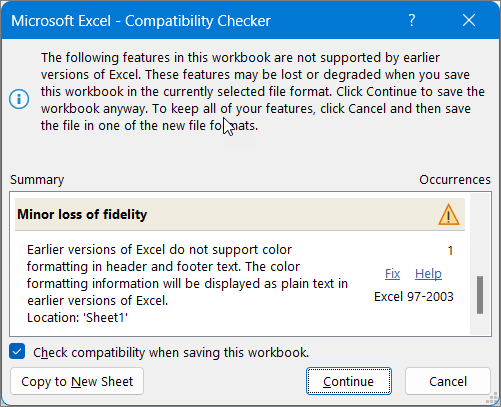
|
| Sổ làm việc này bao gồm các trang tính có đầu trang và chân trang trên trang chẵn hoặc trang đầu. Không thể hiển thị các đầu trang và chân trang này trong các phiên bản Excel trước. | Điều đó nghĩa là gì: Bắt đầu với Excel 2007, bạn có tùy chọn hiển thị văn bản đầu trang và chân trang khác nhau trên các trang chẵn hoặc trên trang đầu. Trong Excel 97-2003, không thể hiển thị đầu trang và chân trang của trang chẵn hoặc trang đầu nhưng chúng vẫn sẵn sàng để hiển thị khi bạn mở sổ làm việc trong Excel 2007 trở lên. Việc cần làm: Nếu bạn thường xuyên lưu sổ làm việc theo định dạng tệp Excel 97-2003, tốt nhất không nên xác định đầu trang hoặc chân trang của trang chẵn hoặc trang đầu cho sổ làm việc đó. |
| Một số ô hoặc kiểu trong sổ làm việc này bao gồm các định dạng không được định dạng tệp được chọn hỗ trợ. Những định dạng này sẽ được chuyển thành định dạng sẵn dùng gần nhất. | Điều đó nghĩa là gì: Bắt đầu từ Excel 2007, định dạng ô hoặc tùy chọn kiểu ô khác nhau, như hiệu ứng đặc biệt và đổ bóng là sẵn dùng. Các tùy chọn này không sẵn dùng trong Excel 97-2003. Việc cần làm: Khi bạn tiếp tục lưu sổ làm việc, Excel áp dụng các định dạng gần nhất, có thể giống với định dạng khác bạn đã áp dụng cho đối tượng khác. Để tránh trùng lắp định dạng, bạn có thể thay đổi hoặc loại bỏ định dạng ô và kiểu ô không được hỗ trợ trước khi bạn lưu sổ làm việc theo định dạng tệp Excel 97-2003. |
| Sổ làm việc này bao gồm nhiều định dạng ô duy nhất hơn mức được định dạng tệp được chọn hỗ trợ. Một số định dạng ô sẽ không được lưu. | Điều đó nghĩa là gì: Bắt đầu từ Excel 2007, bạn có thể sử dụng 64.000 định dạng ô duy nhất nhưng trong Excel 97-2003, bạn chỉ có thể sử dụng tối đa 4000 định dạng ô duy nhất. Các định dạng ô duy nhất bao gồm bất kỳ tổ hợp định dạng cụ thể nào được áp dụng trong sổ làm việc. Việc cần làm: Để tránh mất các định dạng ô cụ thể bạn muốn giữ sẵn dùng trong Excel 97-2003, bạn có thể loại bỏ một số định dạng ô không quan trọng cần giữ. |
| Sổ làm việc này bao gồm nhiều định dạng phông chữ duy nhất hơn mức định dạng tệp được chọn hỗ trợ. Một số định dạng phông chữ sẽ không được lưu. | Điều đó nghĩa là gì: Bắt đầu từ Excel 2007, có 1.024 loại phông chữ toàn cục sẵn dùng và bạn có thể sử dụng đến 512 trong số phông chữ này trên mỗi sổ làm việc. Excel 97-2003 hỗ trợ ít định dạng phông chữ duy nhất hơn. Việc cần làm: Để tránh mất các định dạng phông chữ cụ thể bạn muốn giữ sẵn dùng trong Excel 97-2003, bạn có thể loại bỏ một số định dạng phông chữ không quan trọng cần giữ. |
Bạn cần thêm trợ giúp?
Bạn luôn có thể hỏi chuyên gia trong Cộng đồng kỹ thuật Excel hoặc nhận hỗ trợ trong Cộng đồng.
Xem Thêm
Lưu sổ làm việc Excel để tương thích với các phiên bản Excel trước
Định dạng và các tính năng của Excel không được chuyển sang các định dạng tệp khác